Conectividad E2E: Gateway de conexión segura desconectado
Summary: En este artículo, se explica cómo abordar el error: El gateway de conexión segura está desconectado.
This article applies to
This article does not apply to
This article is not tied to any specific product.
Not all product versions are identified in this article.
Instructions
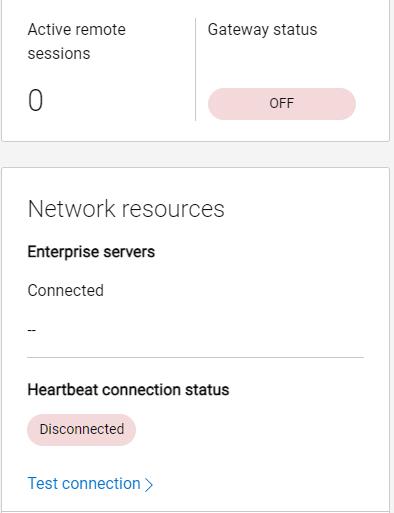
Si un gateway de conexión segura muestra un estado "desconectado" en la interfaz de usuario web de SCG, el soporte no puede establecer conexiones de acceso telefónico a los dispositivos administrados por ese gateway. Mientras falta el gateway de conexión segura, la transferencia de datos desde los dispositivos (como Call Home, datos de CloudIQ, telemetría de dispositivos y registros) a Dell EMC se interrumpirá.
Cómo se ve:
En la interfaz de usuario web de SCG:
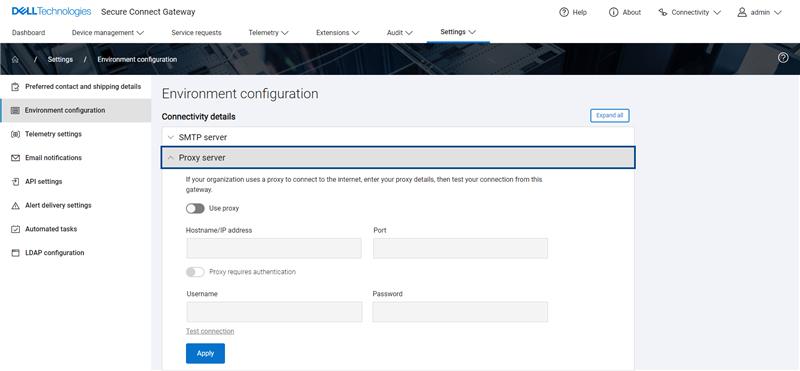
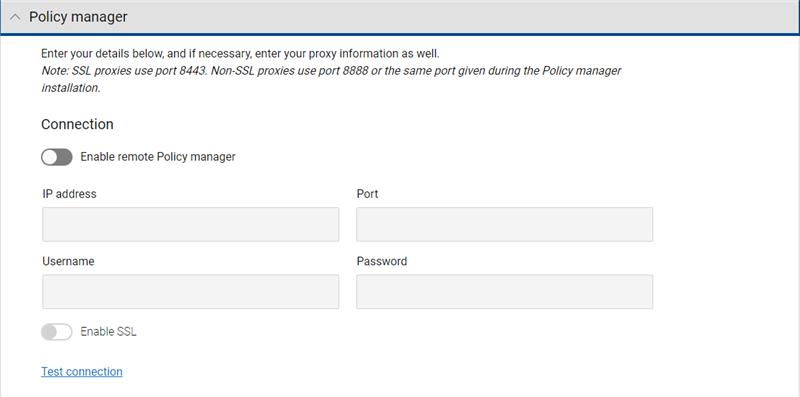
- Si corresponde, compruebe las configuraciones del servidor proxy y del administrador de políticas en Configuración > del entorno
Haga clic en "Test Connection"
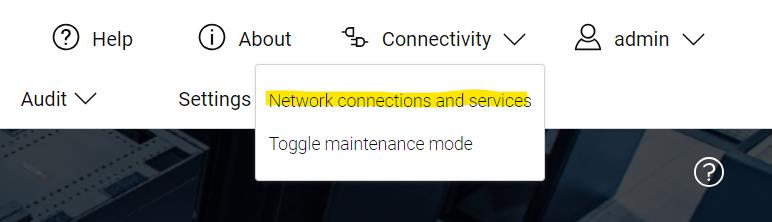
2. Ejecute las pruebas de red y servicios desde la interfaz web. Conectividad > Conexiones de red y servicios > Desplácese hacia abajo y haga clic en "Test Connection"
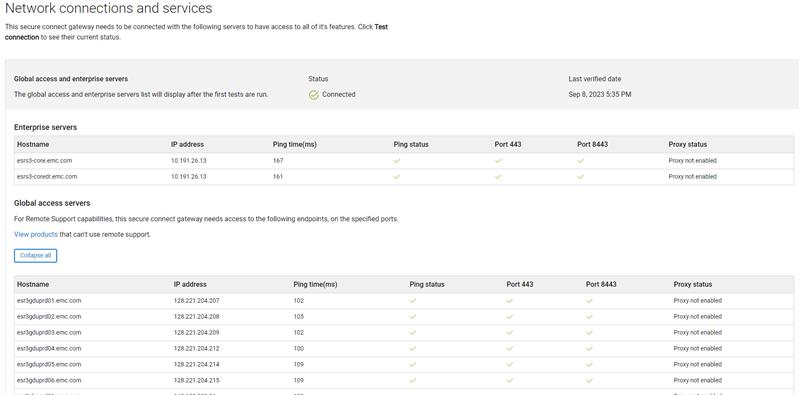

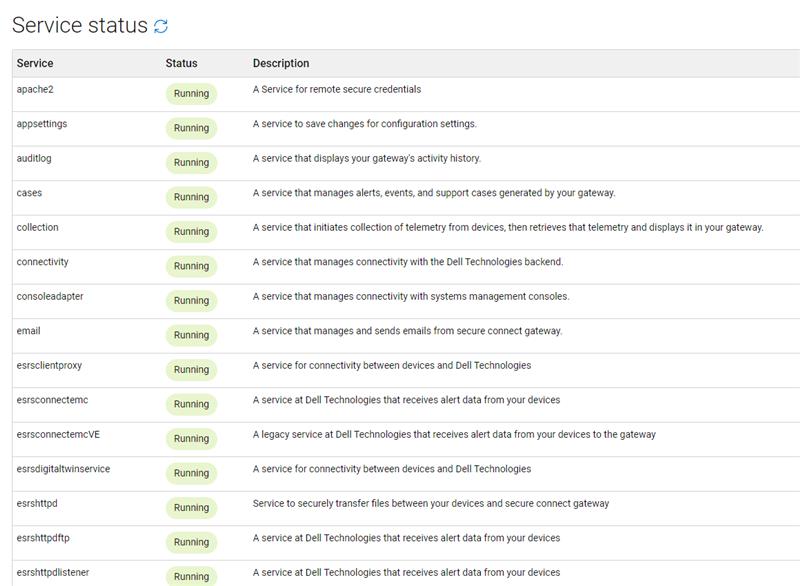
3. Si alguno de los servicios se encuentra en un estado "fallido", comience por reiniciar el Gateway de conexión segura. En la CLI de SCG, emita el comando reboot
Una vez que el gateway vuelva a estar en línea, vuelva a iniciar sesión en la interfaz de usuario web y compruebe el estado del servicio.
4. Si la prueba de red falló alguno de sus pings a los servidores Dell Enterprise y GAS, abra una sesión de línea de comandos para SCG y telnet en los hosts que fallaron su ping.
Inicie sesión en el cliente SSH de su elección (es decir, Putty) con las credenciales raíz. A continuación, ejecute un telnet en los hosts/puertos que fallaron su ping en la prueba de red anterior.
Por ejemplo:
telnet esrs3-core.emc.com 443
O bien,
telnet esrs3-coredr.emc.com 8443
También puede hacer telnet a las direcciones IP del servidor Dell, es decir.
telnet 10.191.26.13 443
Sugerencia: Si telnet rechaza la conexión cuando apunta al nombre de host del servidor, pero se conecta correctamente cuando apunta a la dirección IP del servidor, entonces el problema radica en la configuración de DNS del cliente.
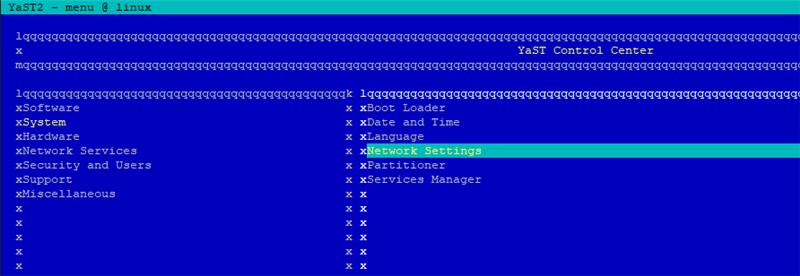
Puede comprobar la configuración de DNS en el menú yast2.
type yast2 > navigate to system > network settings > Hostname/DNS
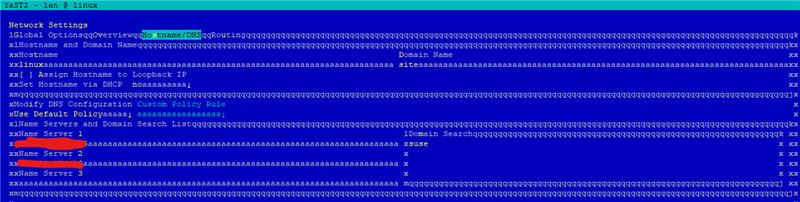
Asegúrese de ingresar las IP de DNS correctas en el campo anterior. Pida al cliente que valide el estado de su DNS.
Además de Telnet, los TSE pueden utilizar lo siguiente:
curl -kv
Comando para probar la conexión SSL/TLS a un terminal especificado y para mostrar información detallada sobre el certificado SSL que se utiliza.
Consulte los siguientes ejemplos en los que los servidores Dell Enterprise están dirigidos a través de los puertos 443 y 8443:
curl -kv https://esrs3-core.emc.com:443

curl -kv https://esrs3-coredr.emc.com:443

curl -kv https://esrs3-core.emc.com:8443

curl -kv https://esrs3-coredr.emc.com:8443
Posibles resultados de la
curl -kv
y lo que significan:
- Si la conexión SSL/TLS se realiza correctamente, la salida muestra la información del certificado SSL y la respuesta HTTP del servidor. La respuesta HTTP debe ser un código de estado 200 OK, lo que indica que la conexión se realizó correctamente.
- Si la conexión SSL/TLS falla, la salida muestra un mensaje de error que indica el motivo de la falla. Esto podría deberse a un certificado SSL no válido, una incompatibilidad entre el nombre de host y el certificado u otros problemas de configuración de SSL/TLS, como el descifrado SSL en la red de los clientes (la comprobación de SSL es incompatible con SCG y el back-end de Dell rechazará el tráfico de red).
- Si no se puede acceder al servidor, el resultado mostrará un mensaje de error que indica que no se pudo establecer la conexión.
Affected Products
Secure Connect Gateway, Secure Connect Gateway, Secure Connect Gateway - Virtual EditionArticle Properties
Article Number: 000217652
Article Type: How To
Last Modified: 19 May 2026
Version: 8
Find answers to your questions from other Dell users
Support Services
Check if your device is covered by Support Services.