E2E 연결: 보안 연결 게이트웨이 연결 끊김
Summary: 이 문서에서는 오류를 해결하는 방법을 설명합니다. 보안 연결 게이트웨이가 분리되었습니다.
This article applies to
This article does not apply to
This article is not tied to any specific product.
Not all product versions are identified in this article.
Instructions
보안 연결 게이트웨이가 SCG WebUI에서 "연결 끊김" 상태를 표시하는 경우 지원 부서는 해당 게이트웨이에서 관리하는 디바이스에 대한 전화 접속 연결을 설정할 수 없습니다. 보안 연결 게이트웨이가 누락된 동안에는 디바이스(예: 콜홈, CloudIQ 데이터, 디바이스 텔레메트리 및 로그)에서 Dell EMC로의 데이터 전송이 중단됩니다.
이 모습은 다음과 같습니다.
SCG WebUI에서 다음을 수행합니다.
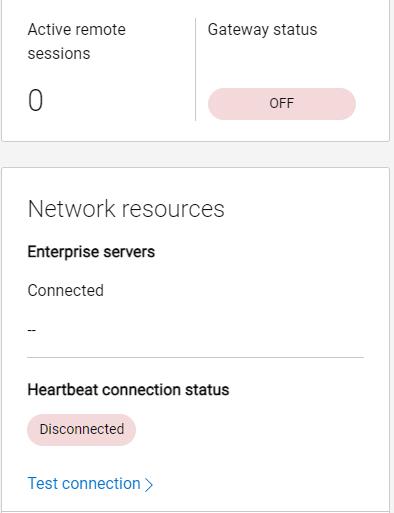
- 해당하는 경우 환경 구성 설정 > 에서 프록시 서버 및 정책 관리자 구성을 확인합니다.
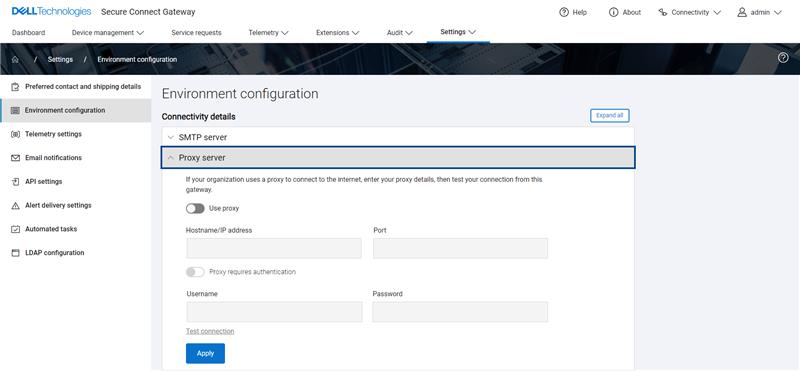
"Test Connection"을 클릭합니다.
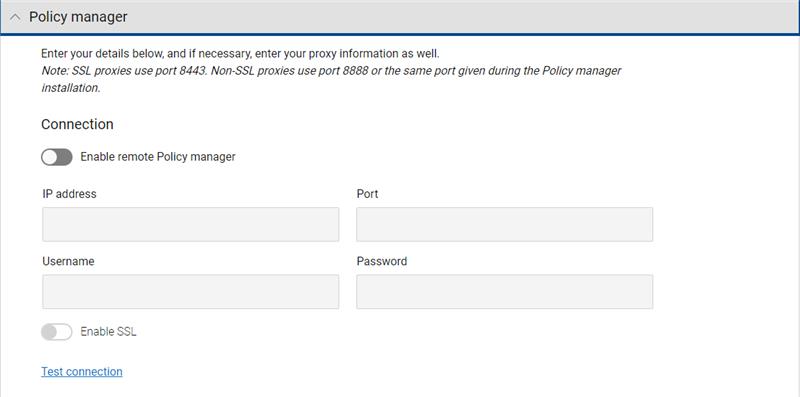
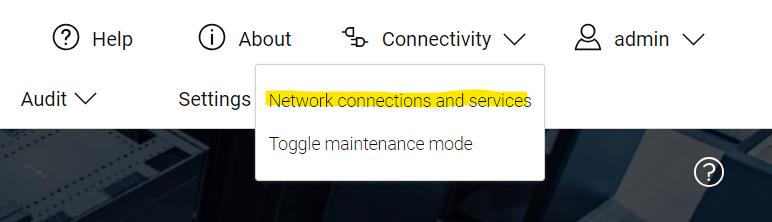
2. 웹 인터페이스에서 네트워크 및 서비스 테스트를 실행합니다. 연결, > 네트워크 연결 및 서비스 > 아래로 스크롤하여 "Test Connection"을 클릭합니다.
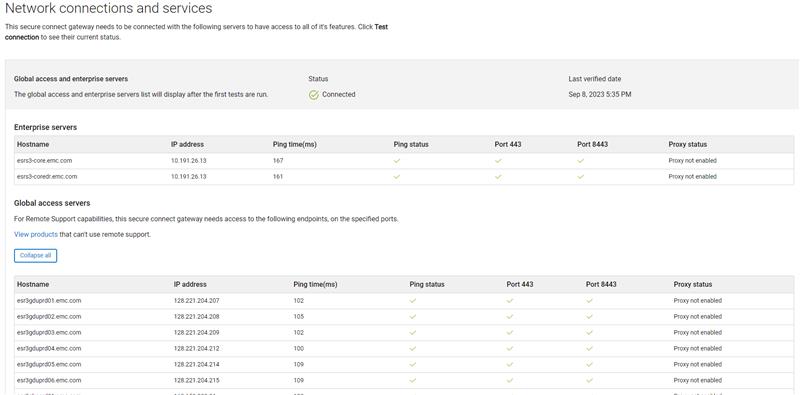
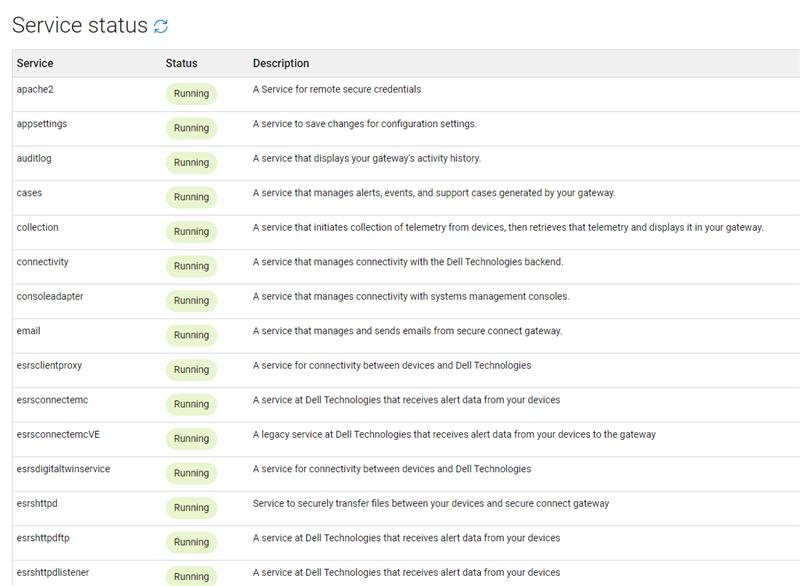
3. 서비스가 "실패" 상태인 경우 보안 연결 게이트웨이를 재부팅하여 시작합니다. SCG CLI에서 reboot 명령을 실행합니다.
게이트웨이가 다시 온라인 상태가 되면 webUI에 다시 로그인하고 서비스 상태를 확인합니다.
4. 네트워크 테스트에서 Dell Enterprise 및 GAS 서버에 대한 ping에 실패한 경우 SCG에 대한 명령줄 세션을 열고 ping에 실패한 호스트를 텔넷합니다.
루트 자격 증명을 사용하여 선택한 SSH 클라이언트(예: Putty)에 로그인합니다. 그런 다음 위의 네트워크 테스트에서 ping에 실패한 호스트/포트에서 텔넷을 실행합니다.
예:
telnet esrs3-core.emc.com 443
또는
telnet esrs3-coredr.emc.com 8443
Dell 서버 IP 주소를 텔넷으로 연결할 수도 있습니다.
telnet 10.191.26.13 443
팁: Telnet이 서버 호스트 이름을 대상으로 할 때 연결을 거부하지만 서버 IP 주소를 대상으로 할 때 성공적으로 연결되면 고객의 DNS 구성에 문제가 있는 것입니다.
yast2 메뉴에서 DNS 구성을 확인할 수 있습니다.
type yast2 > navigate to system > network settings > Hostname/DNS
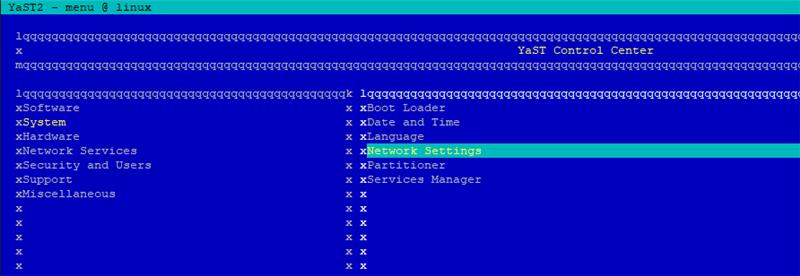
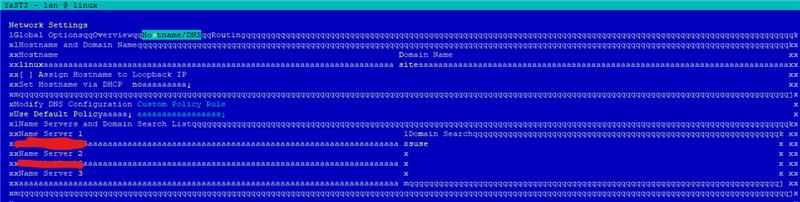
위의 필드에 올바른 DNS IP가 입력되었는지 확인합니다. DNS의 상태를 검증하도록 합니다.
텔넷 외에도 TSE는 다음을 사용할 수 있습니다.
curl -kv
지정된 엔드포인트에 대한 SSL/TLS 연결을 테스트하고 사용 중인 SSL 인증서에 대한 자세한 정보를 표시하는 명령입니다.
Dell Enterprise Server가 포트 443 및 8443을 통해 대상으로 지정된 경우 다음 예를 참조하십시오.
curl -kv https://esrs3-core.emc.com:443

curl -kv https://esrs3-coredr.emc.com:443

curl -kv https://esrs3-core.emc.com:8443

curl -kv https://esrs3-coredr.emc.com:8443
의 잠재적 출력
curl -kv
명령 및 그 의미:
- SSL/TLS 연결에 성공하면 SSL 인증서 정보와 서버의 HTTP 응답이 출력에 표시됩니다. HTTP 응답은 연결에 성공했음을 나타내는 200 OK 상태 코드여야 합니다.
- SSL/TLS 연결이 실패하면 실패 이유를 나타내는 오류 메시지가 출력에 표시됩니다. 이는 잘못된 SSL 인증서, 호스트 이름과 인증서 간의 불일치 또는 고객 네트워크의 SSL 암호 해독과 같은 기타 SSL/TLS 구성 문제 때문일 수 있습니다(SSL 검사는 SCG와 호환되지 않으며 Dell 백엔드에서 네트워크 트래픽을 거부함).
- 서버에 연결할 수 없는 경우 연결을 설정할 수 없음을 나타내는 오류 메시지가 출력에 표시됩니다.
Affected Products
Secure Connect Gateway, Secure Connect Gateway, Secure Connect Gateway - Virtual EditionArticle Properties
Article Number: 000217652
Article Type: How To
Last Modified: 19 May 2026
Version: 8
Find answers to your questions from other Dell users
Support Services
Check if your device is covered by Support Services.