E2E 連線能力:安全連線閘道已中斷連線
Summary: 本文說明如何解決此錯誤:安全連線閘道已中斷連線。
This article applies to
This article does not apply to
This article is not tied to any specific product.
Not all product versions are identified in this article.
Instructions
如果安全連線閘道在 SCG WebUI 中顯示「中斷連線」狀態,則支援人員無法建立與該閘道管理裝置的撥入連線。當安全連線閘道遺失時,從裝置 (例如 Call Home、CloudIQ 資料、裝置遙測和記錄) 到 Dell EMC 的資料傳輸將會中斷。
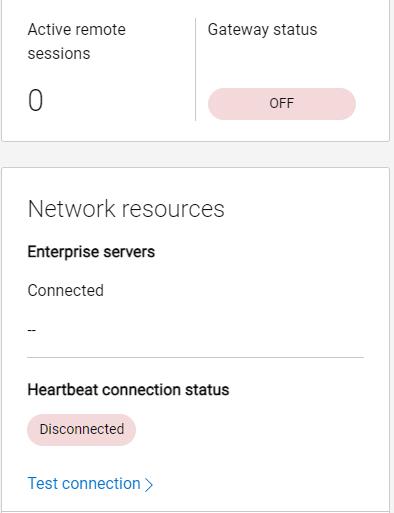
這看起來像:
從 SCG WebUI:
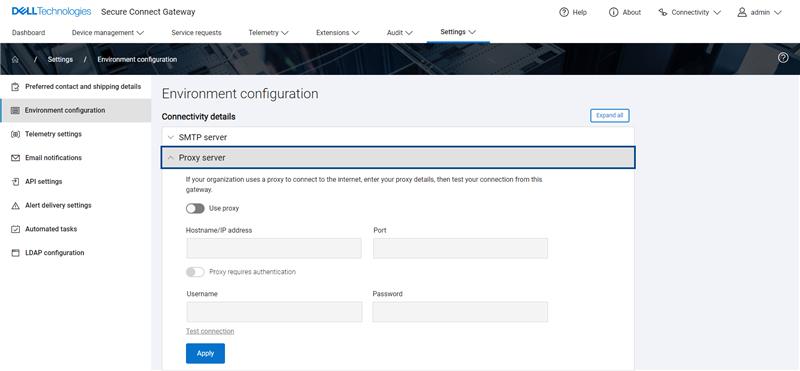
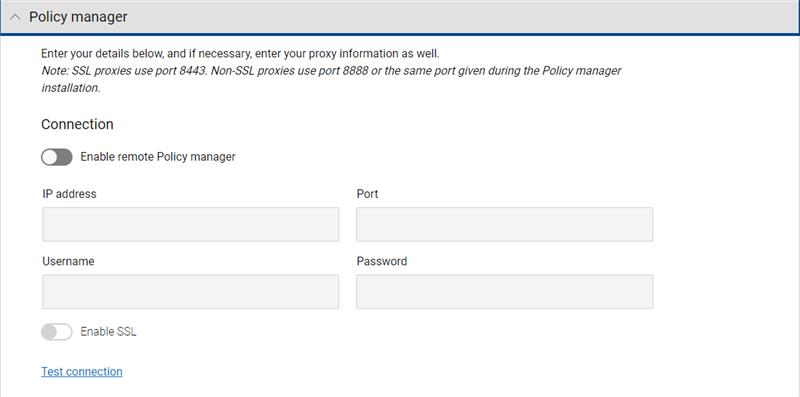
- 如果適用,請在設定>環境組態中檢查代理伺服器和原則管理員組態
按一下「測試連線」
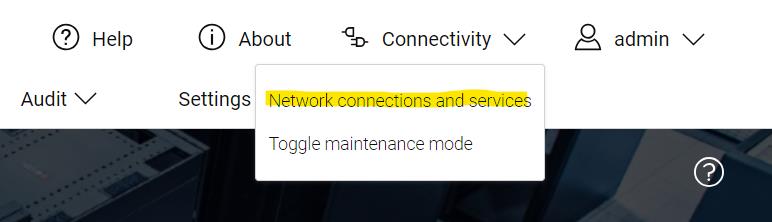
2.從 Web 介面執行網路和服務測試。連線 > 能力:網路連線和服務 > 向下捲動並按一下「Test Connection」
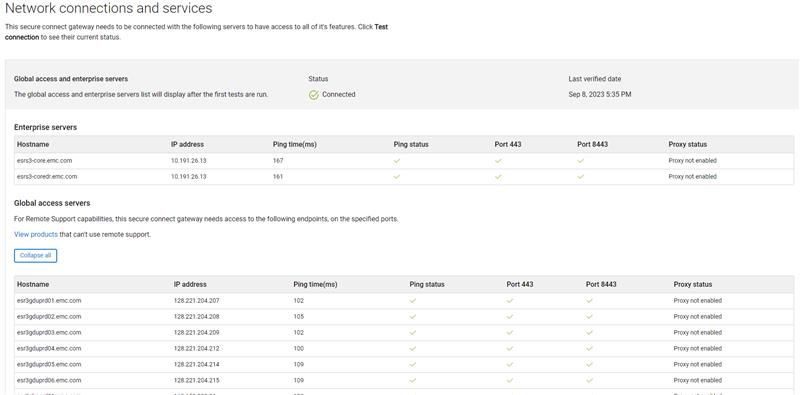
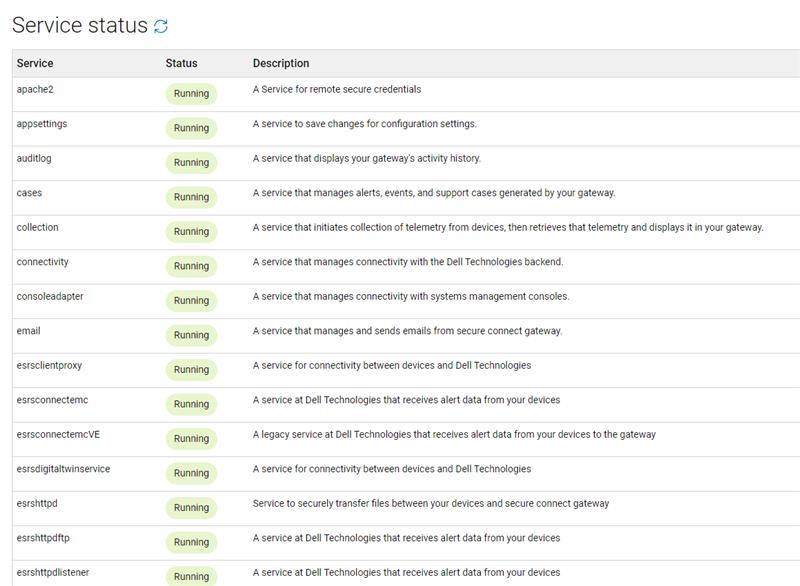
3.如果有任何服務處於「失敗」狀態,請先重新啟動安全連線閘道。在 SCG CLI 中,發出命令 - reboot
閘道重新連線後,請再次登入 webUI 並檢查服務狀態。
4.如果網路測試對 Dell Enterprise 和 GAS 伺服器的任何 ping 失敗,請開啟命令列工作階段至 SCG 並 telnet 其 ping 失敗的主機。
使用根認證登入您選擇的 SSH 用戶端 (即 Putty)。然後在上述網路測試中 ping 失敗的主機/連接埠上執行 telnet。
例如:
telnet esrs3-core.emc.com 443
或
telnet esrs3-coredr.emc.com 8443
您也可以將 Dell 伺服器 IP 位址 telnet (即:
telnet 10.191.26.13 443
提示:如果 telnet 在鎖定伺服器主機名稱時拒絕連線,但在鎖定伺服器 IP 位址時連線成功,則問題出在客戶的 DNS 組態上。
您可以在 yast2 功能表中檢查 DNS 組態。
type yast2 > navigate to system > network settings > Hostname/DNS
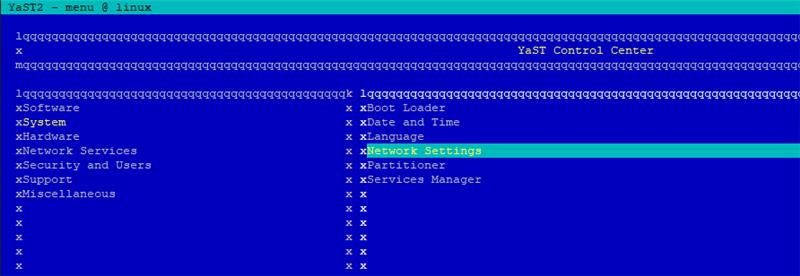
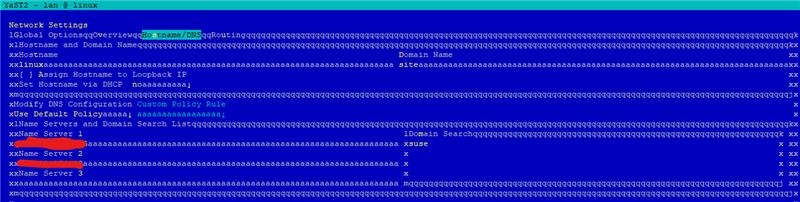
請確定在上述欄位中輸入正確的 DNS IP。讓客戶驗證其 DNS 的狀態。
除了 telnet 之外,TSE 還能使用:
curl -kv
此命令以測試與指定端點的 SSL/TLS 連線,並顯示使用中 SSL 憑證的詳細資訊。
請參閱下列範例,其中 Dell Enterprise 伺服器的目標為連接埠 443 和 8443:
curl -kv https://esrs3-core.emc.com:443

curl -kv https://esrs3-coredr.emc.com:443

curl -kv https://esrs3-core.emc.com:8443

curl -kv https://esrs3-coredr.emc.com:8443
以下資料的潛在輸出
curl -kv
命令及其含義:
- 如果 SSL/TLS 連線成功,輸出會顯示 SSL 憑證資訊和來自伺服器的 HTTP 回應。HTTP 回應應為 200 OK 狀態代碼,表示連線成功。
- 如果 SSL/TLS 連接失敗,輸出將顯示一條錯誤消息,指示失敗的原因。這可能是因為 SSL 憑證無效、主機名稱與憑證不相符,或其他 SSL/TLS 組態問題所導致,例如客戶網路上的 SSL 解密 (SSL 檢查與 SCG 不相容,並會導致 Dell 後端拒絕網路流量)。
- 如果無法連線到伺服器,輸出將顯示一條錯誤消息,指示無法建立連接。
Affected Products
Secure Connect Gateway, Secure Connect Gateway, Secure Connect Gateway - Virtual EditionArticle Properties
Article Number: 000217652
Article Type: How To
Last Modified: 19 May 2026
Version: 8
Find answers to your questions from other Dell users
Support Services
Check if your device is covered by Support Services.