PowerProtect Data Manager: Installera och registrera PowerProtect Data Manager SQL-agent
Summary: Det här dokumentet innehåller en steg-för-steg-guide som beskriver de åtgärder som krävs för att installera och registrera PPDM SQL-agent på SQL-servrar med PPDM-enhet.
This article applies to
This article does not apply to
This article is not tied to any specific product.
Not all product versions are identified in this article.
Instructions
Se följande artikel innan du installerar och registrerar PPDM SQL-agenten på en SQL-värd för första gången. Kontrollera att sysadmin-privilegiet är inställt för kontot NT AUTHORITY\SYSTEM eftersom det är det som används av PPDM SQL-agenten som standard.
000217603: PPDM SQL: Så här konfigurerar du nödvändiga privilegier/behörigheter för tjänst- och systemkonton
Installation
-
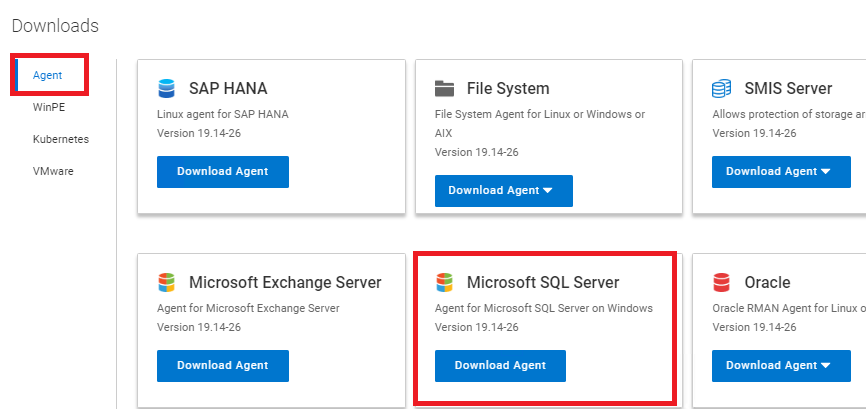
Hämta PPDM SQL-agenten från PPDM-användargränssnittet.

-
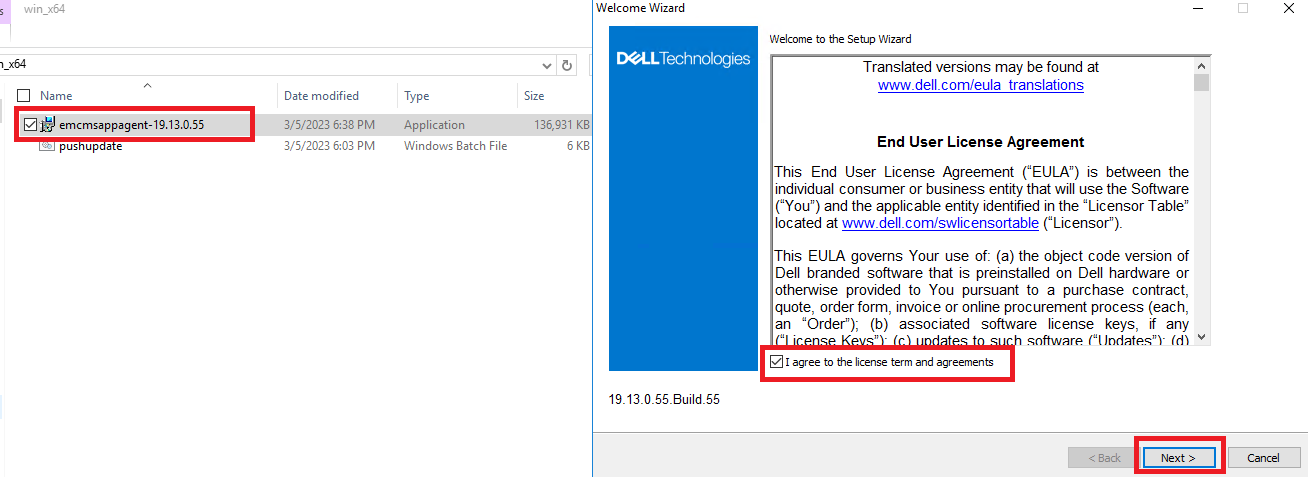
Kopiera paketet till SQL-servern och kör det med administratörsbehörighet. Godkänn licensavtalet och gå vidare till nästa.
-
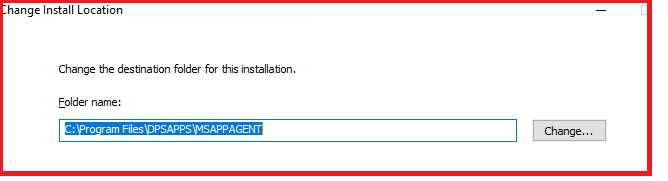
Definiera installationssökväg, som standard, C:\Program Files\DPSAPPS\MSAPPAGENT.
-
Konfigurera installationsalternativ.
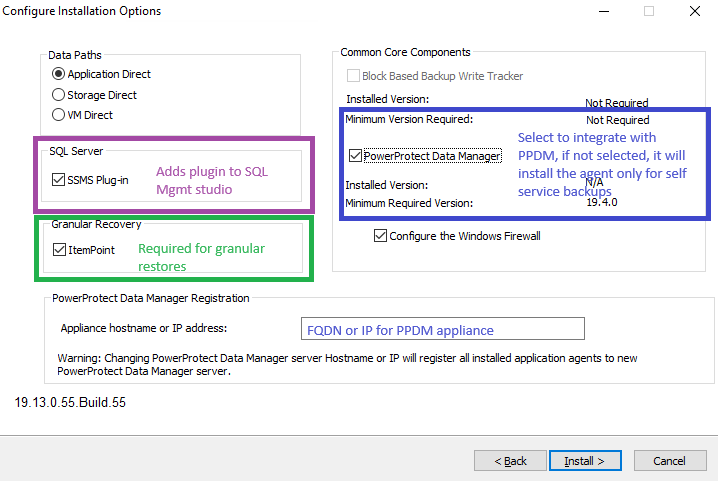
- SMSMS-insticksprogrammet är valt som standard och installerar ett insticksprogram i SQL Server Management Studio-konsolen för att tillåta självbetjäningsåtgärder.
- Detaljerad återställning (valfritt): Avmarkerat som standard. Om det väljs installeras Item Point-programvaran (WARNING: Omstart kan krävas) som används för att utföra detaljerade återställningar.
- PowerProtect Data Manager: Avmarkerat som standard. Det här alternativet måste valideras för att SQL-agenten ska kunna integreras i PPDM-enheten. Om det inte väljs tillåts endast självbetjäningsåtgärder.
-
Fortsätt med installationen.
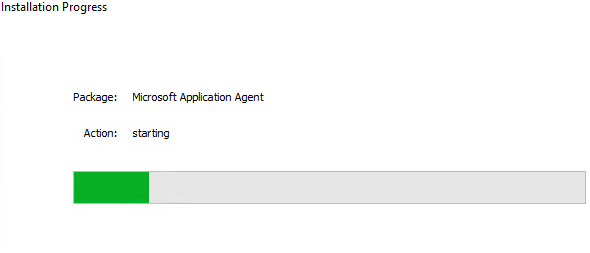
-
Välj om CLR, Common Language Runtime, ska installeras, så att CLR-integrerade TSQL-funktioner kan köras.
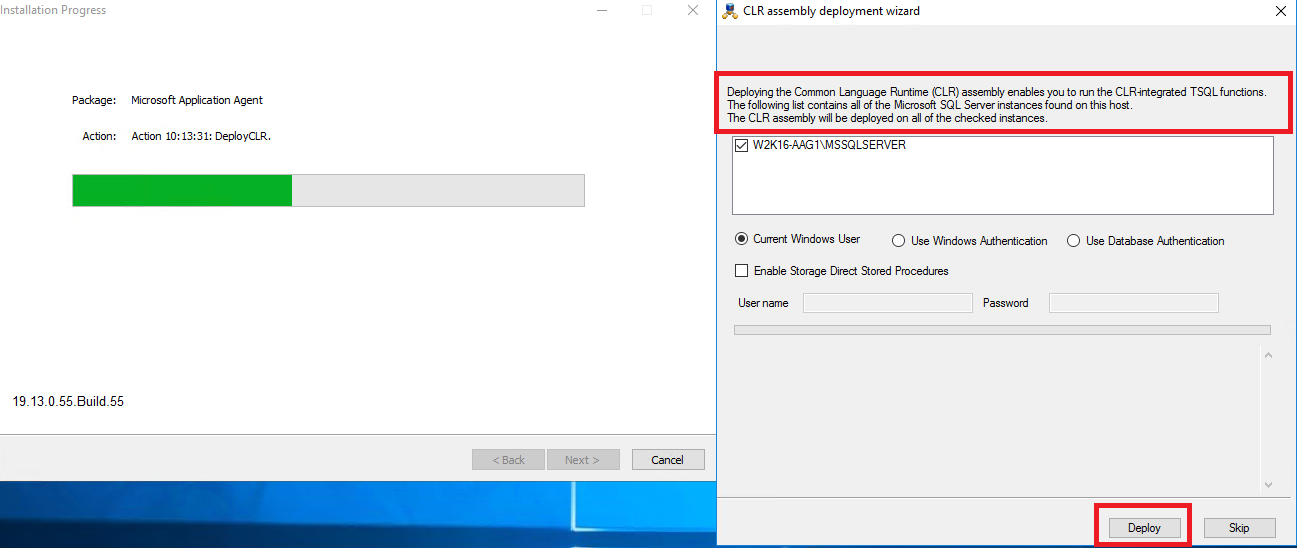
-
Vänta tills installationen slutförts.
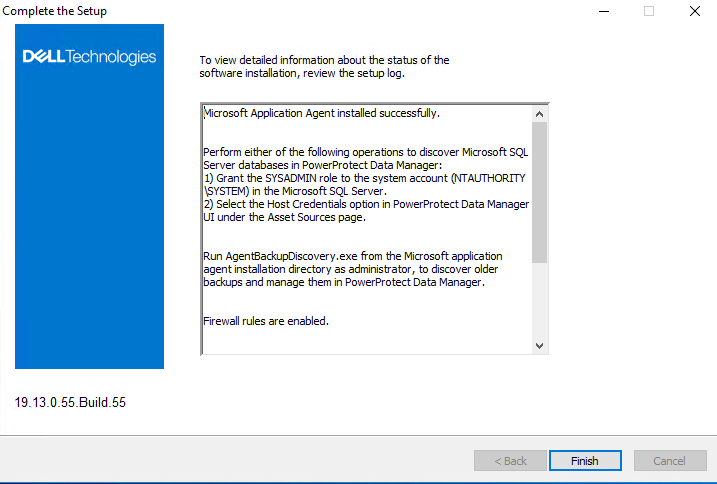
Registrering
-
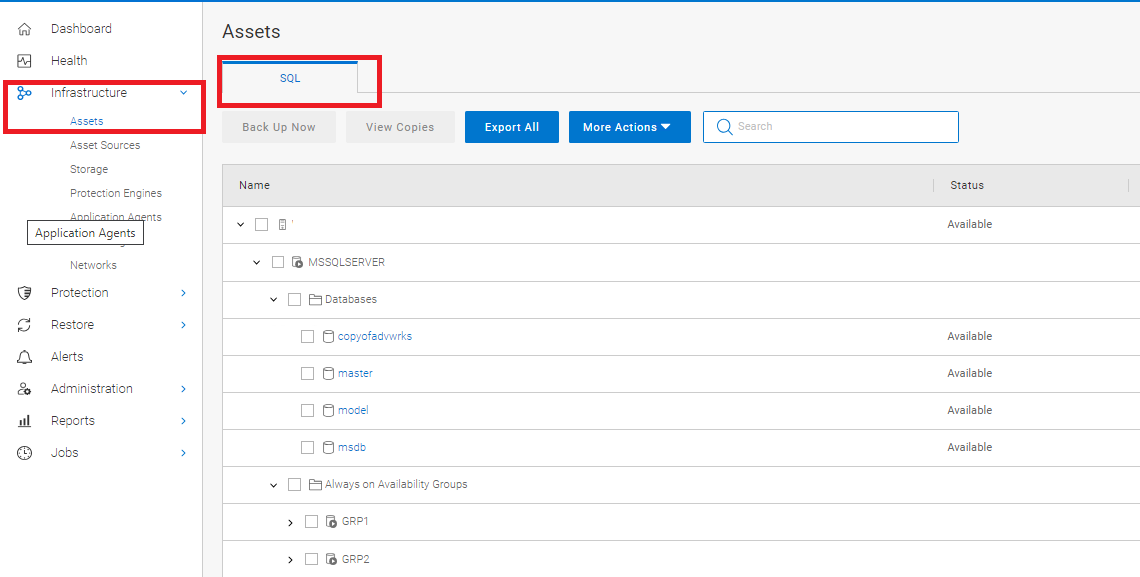
När installationsproceduren är klar försöker PPDM-agenten automatiskt att registrera den nya agenten i PPDM-enheten, vilket kan bekräftas i PPDM-användargränssnittet, under Infrastruktur, programagenter.
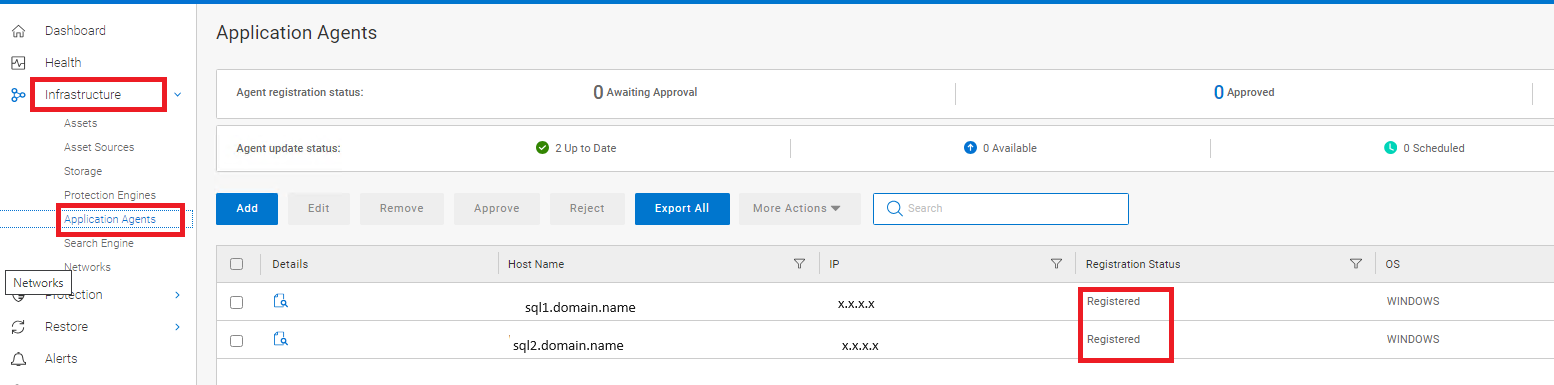
-
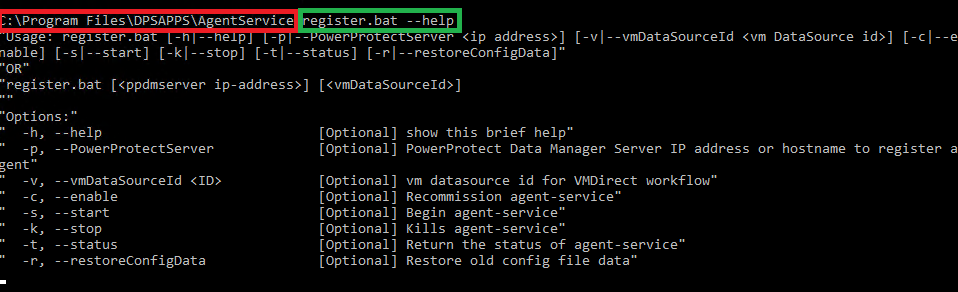
Om det behövs kan ombud registreras manuellt genom att köra skriptet register.bat under mappen C:\Program Files\DPSAPPS\AgentService.
-
Efter en lyckad registrering kör PPDM-agenten en fullständig identifiering av tillgängliga tillgångar för värden.
-
På liknande sätt kan manuella identifieringsåtgärder köras från PPDM-användargränssnittet, infrastruktur och tillgångskällor.

-
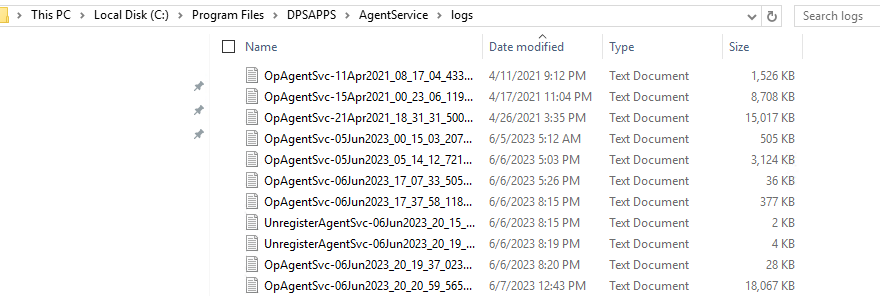
För alla register- eller identifieringsrelaterade problem finns loggarna under mappen c:\program Files\DPSAPPS\AgentService\Logs.
Article Properties
Article Number: 000217717
Article Type: How To
Last Modified: 25 May 2026
Version: 4
Find answers to your questions from other Dell users
Support Services
Check if your device is covered by Support Services.