PowerEdge: Handmatige geheugendump forceren op Windows Hyper-V virtuele machine
Summary: De procesactiviteit is gestopt op de VM. Het forceren van een handmatige geheugendump kan informatie opleveren die kan helpen bepalen waardoor de server niet meer reageert.
This article applies to
This article does not apply to
This article is not tied to any specific product.
Not all product versions are identified in this article.
Instructions
Hieronder vindt u de stappen voor het forceren van een handmatige geheugendump op een Windows Hyper-V VM wanneer het VM-besturingssysteem in een niet-beschikbare staat is gegaan en geen externe toegang toestaat.
- Meld u aan bij de virtuele machine die moet worden geconfigureerd voor de uiteindelijke geheugendump.
- Open een Administratief PowerShell ISE-venster en voer uit als beheerder.
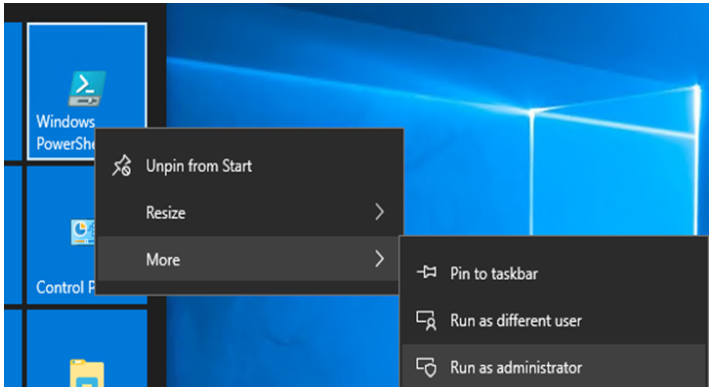
Afbeelding 1: Open een Administrative PowerShell ISE-venster op de VM.
- Kopieer de onderstaande PowerShell-opdrachten naar het PowerShell ISE-venster :
wmic recoveros set DebugInfoType = 2

Control Panel
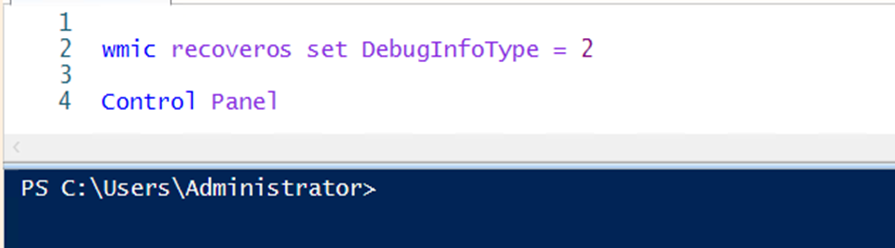
Afbeelding 2: Kopieer de onderstaande PowerShell-opdrachten naar het PowerShell ISE-venster.
- Selecteer de onderstaande opdracht en voer deze uit:
wmic recoveros set DebugInfoType = 2”
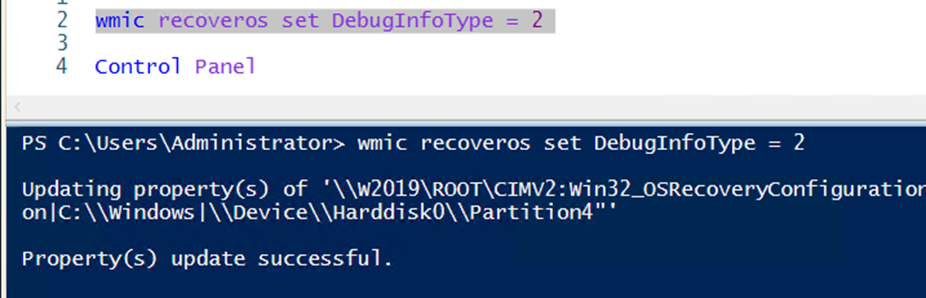
Afbeelding 3: Selecteer en voer de "
wmic recoveros set DebugInfoType = 2" commando.
- Controleer of het resultaat update is geslaagd.
- Selecteer Configuratiescherm en klik op Systeem en beveiliging.
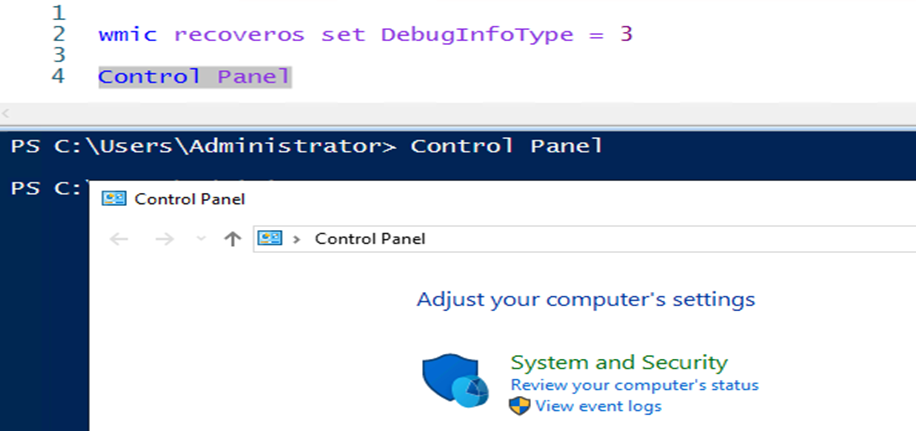
Afbeelding 4: Selecteer Configuratiescherm > Systeem en beveiliging.
- Klik op System (Systeem)
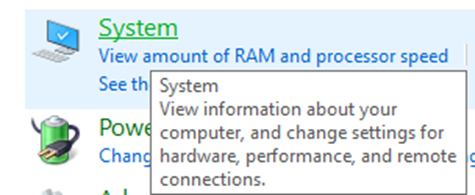
Afbeelding 5: Klik op System (Systeem)
- Selecteer Geavanceerde systeeminstellingen
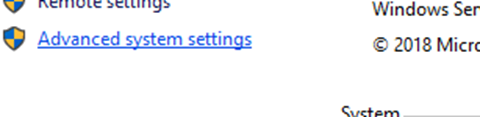
Afbeelding 6: Selecteer Geavanceerde systeeminstellingen in het systeem.
- Klik op Instellingen in het gedeelte Opstarten en herstellen van de pallet.
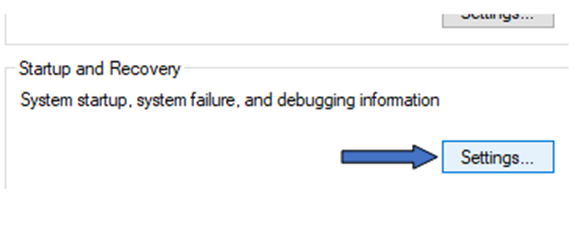
Afbeelding 7: Klik in het gedeelte Opstarten en herstellen op Instellingen.
- Controleer of de instelling Automatisch opnieuw starten NIET is geselecteerd. Andere instellingen moeten overeenkomen met wat hieronder wordt weergegeven:
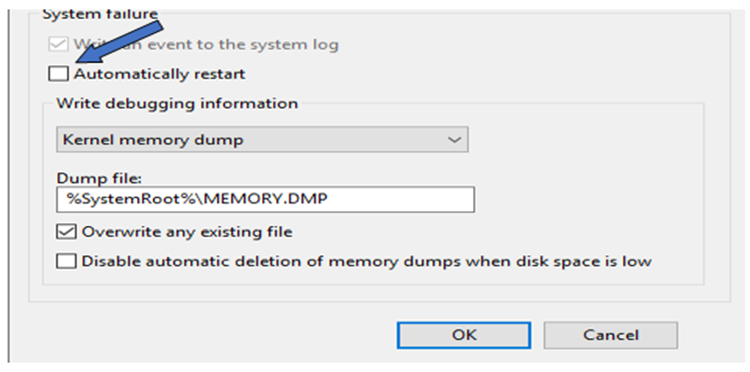
Afbeelding 8: Controleer of de instelling Automatisch opnieuw starten NIET is geselecteerd.
- Als de instellingen overeenkomen met de schermafbeelding in stap 10, klikt u op OK om het configuratiepallet Opstarten en herstellen te sluiten.
- Wanneer de gebeurtenis dat de VM niet reageert opnieuw plaatsvindt, dwingt u een handmatige geheugendump af. Het dumpbestand moet zich bevinden in de "
%SystemRoot%\MEMORY.DMP" locatie die meestal " isC:\Windows".
Stappen voor het forceren van een handmatige geheugendump van een Hyper-V-host.
- Meld u aan bij de Hyper-V-host van de virtuele machine die moet worden geconfigureerd voor de handmatige geheugendump.
- Open een Administrative PowerShell-venster en voer de onderstaande opdracht uit:
Get-VM -Name “W2019” | Debug-VM -InjectNonMaskableInterrupt
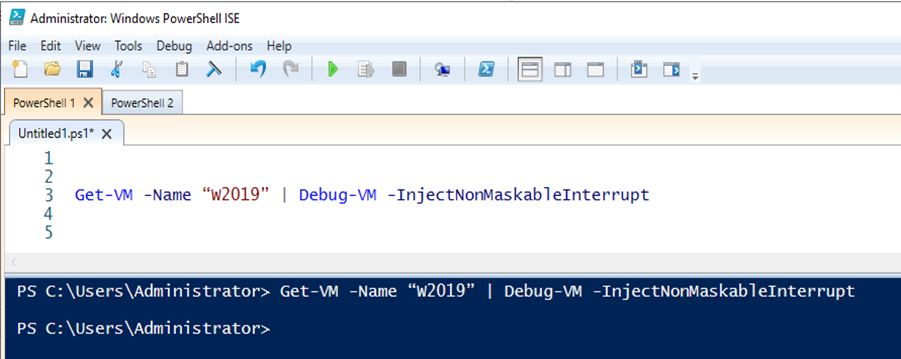
Afbeelding 9: Vanuit een Administratief PowerShell-venster voert u "
Get-VM -Name "W2019" | Debug-VM -InjectNonMaskableInterrupt" commando
- Als u de bovenstaande opdracht uitvoert, zou u moeten zien wat er in de onderstaande schermafbeelding te zien is:
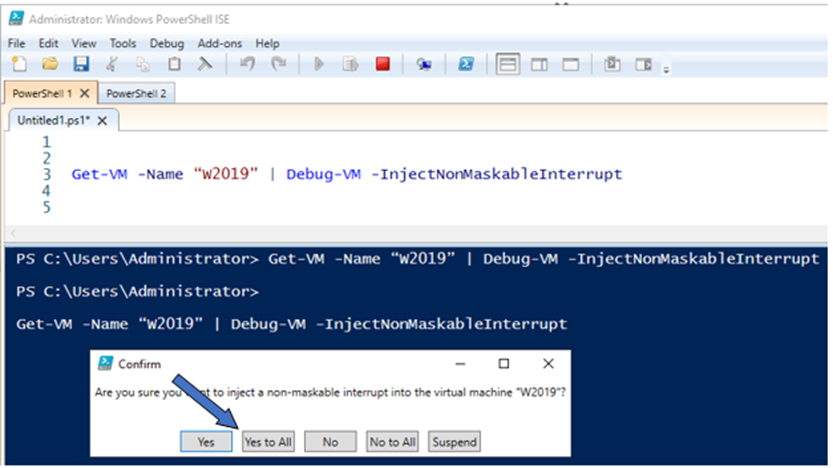
Afbeelding 10: Schermafbeelding van de resultaten van de vorige opdracht
- Klik op Ja op Alle om het geforceerde geheugendumpproces te voltooien.
- Het onderstaande bericht met de optie om opnieuw verbinding te maken met de VM zou moeten verschijnen:
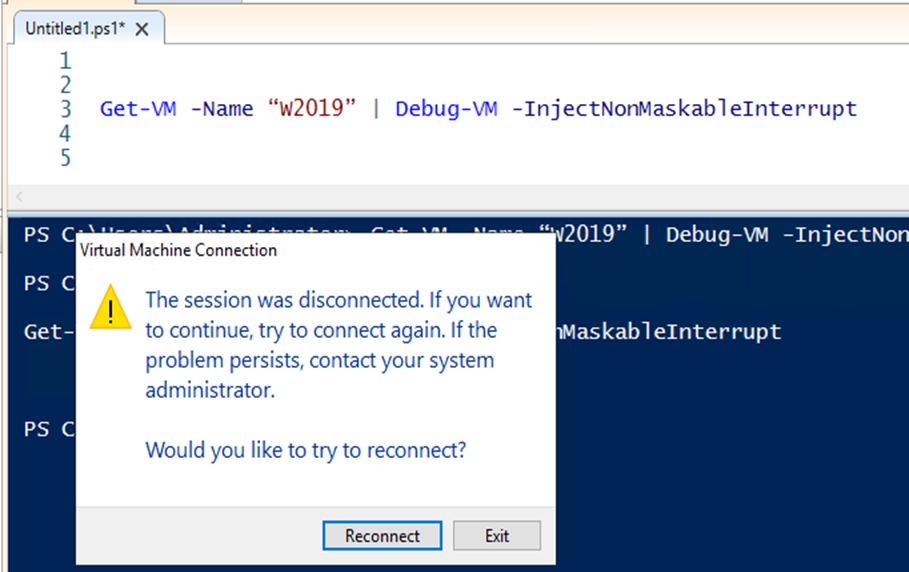
Afbeelding 11: Er wordt een schermafbeelding weergegeven met het bericht om opnieuw verbinding te maken met de VM.
- Als u verbinding maakt met de VM in Hyper-V Manager, wordt een scherm weergegeven dat lijkt op het onderstaande:
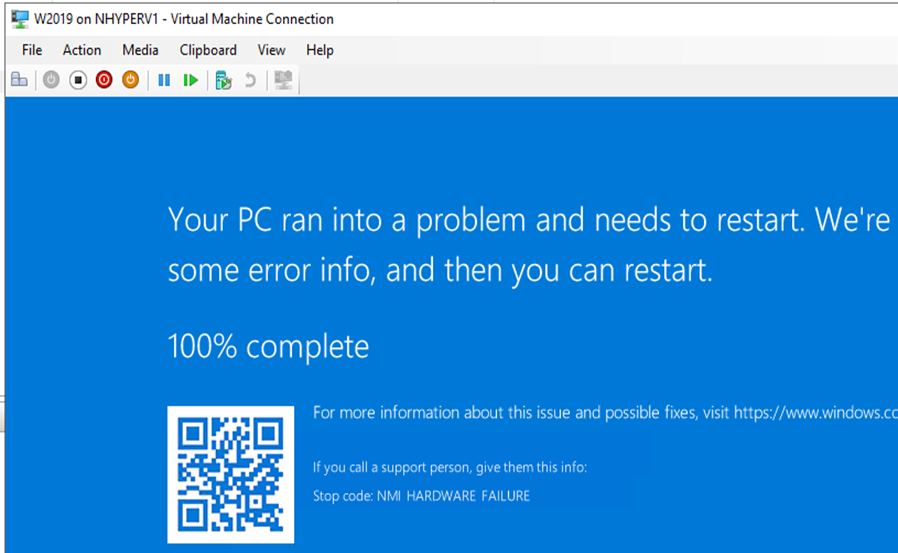
Afbeelding 12: Schermafbeelding van de VM in het Hyper-V Manager-verbindingsscherm
- Voer een reset van de VM uit om weer op te starten naar het besturingssysteem:
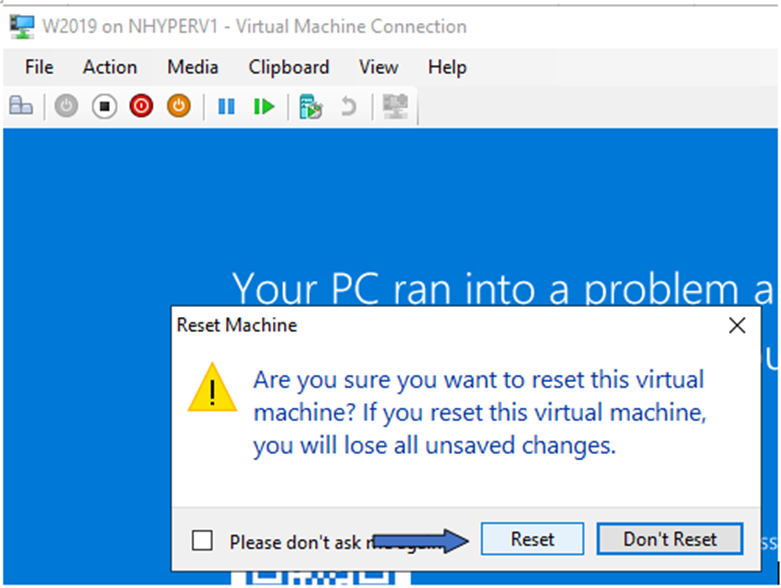
Afbeelding 13: Voer een reset van de VM uit om weer op te starten naar het besturingssysteem.
- Het nieuw gemaakte geheugendumpbestand moet in de "
C:\Windows" directory:
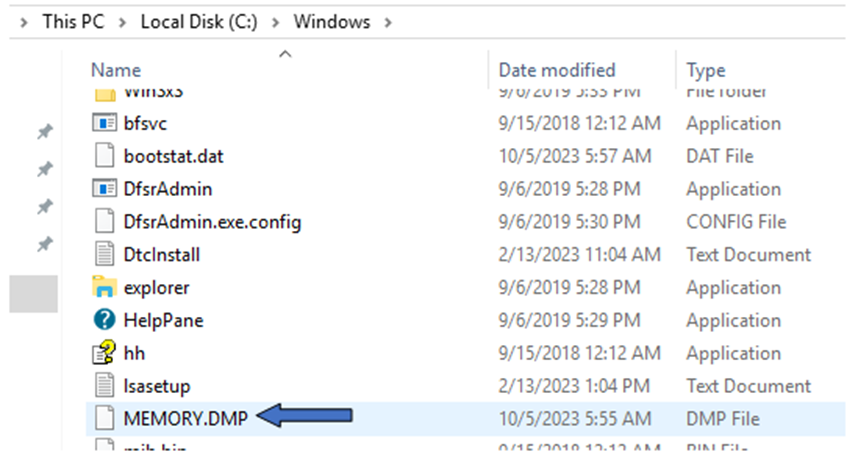
Afbeelding 14: Screenshot van een nieuw gemaakt geheugendumpbestand in de "
C:\Windows" directory
- De
MEMORY.DMPBestand kan worden verwijderd voor analyse.
Additional Information
Een geheugendump forceren in Hyper-V Windows-VM's.
Duur: 00:03:35 (uu:mm:ss)
Indien beschikbaar kunnen de taalinstellingen voor ondertiteling (ondertiteling) worden gekozen met behulp van het CC-pictogram op deze videospeler.
Affected Products
Microsoft Windows Server 2016, Microsoft Windows Server 2019, Microsoft Windows Server 2022, Microsoft Windows Server 2025, Prosupport for Microsoft SoftwareProducts
PowerEdge FC640, PowerEdge M640, PowerEdge M640 (for PE VRTX), PowerEdge MX5016s, PowerEdge MX740C, PowerEdge MX750c, PowerEdge MX760c, PowerEdge MX840C, PowerEdge R240, PowerEdge R250, PowerEdge R260, PowerEdge R340, PowerEdge R350, PowerEdge R360
, PowerEdge R440, PowerEdge R450, PowerEdge R540, PowerEdge R550, PowerEdge R640, PowerEdge R6415, PowerEdge R650, PowerEdge R650xs, PowerEdge R6515, PowerEdge R6525, PowerEdge R660, PowerEdge R660xs, PowerEdge R6615, PowerEdge R6625, PowerEdge R740, PowerEdge R740XD, PowerEdge R740XD2, PowerEdge R7415, PowerEdge R7425, PowerEdge R750, PowerEdge R750XA, PowerEdge R750xs, PowerEdge R7515, PowerEdge R7525, PowerEdge R760, PowerEdge R760XA, PowerEdge R760xd2, PowerEdge R760xs, PowerEdge R7615, PowerEdge R7625, PowerEdge R840, PowerEdge R860, PowerEdge R940, PowerEdge R940xa, PowerEdge R960, PowerEdge T150, PowerEdge T160, PowerEdge T340, PowerEdge T350, PowerEdge T360, PowerEdge T440, PowerEdge T550, PowerEdge T560, PowerEdge T640
...
Article Properties
Article Number: 000218315
Article Type: How To
Last Modified: 19 May 2026
Version: 8
Find answers to your questions from other Dell users
Support Services
Check if your device is covered by Support Services.