PowerEdge: Forçar despejo manual de memória na máquina virtual do Windows Hyper-V
Summary: A atividade do processo é interrompida na VM. Forçar um despejo de memória manual pode fornecer informações que podem ajudar a determinar o que está fazendo com que o servidor pare de responder condição. ...
This article applies to
This article does not apply to
This article is not tied to any specific product.
Not all product versions are identified in this article.
Instructions
Veja abaixo as etapas para forçar um dump manual de memória em uma VM do Windows Hyper-V quando o sistema operacional da VM entrar em um estado indisponível, não permitindo acesso externo.
- Faça log-in na máquina virtual a ser configurada para um eventual dump de memória.
- Abra uma janela administrativa do ISE do PowerShell e execute como administrador.
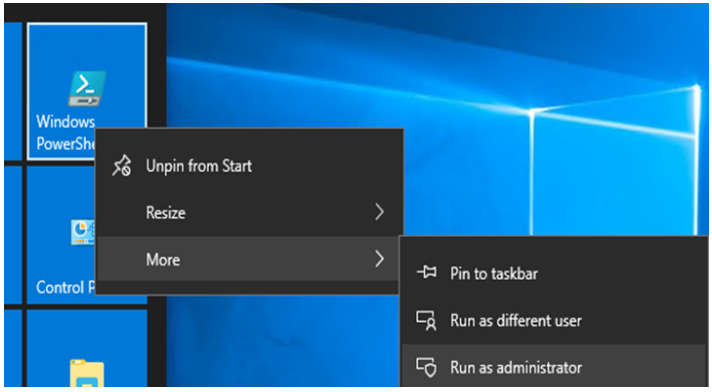
Figura 1: Abra uma janela administrativa do ISE do PowerShell na VM.
- Copie os comandos abaixo do PowerShell para a janela do PowerShell ISE :
wmic recoveros set DebugInfoType = 2

Control Panel
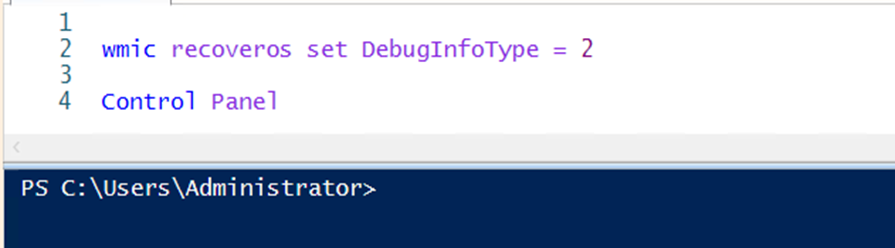
Figura 2: Copie os comandos abaixo do PowerShell para a janela do PowerShell ISE.
- Selecione e execute o comando abaixo:
wmic recoveros set DebugInfoType = 2”
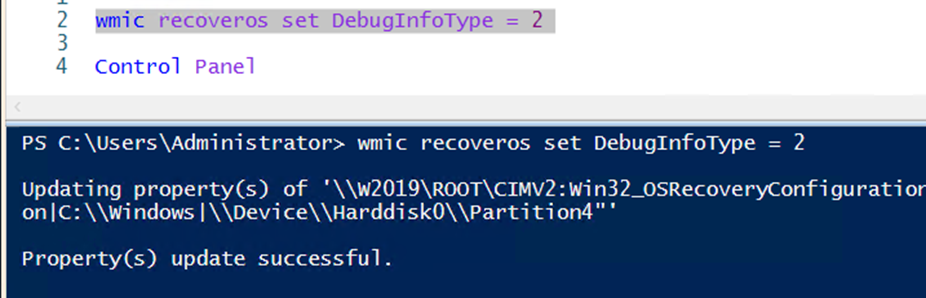
Figura 3: Selecione e execute o "
wmic recoveros set DebugInfoType = 2" comando.
- Confirme se a atualização foi bem-sucedida.
- Selecione Painel de controle e clique em Sistema e segurança.
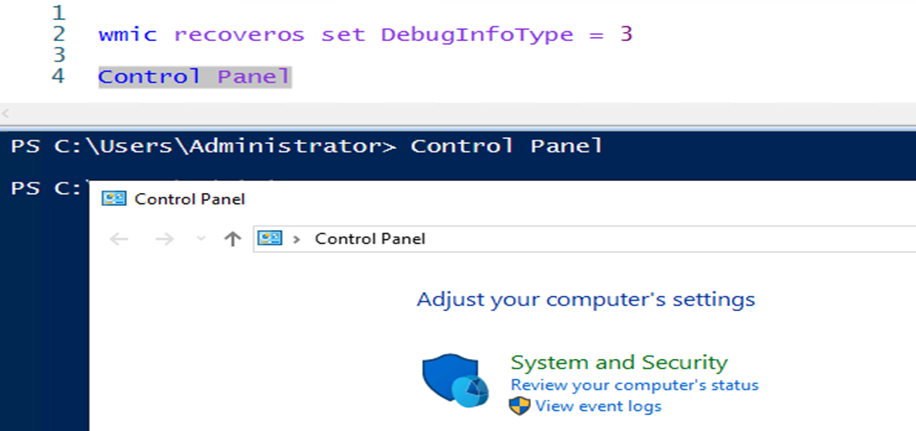
Figura 4: Selecione Painel de controle > Sistema e segurança.
- Clique em System (Sistema)
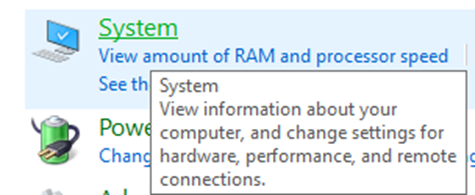
Figura 5: Clique em System (Sistema)
- Selecione Configurações avançadas do sistema.
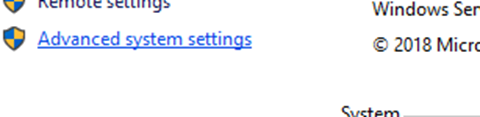
Figura 6: Selecione Configurações avançadas do sistema no sistema.
- Clique em Configurações na seção Inicialização e recuperação do palete.
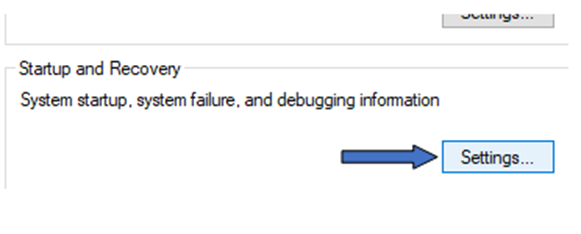
Figura 7: Na seção Inicialização e recuperação, clique em Configurações.
- Confirme se a configuração Reiniciar automaticamente NÃO está selecionada. Outras configurações devem corresponder ao que é visto abaixo:
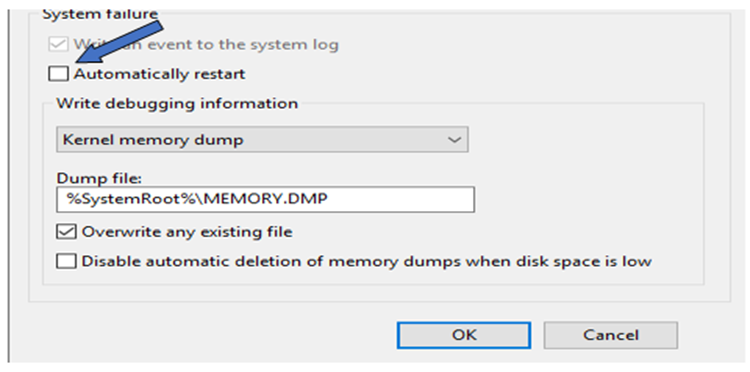
Figura 8: Confirme se a configuração Reiniciar automaticamente NÃO está selecionada.
- Se as configurações corresponderem à captura de tela da etapa 10, clique em OK para fechar a paleta de configuração de inicialização e recuperação.
- Quando a VM do evento não responder ocorrer novamente, force um despejo manual de memória. O dump file deve estar localizado no "
%SystemRoot%\MEMORY.DMP" localização que geralmente é "C:\Windows".
Etapas para forçar um despejo manual de memória de um host Hyper-V.
- Faça log-in no host do Hyper-V da máquina virtual a ser configurada para o despejo manual de memória.
- Abra uma janela administrativa do PowerShell e execute o comando abaixo:
Get-VM -Name “W2019” | Debug-VM -InjectNonMaskableInterrupt
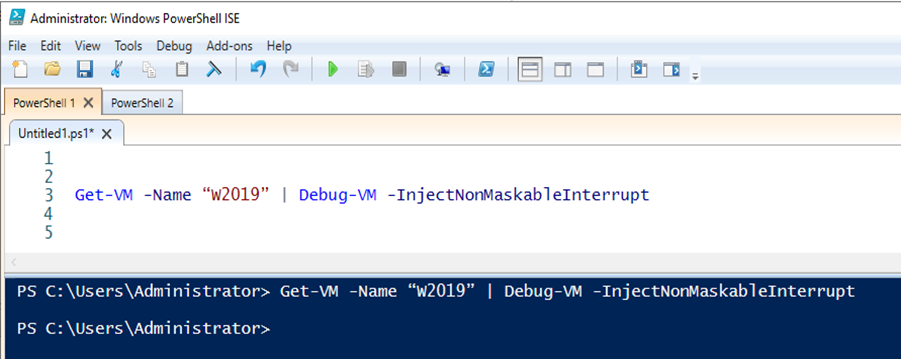
Figura 9: Em uma janela administrativa do PowerShell, execute "
Get-VM -Name "W2019" | Debug-VM -InjectNonMaskableInterruptcomando "
- Executar o comando acima deve trazer o que é visto na captura de tela abaixo:
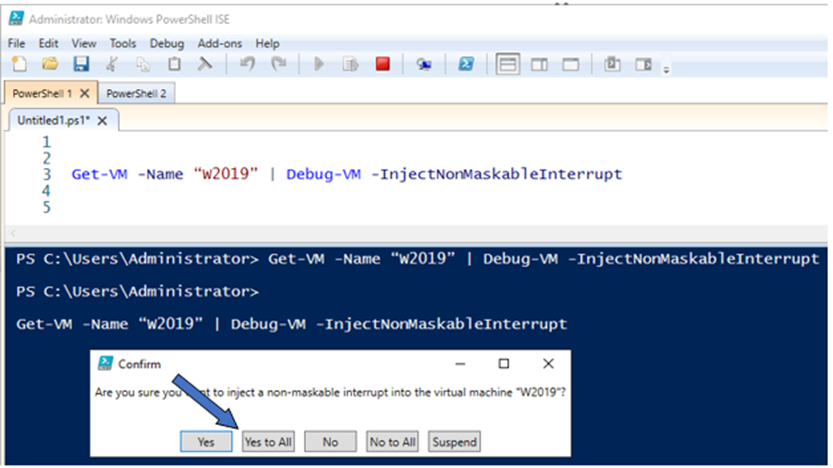
Figura 10: Captura de tela dos resultados do comando anterior
- Clique em Yes to All para concluir o processo de despejo forçado de memória.
- A mensagem abaixo com a opção de reconexão à VM deve aparecer:
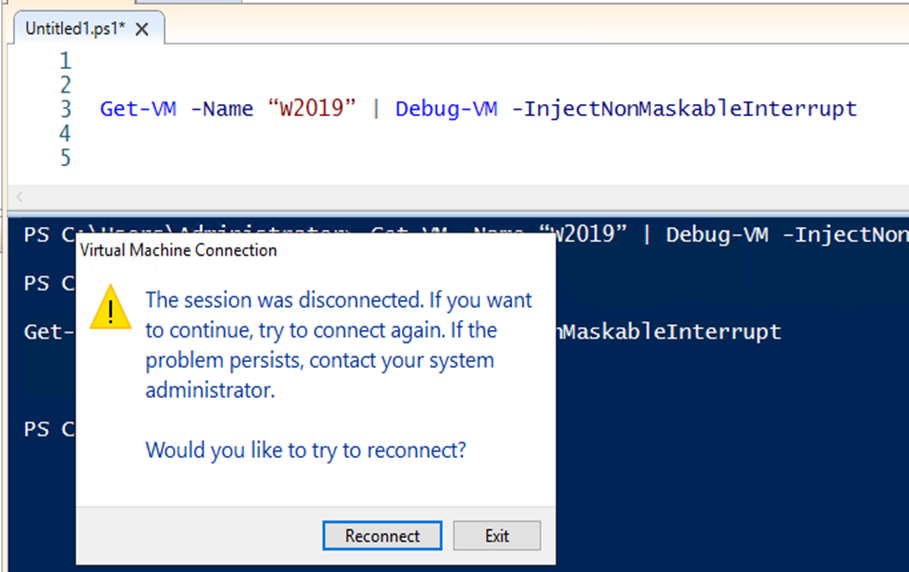
Figura 11: Uma captura de tela com a mensagem para se reconectar à VM é exibida.
- A conexão à VM no Hyper-V Manager deve exibir uma tela semelhante à abaixo:
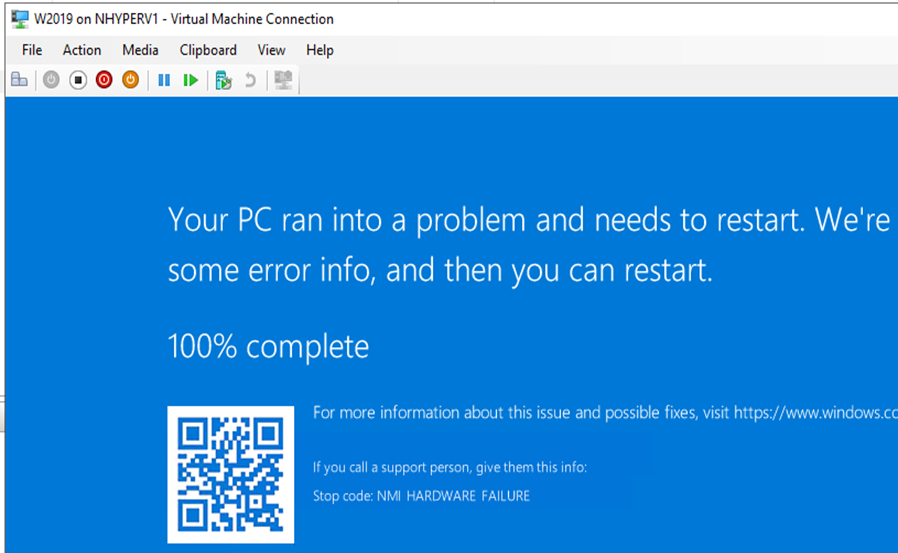
Figura 12: Captura de tela da VM na exibição de conexão do Gerenciador do Hyper-V
- Faça uma redefinição da VM para inicializar novamente no sistema operacional:
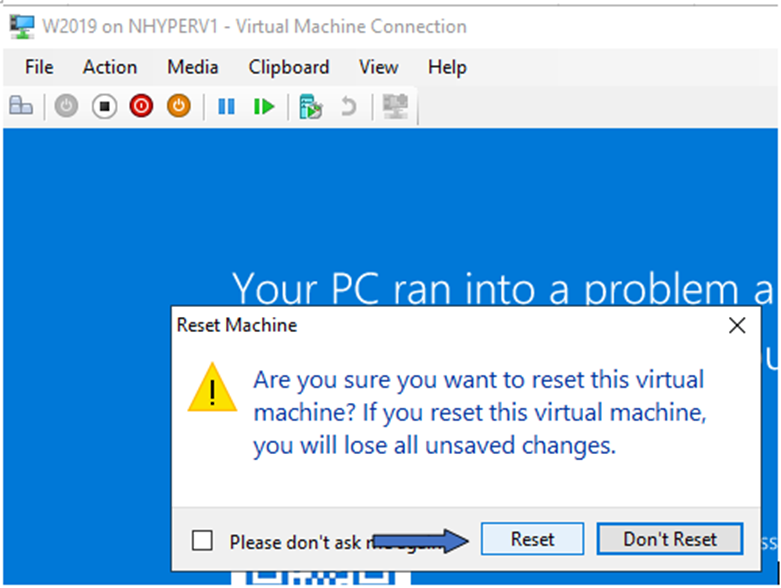
Figura 13: Faça uma redefinição da VM para inicializar novamente o sistema operacional.
- O dump file de memória recém-criado deve estar no "
C:\Windows" diretório:
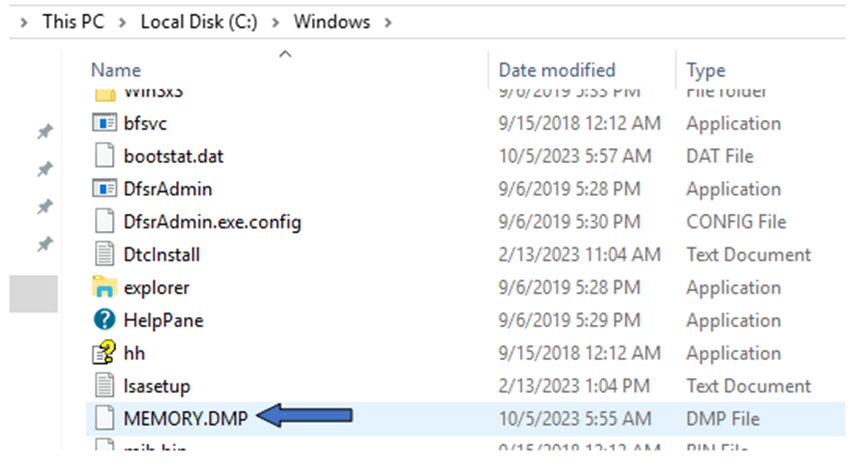
Figura 14: Captura de tela de um arquivo de despejo de memória recém-criado no "
C:\Windows" diretório
- A coluna
MEMORY.DMPO arquivo pode ser removido para análise.
Additional Information
Force um despejo de memória em VMs do Windows Hyper-V.
Duração: 00:03:35 (hh:mm:ss)
Quando disponíveis, as configurações de idioma de legendas podem ser escolhidas usando o ícone CC neste player de vídeo.
Affected Products
Microsoft Windows Server 2016, Microsoft Windows Server 2019, Microsoft Windows Server 2022, Microsoft Windows Server 2025, Prosupport for Microsoft SoftwareProducts
PowerEdge FC640, PowerEdge M640, PowerEdge M640 (for PE VRTX), PowerEdge MX5016s, PowerEdge MX740C, PowerEdge MX750c, PowerEdge MX760c, PowerEdge MX840C, PowerEdge R240, PowerEdge R250, PowerEdge R260, PowerEdge R340, PowerEdge R350, PowerEdge R360
, PowerEdge R440, PowerEdge R450, PowerEdge R540, PowerEdge R550, PowerEdge R640, PowerEdge R6415, PowerEdge R650, PowerEdge R650xs, PowerEdge R6515, PowerEdge R6525, PowerEdge R660, PowerEdge R660xs, PowerEdge R6615, PowerEdge R6625, PowerEdge R740, PowerEdge R740XD, PowerEdge R740XD2, PowerEdge R7415, PowerEdge R7425, PowerEdge R750, PowerEdge R750XA, PowerEdge R750xs, PowerEdge R7515, PowerEdge R7525, PowerEdge R760, PowerEdge R760XA, PowerEdge R760xd2, PowerEdge R760xs, PowerEdge R7615, PowerEdge R7625, PowerEdge R840, PowerEdge R860, PowerEdge R940, PowerEdge R940xa, PowerEdge R960, PowerEdge T150, PowerEdge T160, PowerEdge T340, PowerEdge T350, PowerEdge T360, PowerEdge T440, PowerEdge T550, PowerEdge T560, PowerEdge T640
...
Article Properties
Article Number: 000218315
Article Type: How To
Last Modified: 19 May 2026
Version: 8
Find answers to your questions from other Dell users
Support Services
Check if your device is covered by Support Services.