PowerProtect: SQL Tablosu Geri Yükleme gerçekleştirme
Summary: Bu makalede, SMS eklentisini kullanarak SQL tablosu geri yüklemenin nasıl gerçekleştirilecekleri açıklanmaktadır.
This article applies to
This article does not apply to
This article is not tied to any specific product.
Not all product versions are identified in this article.
Instructions
Verilerin geri yüklemesi gereken SQL sunucusuna bağlanin.
- SQL management studio'ları yönetici kullanıcı olarak açın:
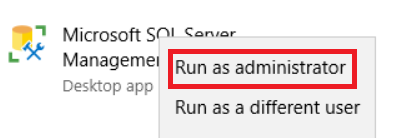
Şekil 1: SQL management studio'ları yönetici kullanıcı olarak açar
- SMS eklentiyi açın:

Şekil 2: SMS eklentiyi açın
- Veritabanı Geri Yükleme Tablosu sekmesinden > genel bölümünde geri yükleme ayarlarını yapılandırabilirsiniz:
- PowerProtect DD Sistemi: Yedeğin depolandığı DD'yi seçin.
- SQL Server Ana Bilgisayarı: Geri yüklemek istediğiniz veritabanının korunmakta olduğu kaynak SQL sunucusunu seçin.
- SQL Server Örneği: Geri yüklenecek veritabanını içeren bir SQL server örneği seçin.
- Veritabanı: Geri yükleme ve yedekleme tarihi için Veritabanını seçin.

Şekil 3: Geri yükleme ayarlarını veritabanı geri yükleme tablosu sekmesinden yapılandırır.
- Options (Seçenekler) sayfasında aşağıdaki ayarları belirleyin:
- Klasör bağlama: Yedeğin bağlı olması gereken yol.
- BağlamaNın Süresi: Veritabanının bağlamasını etkin tutmak için saat sayısını tanımlama. Big DB'ler için geri yüklemelerin tüm verileri okuması zaman alabilir, bu nedenle zamanı maksimuma çıkarmanız tavsiye edilebilir.
- Hata ayıklama düzeyi seçin: Sorun giderme amacıyla hata ayıklama düzeyini ayarlar

Şekil 4: Ayarları Seçenekler sayfasında tanımlama.
- Tablo geri yükleme işlemini çalıştırın ve Monitör sayfasındaki ilerlemeyi izleyin:

Şekil 5: Tablo geri yükleme işleminin ilerlemesini izleyin.
- Görev Yöneticisi'nde, Bağlama hizmetinin çalıştırılı olduğundan emin olun:

Şekil 6: Mount Service'in (Bağlama Hizmeti) çalışıyor olduğunu onaylayın.
- Bağlama işlemi tamamlandıktan sonra Öğe Noktası yazılımı başlatılır. 4. adımda tanımlanan bağlama yolunu işaretleyen veri kaynağının yapılandırılması:

Şekil 7: Tanımlı bağlama yolunu işaretleyen veri kaynağının yapılandırılması.
- Tablo Geri Yükleme işlemini gerçekleştirmek istediğiniz veritabanı adını seçin:
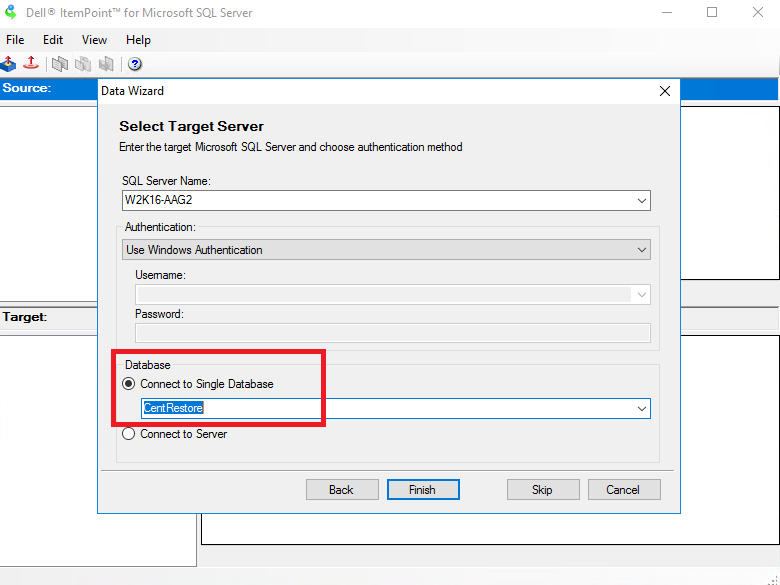
Şekil 8: Tablo Geri Yükleme işlemini gerçekleştirmek için veritabanı adını seçin.
- Veritabanı yüklendikten sonra ilgili tabloyu seçin ve gerekli verileri yedekten bağlı olan en üstten sürükleyip bırakın. Sql server'da geçerli veritabanınız olan hedef veritabanına sürükleyin:

Şekil 9: Gerekli verileri üst kaynak veritabanından hedef veritabanına sürükleyip bırakın.
Affected Products
PowerProtect SoftwareArticle Properties
Article Number: 000218439
Article Type: How To
Last Modified: 04 Jan 2024
Version: 3
Find answers to your questions from other Dell users
Support Services
Check if your device is covered by Support Services.