VRTX: Postup výměny disku u šasi VRTX
Summary: Tento článek vysvětluje, jak vyřešit problém s diskem na sdílené kartě PERC 8 zařízení VRTX.
This article applies to
This article does not apply to
This article is not tied to any specific product.
Not all product versions are identified in this article.
Instructions
Nejprve musíte zjistit, zda selhání pevného disku nebo disku SSD selhalo nebo je předpovězeno. To můžete zkontrolovat v řadiči CMC v části Storage v části Physical Disks:
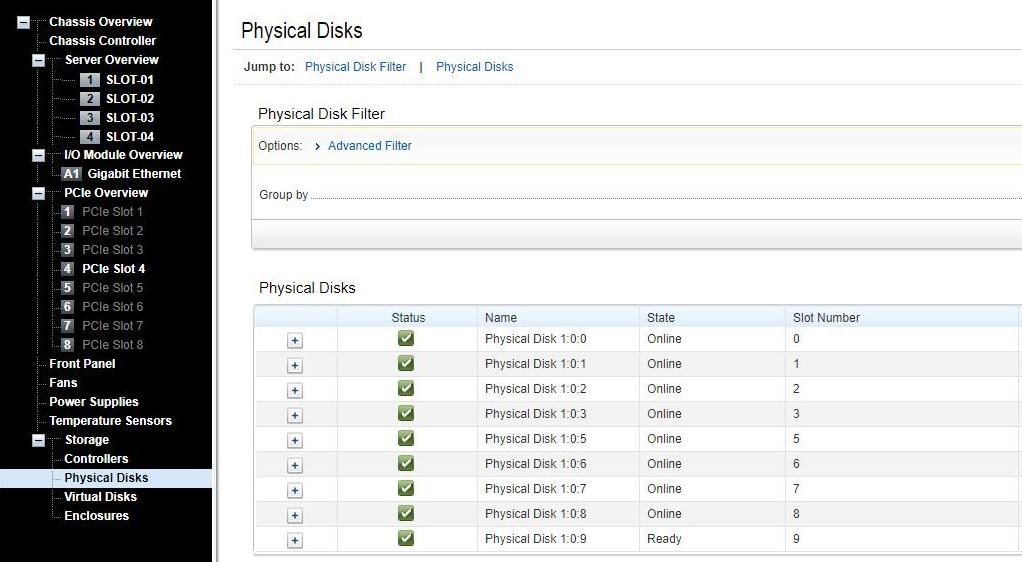
Nejprve byste měli provést zálohu dat.
Kdy je třeba vyměnit pevný disk, který selhal
Postižený můžete jednoduše vytáhnout a vyměnit, když je zařízení VRTX v chodu. Proces přestavby nebo rekonstrukce by se měl spustit automaticky.
Poznámka: Vložte disk, zatímco sdílený řadič PERC 8 pracuje, aby mohl vložení rozpoznat.
Kdy je třeba vyměnit pevný disk s funkcí PREDICT TO FAIL nebo ONLINE
Společnost Dell důrazně doporučuje provést prostoje šasi, aby se eliminovalo riziko logického problému.
Vzhledem k tomu, že sdílený řadič PERC 8 neposkytuje možnost přepnutí funkčního disku do stavu offline, měli byste postupovat podle tohoto postupu.
- Zálohujte svá data.
- Zkontrolujte číslo jednotky (když je šasi vypnuté, nejsou k dispozici indikační kontrolky LED).
- Vypněte všechny servery.
- Vypněte šasi VRTX.
- Vytáhněte dotčený disk.
- Restartujte šasi.
- Po dokončení testu POST a zobrazení sdíleného řadiče PERC 8 s disky v řadiči CMC můžete vložit nový disk a restartovat server.
Poznámka: Vložte disk, zatímco sdílený řadič PERC 8 pracuje, aby mohl vložení rozpoznat.
Pokud nemůžete naplánovat odstávku, můžete pevný disk vytáhnout bez výše uvedeného postupu, ale měli byste mít co nejméně operací I/O, abyste minimalizovali riziko logického selhání virtuálního disku (punkcování).
PowerEdge: Jak opravit dvojité chyby a narušení v polích RAID
Poznámka: Pokud vyjmete disk a nakonfigurovali jste jednotky hot spare, karta PERC se automaticky pokusí použít jednu z nich k obnovení pevného disku, který je ve stavu selhání. Automatické opětovné vytvoření není k dispozici, pokud není k dispozici jednotka hot spare s dostatečnou kapacitou pro obnovení vadného pevného disku. Je nutné zajistit, aby byl pevný disk s dostatkem úložného prostoru v podsystému nastaven jako opravná jednotka k výměně za provozu pro obnovení pevného disku. Během tohoto procesu musí náhradní disk nejprve počkat na dokončení tohoto procesu. Řadič udělá vše pro to, aby pole RAID bylo nejprve na optimální úrovni pomocí jednotky hot spare a poté provedl rekonstrukci na náhradní disk.
Info: Nelze znovu vytvořit virtuální disk
odolný proti chybám: Nelze znovu vytvořit virtuální disk odolný proti chybám. Další informace naleznete v protokolu výstrah pro virtuální disky.
Opravit: Náhradní disk je příliš malý nebo není kompatibilní s virtuálním diskem. Vyměňte vadný disk za dobrý kompatibilní pevný disk se stejnou nebo větší kapacitou.
odolný proti chybám: Nelze znovu vytvořit virtuální disk odolný proti chybám. Další informace naleznete v protokolu výstrah pro virtuální disky.
Opravit: Náhradní disk je příliš malý nebo není kompatibilní s virtuálním diskem. Vyměňte vadný disk za dobrý kompatibilní pevný disk se stejnou nebo větší kapacitou.
Info: Problém s fyzickým diskem zobrazeným jako blokovaný aplikací
pro správu: Jeden nebo více pevných disků je zobrazeno jako blokované a nelze je nakonfigurovat.
Opravit: Ujistěte se, že pevný disk podporuje funkci SCSI-3 Persistent Reservation (PR). Aktualizujte pevný disk a sdílený řadič PERC 8 na nejnovější firmware dostupný v řadiči dell.com/support.
pro správu: Jeden nebo více pevných disků je zobrazeno jako blokované a nelze je nakonfigurovat.
Opravit: Ujistěte se, že pevný disk podporuje funkci SCSI-3 Persistent Reservation (PR). Aktualizujte pevný disk a sdílený řadič PERC 8 na nejnovější firmware dostupný v řadiči dell.com/support.
Affected Products
POWEREDGE VRTXArticle Properties
Article Number: 000219642
Article Type: How To
Last Modified: 13 Feb 2025
Version: 4
Find answers to your questions from other Dell users
Support Services
Check if your device is covered by Support Services.