VRTX: Procedura di sostituzione del disco per chassis VRTX
Summary: Questo articolo spiega come risolvere un problema del disco su una scheda PERC 8 condivisa di un VRTX.
This article applies to
This article does not apply to
This article is not tied to any specific product.
Not all product versions are identified in this article.
Instructions
Innanzitutto, è necessario verificare se un HDD o un SSD ha subito un guasto o è previsto un guasto. È possibile verificarlo in CMC nella sezione Storage in Physical Disks:
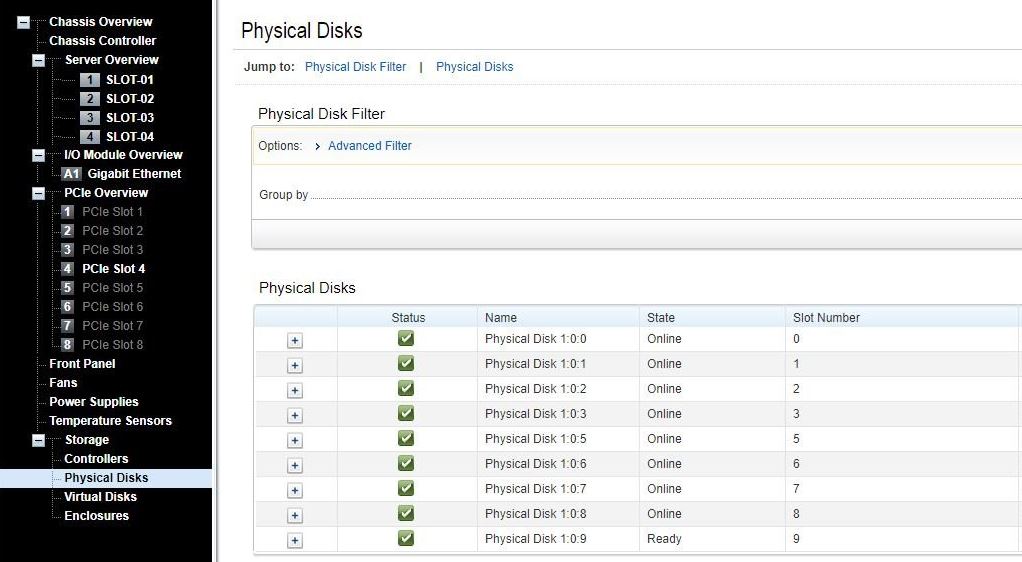
È necessario eseguire prima un backup dei dati.
Quando è necessario sostituire un disco rigido GUASTO
È sufficiente estrarre quello interessato e sostituirlo mentre il VRTX è in esecuzione. Il processo di ricostruzione dovrebbe avviarsi automaticamente.
Nota: Inserire il disco mentre il controller PERC 8 condiviso è in funzione, in modo che possa riconoscere l'inserimento.
Quando è necessario sostituire un disco rigido PREDICT TO FAIL o ONLINE
Dell consiglia vivamente di prevedere un downtime per lo chassis per eliminare il rischio di problemi logici.
Poiché Shared PERC 8 non fornisce l'opzione per impostare un disco funzionante offline, è necessario seguire questa procedura.
- Effettuare il backup dei dati
- Controllare il numero dell'unità (non sono presenti LED di indicazione quando lo chassis è spento).
- Arrestare tutti i server.
- Arrestare lo chassis VRTX.
- Estrarre il disco interessato.
- Riavviare lo chassis.
- Al termine del POST e quando viene visualizzato Shared PERC 8 con i dischi nel CMC, è possibile inserire il nuovo disco e riavviare il server.
Nota: Inserire il disco mentre il controller PERC 8 condiviso è in funzione, in modo che possa riconoscere l'inserimento.
Se non è possibile pianificare un downtime, è possibile estrarre il disco rigido senza la procedura descritta in precedenza, ma è necessario disporre di meno I/O possibile per ridurre al minimo il rischio di un errore logico sul disco virtuale (lacuna).
PowerEdge: Come risolvere i doppi errori e le lacune negli array RAID
Nota: Se si estrae il disco e sono stati configurati gli hot-spare, la scheda PERC tenta automaticamente di utilizzarne uno per ricostruire un disco rigido in stato di errore. La ricostruzione automatica non è disponibile se non è presente un hot-spare con capacità sufficiente per ricostruire il disco rigido guasto. Per la ricostruzione del disco rigido, è necessario assicurarsi che un disco rigido con spazio di archiviazione sufficiente nel sottosistema sia impostato come hot-spare. Mentre questo processo è in esecuzione, il disco sostitutivo deve prima attendere il completamento di questa procedura. Il controller farà del suo meglio per portare prima il RAID a un livello ottimale prima sull'hot-spare e successivamente per ricostruire il disco sostitutivo.
Informazioni: Impossibile ricostruire un problema di disco
virtuale a tolleranza d'errore: Impossibile ricostruire un disco virtuale a tolleranza d'errore. Per ulteriori informazioni, vedere il registro degli avvisi per i dischi virtuali.
Correzione: Il disco sostitutivo è troppo piccolo o non è compatibile con il disco virtuale. Sostituire il disco guasto con un disco rigido compatibile funzionante con capacità uguale o superiore.
virtuale a tolleranza d'errore: Impossibile ricostruire un disco virtuale a tolleranza d'errore. Per ulteriori informazioni, vedere il registro degli avvisi per i dischi virtuali.
Correzione: Il disco sostitutivo è troppo piccolo o non è compatibile con il disco virtuale. Sostituire il disco guasto con un disco rigido compatibile funzionante con capacità uguale o superiore.
Informazioni: Problema del disco fisico visualizzato come bloccato dall'applicazione
di gestione: Uno o più dischi rigidi vengono visualizzati come Blocked e non possono essere configurati.
Correzione: Assicurarsi che il disco rigido sia supportato da SCSI-3 Persistent Reservation (PR). Aggiornare il disco rigido e il controller PERC 8 condiviso alla versione più recente del firmware disponibile su dell.com/support.
di gestione: Uno o più dischi rigidi vengono visualizzati come Blocked e non possono essere configurati.
Correzione: Assicurarsi che il disco rigido sia supportato da SCSI-3 Persistent Reservation (PR). Aggiornare il disco rigido e il controller PERC 8 condiviso alla versione più recente del firmware disponibile su dell.com/support.
Affected Products
POWEREDGE VRTXArticle Properties
Article Number: 000219642
Article Type: How To
Last Modified: 13 Feb 2025
Version: 4
Find answers to your questions from other Dell users
Support Services
Check if your device is covered by Support Services.