VRTX: VRTX-섀시의 디스크 교체 절차
Summary: 이 문서에서는 VRTX의 공유 PERC 8 카드에서 디스크 문제를 처리하는 방법에 대해 설명합니다.
This article applies to
This article does not apply to
This article is not tied to any specific product.
Not all product versions are identified in this article.
Instructions
먼저 HDD 또는 SSD에 장애가 발생했거나 장애가 발생할 것으로 예상되는지 확인해야 합니다. CMC의 Physical Disks(물리적 디스크) 아래에 있는 Storage(스토리지) 섹션에서 확인할 수 있습니다.
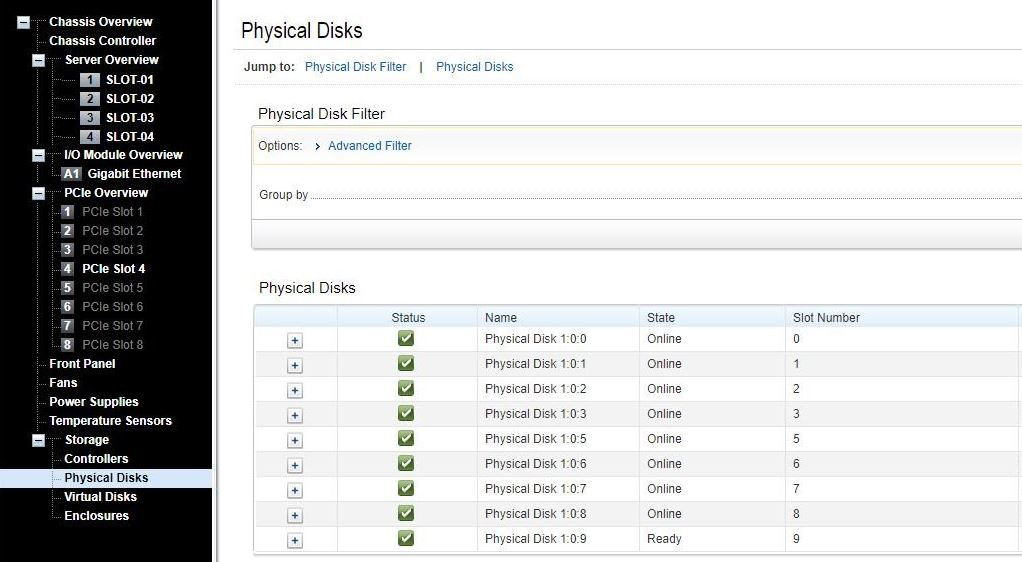
먼저 데이터를 백업해야 합니다.
고장 난 하드 드라이브를 교체해야 하는 경우
영향을 받는 것을 당겨서 VRTX가 실행되는 동안 교체하기만 하면 됩니다. 재구축 또는 재구성 프로세스가 자동으로 시작되어야 합니다.
참고: Shared PERC 8이 작동하는 동안 삽입을 인식할 수 있도록 디스크를 삽입합니다.
장애 예측 또는 온라인 하드 드라이브를 교체해야 하는 경우
Dell은 논리적 문제의 위험을 제거하기 위해 섀시에 대한 다운타임을 적극 권장합니다.
Shared PERC 8은 작업 디스크를 오프라인으로 설정하는 옵션을 제공하지 않으므로 이 절차를 따라야 합니다.
- 데이터를 백업합니다.
- 드라이브 번호를 확인합니다(섀시가 꺼져 있을 때 LED가 표시되지 않음).
- 모든 서버를 종료합니다.
- VRTX-섀시를 종료합니다.
- 영향을 받는 디스크를 당겨서 꺼냅니다.
- 섀시를 재시작합니다.
- POST가 완료되고 Shared PERC 8이 CMC의 디스크와 함께 표시되는 경우, 새 디스크를 삽입하고 서버를 재시작할 수 있습니다.
참고: Shared PERC 8이 작동하는 동안 삽입을 인식할 수 있도록 디스크를 삽입합니다.
다운타임을 계획할 수 없는 경우 위의 절차 없이 하드 드라이브를 당길 수 있지만, 가상 디스크의 논리적 오류(손상) 위험을 최소화하려면 가능한 한 적은 I/O를 사용해야 합니다.
PowerEdge: RAID 어레이에서 이중 오류 및 손상을 수정하는 방법
참고: 디스크를 꺼내고 핫 스페어를 구성한 경우 PERC 카드는 자동으로 그 중 하나를 사용하여 오류 상태의 하드 드라이브를 재구성합니다. 장애가 발생한 하드 드라이브를 재구축할 충분한 용량을 가진 핫 스페어가 없으면 자동 재구축을 사용할 수 없습니다. 서브시스템에 충분한 스토리지가 있는 하드 드라이브가 하드 드라이브 재구축을 위한 핫 스페어로 설정되어 있는지 확인해야 합니다. 이 프로세스가 실행되는 동안 교체 디스크는 이 절차가 먼저 완료될 때까지 기다려야 합니다. 컨트롤러는 최선을 다해 먼저 핫 스페어에서 RAID를 최적의 레벨로 만들고 그 후에 교체 디스크로 재구성합니다.
Info: 내결함성 가상 디스크를
재구축할 수 없음 문제: 내결함성 가상 디스크를 재구축할 수 없습니다. 자세한 내용은 가상 디스크에 대한 알림 로그를 참조하십시오.
수리하다: 교체 디스크가 너무 작거나 가상 디스크와 호환되지 않습니다. 장애가 발생한 디스크를 용량이 같거나 더 큰 양호한 호환 하드 드라이브로 교체합니다.
재구축할 수 없음 문제: 내결함성 가상 디스크를 재구축할 수 없습니다. 자세한 내용은 가상 디스크에 대한 알림 로그를 참조하십시오.
수리하다: 교체 디스크가 너무 작거나 가상 디스크와 호환되지 않습니다. 장애가 발생한 디스크를 용량이 같거나 더 큰 양호한 호환 하드 드라이브로 교체합니다.
Info: 물리적 디스크가 관리 애플리케이션에
의해 차단된 것으로 표시됨 문제: 하나 이상의 하드 드라이브가 차단됨으로 표시되며 구성할 수 없습니다.
수리하다: 하드 드라이브가 SCSI-3 PR(Persistent Reservation)에서 지원되는지 확인합니다. 하드 드라이브 및 Shared PERC 8을 dell.com/support 에서 사용할 수 있는 최신 펌웨어로 업데이트합니다.
의해 차단된 것으로 표시됨 문제: 하나 이상의 하드 드라이브가 차단됨으로 표시되며 구성할 수 없습니다.
수리하다: 하드 드라이브가 SCSI-3 PR(Persistent Reservation)에서 지원되는지 확인합니다. 하드 드라이브 및 Shared PERC 8을 dell.com/support 에서 사용할 수 있는 최신 펌웨어로 업데이트합니다.
Affected Products
POWEREDGE VRTXArticle Properties
Article Number: 000219642
Article Type: How To
Last Modified: 13 Feb 2025
Version: 4
Find answers to your questions from other Dell users
Support Services
Check if your device is covered by Support Services.