VRTX: Procedimento de substituição de disco para chassi VRTX
Summary: Este artigo explica como lidar com um problema de disco em uma placa PERC 8 compartilhada de um VRTX.
This article applies to
This article does not apply to
This article is not tied to any specific product.
Not all product versions are identified in this article.
Instructions
Primeiro, você deve descobrir se um disco rígido ou uma SSD falhou ou se há previsão de falha. Você pode verificar isso no CMC, na seção Storage, em Physical Disks:
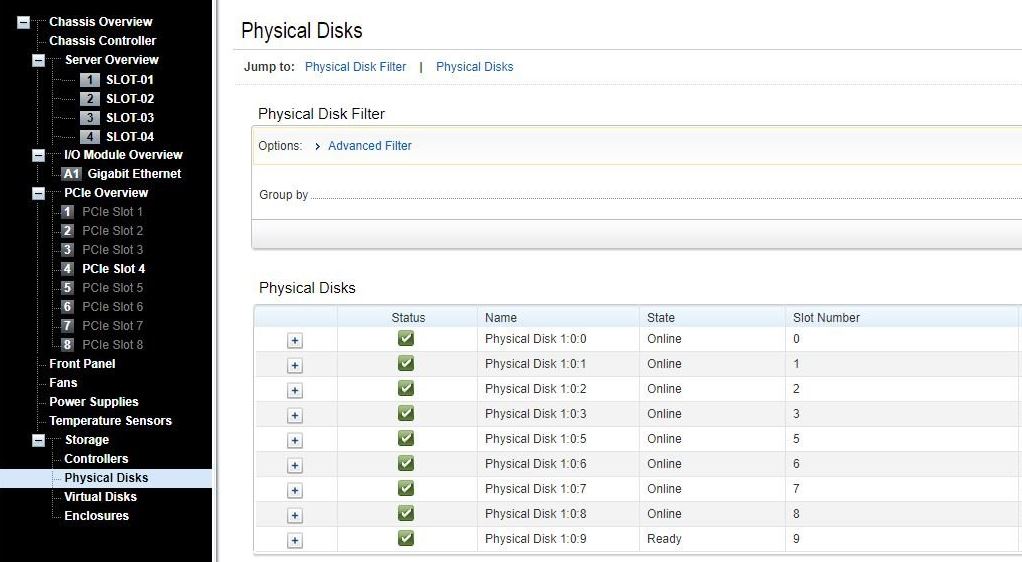
Você deve fazer um backup de seus dados primeiro.
Quando você deve substituir um disco rígido com falha
Você pode simplesmente puxar o afetado e substituí-lo enquanto o VRTX está em execução. O processo de reconstrução ou reconstrução deve ser iniciado automaticamente.
Nota: Insira o disco enquanto o PERC 8 compartilhado estiver funcionando, para que ele possa reconhecer a inserção.
Quando você deve substituir um disco rígido PREDICT TO FAIL ou ONLINE
A Dell recomenda um tempo de inatividade para o chassi para eliminar o risco de um problema lógico.
Como o PERC 8 compartilhado não oferece a opção de colocar um disco em funcionamento off-line, siga este procedimento.
- Faça o backup de seus dados
- Verifique o número da unidade (você não tem LEDs de indicação quando o chassi está desligado).
- Desligue todos os servidores.
- Desligue o chassi VRTX.
- Retire o disco afetado.
- Reinicie o chassi.
- Quando o POST for concluído e o PERC 8 compartilhado for mostrado com os discos no CMC, você poderá inserir o novo disco e reiniciar o servidor.
Nota: Insira o disco enquanto o PERC 8 compartilhado estiver funcionando, para que ele possa reconhecer a inserção.
Se você não puder planejar um tempo de inatividade, poderá puxar o disco rígido sem o procedimento acima, mas deverá ter o mínimo de E/S possível para minimizar o risco de uma falha lógica no disco virtual (perfuração).
PowerEdge: Como corrigir falhas duplas e perfurações em arrays RAID
Nota: Se você retirar o disco e tiver configurado os hot spares, a placa PERC tentará automaticamente usar um deles para reconstruir um disco rígido que esteja em estado de falha. A recriação automática não estará disponível se não houver hot spare com capacidade suficiente para reconstruir o disco rígido com falha. Você deve garantir que um disco rígido com armazenamento suficiente no subsistema seja definido como um hot spare para recriação do disco rígido. Enquanto esse processo estiver em execução, o disco de substituição terá que aguardar até que esse procedimento seja concluído primeiro. O controlador fará o melhor para que o RAID atinja um nível ideal no hot spare primeiro e depois na reconstrução para o disco de substituição.
Info: Não foi possível reconstruir um problema de disco
virtual tolerante a falhas: Não é possível recriar um disco virtual tolerante a falhas. Para obter mais informações, consulte o registro de alertas para discos virtuais.
Consertar: O disco de substituição é muito pequeno ou não é compatível com o disco virtual. Substitua o disco com falha por um disco rígido bom e compatível com capacidade igual ou superior.
virtual tolerante a falhas: Não é possível recriar um disco virtual tolerante a falhas. Para obter mais informações, consulte o registro de alertas para discos virtuais.
Consertar: O disco de substituição é muito pequeno ou não é compatível com o disco virtual. Substitua o disco com falha por um disco rígido bom e compatível com capacidade igual ou superior.
Info: Disco físico exibido como bloqueado por problema do aplicativo
de gerenciamento: Um ou mais discos rígidos são exibidos como bloqueados e não podem ser configurados.
Consertar: Verifique se o disco rígido é compatível com a Reserva Persistente (PR) SCSI-3. Atualize o disco rígido e o PERC 8 compartilhado para o firmware mais recente disponível no dell.com/support.
de gerenciamento: Um ou mais discos rígidos são exibidos como bloqueados e não podem ser configurados.
Consertar: Verifique se o disco rígido é compatível com a Reserva Persistente (PR) SCSI-3. Atualize o disco rígido e o PERC 8 compartilhado para o firmware mais recente disponível no dell.com/support.
Affected Products
POWEREDGE VRTXArticle Properties
Article Number: 000219642
Article Type: How To
Last Modified: 13 Feb 2025
Version: 4
Find answers to your questions from other Dell users
Support Services
Check if your device is covered by Support Services.