VRTX. Процедура замены диска для корпуса VRTX
Summary: В этой статье объясняется, как решить проблему с диском на общей плате PERC 8 в VRTX.
This article applies to
This article does not apply to
This article is not tied to any specific product.
Not all product versions are identified in this article.
Instructions
Во-первых, необходимо выяснить, произошел ли сбой жесткого диска или твердотельного накопителя или прогнозируется сбой. Это можно проверить в CMC в разделе «Storage» в разделе «Physical Disks»:
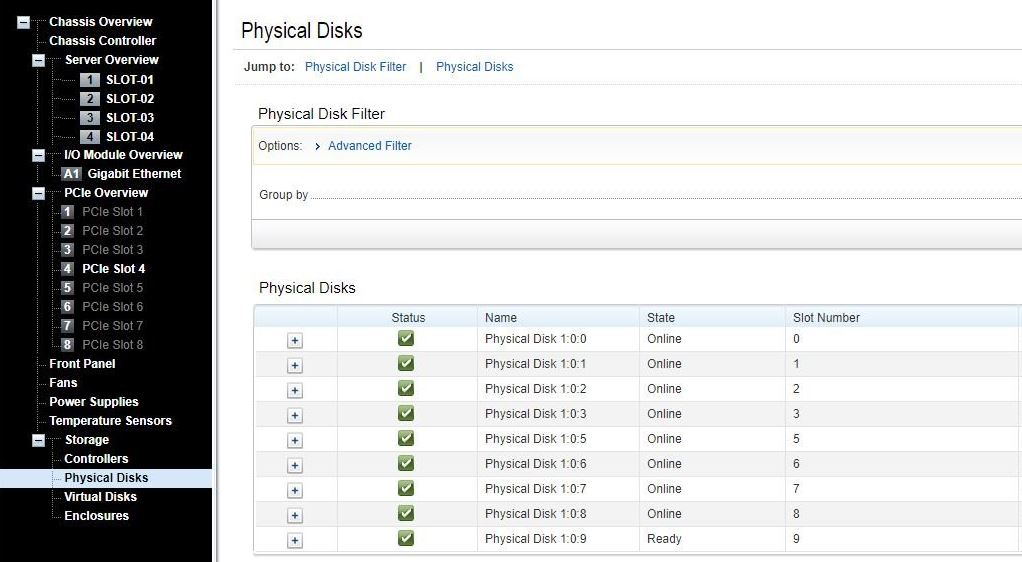
Сначала необходимо создать резервную копию данных.
Когда необходимо заменить НЕИСПРАВНЫЙ жесткий диск
Вы можете просто вытащить затронутый монитор и заменить его во время работы VRTX. Процесс восстановления или реконструкции должен запуститься автоматически.
Примечание. Вставьте диск во время работы общего контроллера PERC 8, чтобы он мог распознать вставку.
Когда необходимо заменить жесткий диск ПРОГНОЗИРОВАНИЯ ОТКАЗА или жесткого диска, работающего в режиме ОНЛАЙН
Dell настоятельно рекомендует остановить работу корпуса, чтобы исключить риск возникновения логической проблемы.
Поскольку общий контроллер PERC 8 не позволяет перевести рабочий диск в автономный режим, следует выполнить следующую процедуру.
- создайте резервную копию ваших данных;
- Проверьте номер диска (у вас нет светодиодных индикаторов при выключенном корпусе).
- Выключите все серверы.
- Выключите корпус VRTX.
- Извлеките затронутый диск.
- Перезапустите корпус.
- Когда процедура POST будет выполнена и отобразится общий PERC 8 с дисками в CMC, можно вставить новый диск и перезапустить сервер.
Примечание. Вставьте диск во время работы общего контроллера PERC 8, чтобы он мог распознать вставку.
Если вы не можете запланировать простой системы, вы можете извлечь жесткий диск без описанной выше процедуры, но при этом потребуется как можно меньше операций ввода-вывода, чтобы свести к минимуму риск логического сбоя на виртуальном диске (перфорации).
PowerEdge. Как устранить двойные ошибки и проколы блоков в массивах RAID
Примечание. Если диск извлечен и настроены диски «горячего» резерва, плата PERC автоматически попытается использовать один из них для восстановления жесткого диска, находящегося в неисправном состоянии. Автоматическое восстановление недоступно, если отсутствует диск «горячего» резерва с достаточной емкостью для восстановления неисправного жесткого диска. Необходимо убедиться, что жесткий диск с достаточным объемом памяти в подсистеме настроен в качестве «горячего» резерва для восстановления жесткого диска. Во время выполнения этого процесса сменный диск должен дождаться завершения этой процедуры. Контроллер сделает все возможное, чтобы сначала восстановить работоспособность RAID на диске «горячего» резерва, а затем выполнить реконструкцию на сменный диск.
Info: Не удается восстановить отказоустойчивый виртуальный диск
: Невозможно восстановить отказоустойчивый виртуальный диск. Дополнительные сведения см. в журнале оповещений для виртуальных дисков.
Фиксировать: Сменный диск слишком мал или несовместим с виртуальным диском. Замените неисправный диск на совместимый совместимый жесткий диск такой же или большей емкости.
: Невозможно восстановить отказоустойчивый виртуальный диск. Дополнительные сведения см. в журнале оповещений для виртуальных дисков.
Фиксировать: Сменный диск слишком мал или несовместим с виртуальным диском. Замените неисправный диск на совместимый совместимый жесткий диск такой же или большей емкости.
Info: Проблема с физическим диском отображается как заблокированный приложением
управления: Один или несколько жестких дисков отображаются как заблокированные и не могут быть настроены.
Фиксировать: Убедитесь, что жесткий диск поддерживается SCSI-3 Persistent Reservation (PR). Обновите жесткий диск и общий контроллер PERC 8 до последней версии, доступной на dell.com/support.
управления: Один или несколько жестких дисков отображаются как заблокированные и не могут быть настроены.
Фиксировать: Убедитесь, что жесткий диск поддерживается SCSI-3 Persistent Reservation (PR). Обновите жесткий диск и общий контроллер PERC 8 до последней версии, доступной на dell.com/support.
Affected Products
POWEREDGE VRTXArticle Properties
Article Number: 000219642
Article Type: How To
Last Modified: 13 Feb 2025
Version: 4
Find answers to your questions from other Dell users
Support Services
Check if your device is covered by Support Services.