VRTX: VRTX Kasa için disk değiştirme prosedürü
Summary: Bu makalede VRTX in Paylaşılan PERC 8 Kartında yaşanan disk sorununun nasıl çözüleceği açıklanmaktadır.
This article applies to
This article does not apply to
This article is not tied to any specific product.
Not all product versions are identified in this article.
Instructions
Öncelikle bir HDD'nin mi yoksa SSD'nin mi arızalı olduğunu veya arızalanacağının beklenip beklenmediğini öğrenmelisiniz. Bunu CMC'de Fiziksel Diskler altındaki Depolama bölümünden kontrol edebilirsiniz:
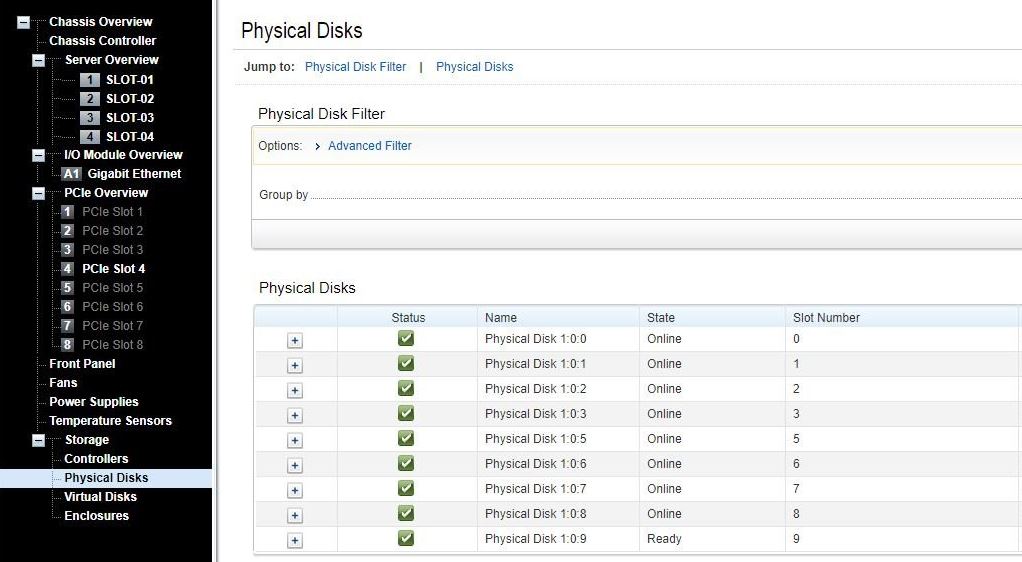
Önce verilerinizin yedeğini almalısınız.
ARIZALI bir sabit sürücüyü değiştirmeniz gerektiğinde
Etkileneni çekip VRTX çalışırken yenisiyle değiştirebilirsiniz. Yeniden oluşturma veya yeniden oluşturma işlemi otomatik olarak başlamalıdır.
Not: Paylaşılan PERC 8 çalışıyorken diski takın, böylece PERC PERC 8 yapılan yerleştirmeyi algılayabilir.
BAŞARISIZ OLMA TAHMİNİ veyaÇEVRİMİÇİ sabit sürücüyü değiştirmeniz gerektiğinde
Dell, mantıksal bir sorun riskini ortadan kaldırmak için kasanın kapalı kalma süresini önemle tavsiye eder.
Paylaşımlı PERC 8, çalışan diski çevrimdışı ayarlama seçeneği sunmadığından bu prosedürü izlemelisiniz.
- Verilerinizi yedekleyin
- Sürücü numarasını kontrol edin (kasa kapalıyken gösterge LED'leri yok).
- Tüm sunucuları kapatın.
- VRTX kasasını kapatın.
- Etkilenen diski dışarı çekin.
- Kasayı yeniden başlatın.
- POST işlemi tamamlandığında ve Paylaşımlı PERC 8 CMC'deki disklerle birlikte gösterildiğinde, yeni diski takıp sunucuyu yeniden başlatabilirsiniz.
Not: Paylaşılan PERC 8 çalışıyorken diski takın, böylece PERC PERC 8 yapılan yerleştirmeyi algılayabilir.
Kesinti süresi planlayamıyorsanız yukarıdaki prosedürü uygulamadan sabit sürücüyü çekebilirsiniz ancak Sanal Diskte mantıksal arıza (Delinme) riskini en aza indirmek için mümkün olduğunca az G/Ç'ye sahip olmanız gerekir.
PowerEdge: RAID Dizilerindeki Çifte Arızaları ve Delme İşlemlerini düzeltme
Not: Diski çıkarırsanız ve dinamik yedekler yapılandırdıysanız, PERC kartı arızalı durumdaki bir sabit sürücüyü yeniden oluşturmak için otomatik olarak bunlardan birini kullanmaya çalışır. Arızalı sabit sürücüyü yeniden oluşturmak için yeterli kapasiteye sahip sıcak yedek yoksa otomatik yeniden oluşturma kullanılamaz. Alt sistemde yeterli depolama alanına sahip bir sabit sürücünün, sabit sürücüyü yeniden oluşturmak için sıcak yedek olarak ayarlandığından emin olmalısınız. Bu işlem çalışırken, yedek diskin önce bu prosedürün bitmesini beklemesi gerekir. Denetleyici, önce sıcak yedekte RAID'i en uygun seviyeye getirmek ve ardından yedek diske yeniden yapılandırmak için elinden geleni yapacaktır.
Info: Hata Toleranslı Sanal Disk
Yeniden Oluşturulamama Sorunu: Hataya dayanıklı bir sanal disk yeniden oluşturulamaz. Daha fazla bilgi için sanal disklere yönelik uyarı günlüğüne bakın.
Düzeltmek: Yedek disk, çok küçüktür veya sanal disk ile uyumlu değildir. Arızalı diski, eşit veya daha yüksek kapasiteye sahip, iyi ve uyumlu bir sabit sürücü ile değiştirin.
Yeniden Oluşturulamama Sorunu: Hataya dayanıklı bir sanal disk yeniden oluşturulamaz. Daha fazla bilgi için sanal disklere yönelik uyarı günlüğüne bakın.
Düzeltmek: Yedek disk, çok küçüktür veya sanal disk ile uyumlu değildir. Arızalı diski, eşit veya daha yüksek kapasiteye sahip, iyi ve uyumlu bir sabit sürücü ile değiştirin.
Info: Fiziksel Diskin Yönetim Uygulaması
Tarafından Engellenmiş Olarak Görüntülenmesi Sorunu: Bir veya daha fazla sabit sürücü Engellenmiş ve yapılandırılamıyor olarak görüntüleniyor.
Düzeltmek: Sabit sürücünün SCSI-3 Kalıcı Ayırma (PR) tarafından desteklendiğinden emin olun. Sabit sürücüyü ve Paylaşımlı PERC 8'i dell.com/support da bulunan en son bellenime güncelleyin.
Tarafından Engellenmiş Olarak Görüntülenmesi Sorunu: Bir veya daha fazla sabit sürücü Engellenmiş ve yapılandırılamıyor olarak görüntüleniyor.
Düzeltmek: Sabit sürücünün SCSI-3 Kalıcı Ayırma (PR) tarafından desteklendiğinden emin olun. Sabit sürücüyü ve Paylaşımlı PERC 8'i dell.com/support da bulunan en son bellenime güncelleyin.
Affected Products
POWEREDGE VRTXArticle Properties
Article Number: 000219642
Article Type: How To
Last Modified: 13 Feb 2025
Version: 4
Find answers to your questions from other Dell users
Support Services
Check if your device is covered by Support Services.