VRTX: Процедура заміни диска для VRTX-шасі
Summary: У цій статті пояснюється, як вирішити проблему з диском на спільній карті PERC 8 VRTX.
This article applies to
This article does not apply to
This article is not tied to any specific product.
Not all product versions are identified in this article.
Instructions
Для початку необхідно з'ясувати, чи вийшов з ладу HDD або SSD або прогнозований вихід з ладу. Це ви можете перевірити в CMC в розділі Сховище під Фізичними дисками:
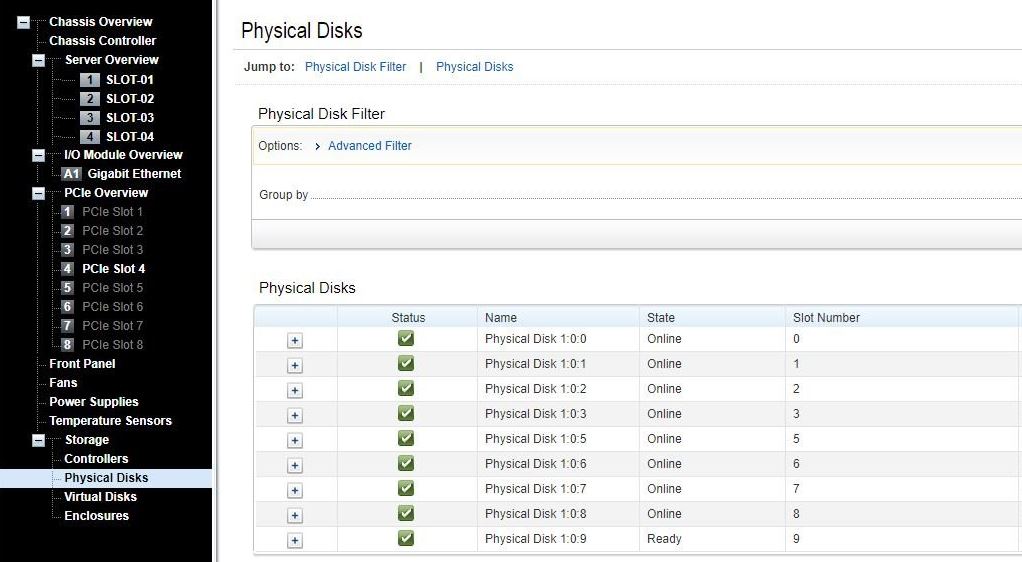
Спочатку слід зробити резервну копію даних.
Коли потрібно замінити ВИЙШОВ з ладу жорсткий диск
Ви можете просто витягнути пошкоджений і замінити його під час роботи VRTX. Процес перебудови або реконструкції має розпочатися автоматично.
Примітка: Вставте диск під час роботи спільного процесора PERC 8, щоб він міг розпізнати вставку.
Коли потрібно замінити жорсткий диск PREDICT TO FAIL або ONLINE
Dell настійно рекомендує час простою шасі, щоб виключити ризик логічної проблеми.
Оскільки в Shared PERC 8 немає можливості встановити робочий диск в автономному режимі, слід дотримуватися цієї процедури.
- Резервне копіювання даних
- Перевірте номер накопичувача (у вас немає світлодіодів індикації при вимкненому шасі).
- Вимкніть усі сервери.
- Вимкніть шасі VRTX.
- Витягнути пошкоджений диск.
- Перезапустіть шасі.
- Коли POST буде завершено і Shared PERC 8 відобразиться з дисками в CMC, ви можете вставити новий диск і перезавантажити сервер.
Примітка: Вставте диск під час роботи спільного процесора PERC 8, щоб він міг розпізнати вставку.
Якщо ви не можете спланувати простой, ви можете витягнути жорсткий диск без описаної вище процедури, але у вас має бути якомога менше введень/виходів, щоб мінімізувати ризик логічного збою на віртуальному диску (прокол).
PowerEdge: Як виправити подвійні несправності та проколи в RAID масивах
Примітка: Якщо ви дістаєте диск і у вас налаштовані гарячі запчастини, карта PERC автоматично спробує використати один з них для відновлення жорсткого диска, що знаходиться в несправному стані. Автоматична перебудова недоступна, якщо немає гарячого запасного пристрою з достатньою ємністю для повторної збірки жорсткого диска, що вийшов з ладу. Ви повинні переконатися, що жорсткий диск із достатнім обсягом пам'яті в підсистемі встановлено як гарячий запасний для відновлення жорсткого диска. Поки цей процес запущений, замінний диск доведеться спочатку дочекатися завершення цієї процедури. Контролер зробить все можливе, щоб спочатку довести RAID до оптимального рівня на гарячому запасному, а потім провести реконструкцію на замінний диск.
Інформація: Не вдається відновити проблему з відмовостійким віртуальним диском
: Не вдається відновити відмовостійкий віртуальний диск. Для отримання додаткової інформації дивіться журнал сповіщень для віртуальних дисків.
Виправити: Диск для заміни занадто малий або несумісний з віртуальним диском. Замініть вийшов з ладу диск на справний сумісний жорсткий диск з рівною або більшою ємністю.
: Не вдається відновити відмовостійкий віртуальний диск. Для отримання додаткової інформації дивіться журнал сповіщень для віртуальних дисків.
Виправити: Диск для заміни занадто малий або несумісний з віртуальним диском. Замініть вийшов з ладу диск на справний сумісний жорсткий диск з рівною або більшою ємністю.
Інформація: Фізичний диск відображається як заблокований проблемою програми керування
: Один або кілька жорстких дисків відображаються як заблоковані та не можуть бути налаштовані.
Виправити: Переконайтеся, що жорсткий диск підтримує SCSI-3 Persistent Reservation (PR). Оновіть жорсткий диск і Shared PERC 8 до останньої прошивки, доступної на dell.com/support.
: Один або кілька жорстких дисків відображаються як заблоковані та не можуть бути налаштовані.
Виправити: Переконайтеся, що жорсткий диск підтримує SCSI-3 Persistent Reservation (PR). Оновіть жорсткий диск і Shared PERC 8 до останньої прошивки, доступної на dell.com/support.
Affected Products
POWEREDGE VRTXArticle Properties
Article Number: 000219642
Article Type: How To
Last Modified: 13 Feb 2025
Version: 4
Find answers to your questions from other Dell users
Support Services
Check if your device is covered by Support Services.