VRTX: Procedimiento de reemplazo de discos para el chasis VRTX
Summary: En este artículo, se explica cómo solucionar un problema de disco en una tarjeta PERC 8 compartida de un VRTX.
This article applies to
This article does not apply to
This article is not tied to any specific product.
Not all product versions are identified in this article.
Instructions
En primer lugar, debe averiguar si un HDD o SSD ha fallado o se prevé que falle. Esto se puede comprobar en el CMC en la sección Almacenamiento en Discos físicos:
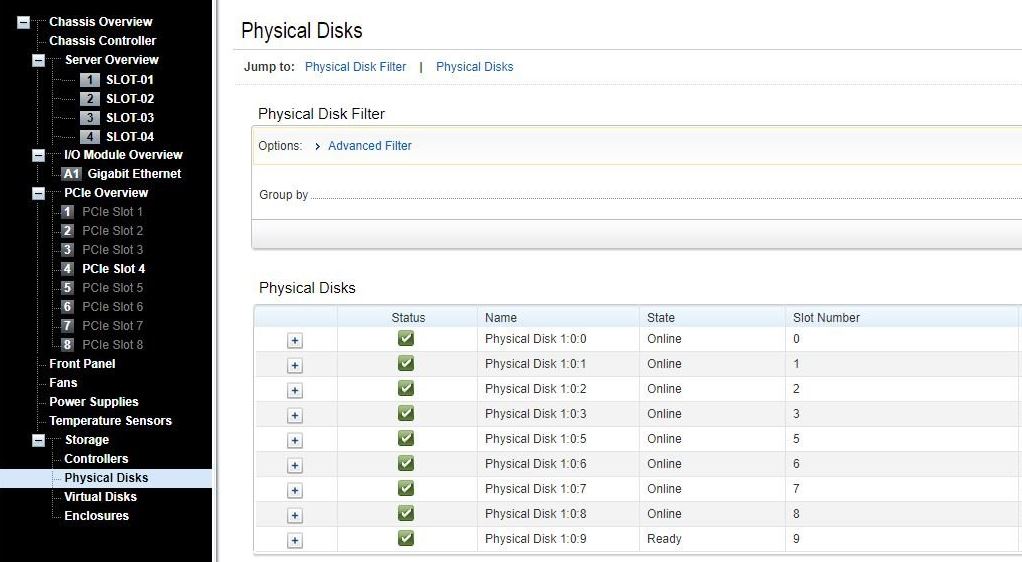
Primero debe hacer una copia de seguridad de sus datos.
Cuando debe reemplazar un disco duro FALLIDO
Puede extraer el afectado y reemplazarlo mientras VRTX está en ejecución. El proceso de reconstrucción debe iniciarse automáticamente.
Nota: Inserte el disco mientras la PERC 8 compartida está funcionando, para que pueda reconocer la inserción.
Cuando debe reemplazar un disco duro PREDICT TO FAIL o ONLINE
Dell recomienda enfáticamente un tiempo de inactividad para el chasis a fin de eliminar el riesgo de un problema lógico.
Dado que la PERC 8 compartida no ofrece la opción de establecer un disco que funcione offline, debe seguir este procedimiento.
- Respalde los datos
- Compruebe el número de unidad (no tiene indicadores LED cuando el chasis está apagado).
- Apague todos los servidores.
- Apague el chasis VRTX.
- Extraiga el disco afectado.
- Reinicie el chasis.
- Cuando finalice la POST y se muestre la PERC 8 compartida con los discos en la CMC, puede insertar el nuevo disco y reiniciar el servidor.
Nota: Inserte el disco mientras la PERC 8 compartida está funcionando, para que pueda reconocer la inserción.
Si no puede planificar un tiempo de inactividad, puede extraer el disco duro sin realizar el procedimiento anterior, pero debe tener la menor cantidad de I/O posible para minimizar el riesgo de una falla lógica en el disco virtual (perforación).
PowerEdge: Cómo solucionar fallas dobles y perforaciones en arreglos RAID
Nota: Si saca el disco y configuró hot spares, la tarjeta PERC intentará usar automáticamente uno de ellos para reconstruir un disco duro que se encuentra en un estado fallido. La reconstrucción automática no está disponible si no hay un hot spare con capacidad suficiente para reconstruir el disco duro defectuoso. Debe asegurarse de que un disco duro con suficiente almacenamiento en el subsistema esté configurado como hot spare para reconstruir el disco duro. Mientras se ejecuta este proceso, el disco de reemplazo debe esperar a que finalice este procedimiento primero. La controladora hará todo lo posible para que el RAID alcance un nivel óptimo en el hot spare primero y después la reconstrucción en el disco de reemplazo.
Info: No se puede recrear un disco
virtual con tolerancia a fallas Problema: No se puede recrear un disco virtual con tolerancia a fallas. Para obtener más información, consulte el registro de alertas de discos virtuales.
Arreglar: El disco de reemplazo es demasiado pequeño o no es compatible con el disco virtual. Reemplace el disco fallido por un disco duro compatible en buen estado con capacidad igual o superior.
virtual con tolerancia a fallas Problema: No se puede recrear un disco virtual con tolerancia a fallas. Para obtener más información, consulte el registro de alertas de discos virtuales.
Arreglar: El disco de reemplazo es demasiado pequeño o no es compatible con el disco virtual. Reemplace el disco fallido por un disco duro compatible en buen estado con capacidad igual o superior.
Info: El disco físico se muestra como bloqueado por la aplicación
de administración. Uno o más discos duros se muestran como bloqueados y no se pueden configurar.
Arreglar: Asegúrese de que la unidad de disco duro sea compatible con la reserva persistente (PR) SCSI-3. Actualice el disco duro y la PERC 8 compartida al firmware más reciente disponible en dell.com/support.
de administración. Uno o más discos duros se muestran como bloqueados y no se pueden configurar.
Arreglar: Asegúrese de que la unidad de disco duro sea compatible con la reserva persistente (PR) SCSI-3. Actualice el disco duro y la PERC 8 compartida al firmware más reciente disponible en dell.com/support.
Affected Products
POWEREDGE VRTXArticle Properties
Article Number: 000219642
Article Type: How To
Last Modified: 13 Feb 2025
Version: 4
Find answers to your questions from other Dell users
Support Services
Check if your device is covered by Support Services.