VRTX : Procédure de remplacement de disque pour le châssis VRTX
Summary: Cet article explique comment résoudre un problème de disque sur une carte PERC 8 partagée d’un VRTX.
This article applies to
This article does not apply to
This article is not tied to any specific product.
Not all product versions are identified in this article.
Instructions
Tout d’abord, vous devez déterminer si un disque dur ou un SSD est défectueux ou risque de tomber en panne. Vous pouvez vérifier cela dans le CMC dans la section Stockage sous Disques physiques :
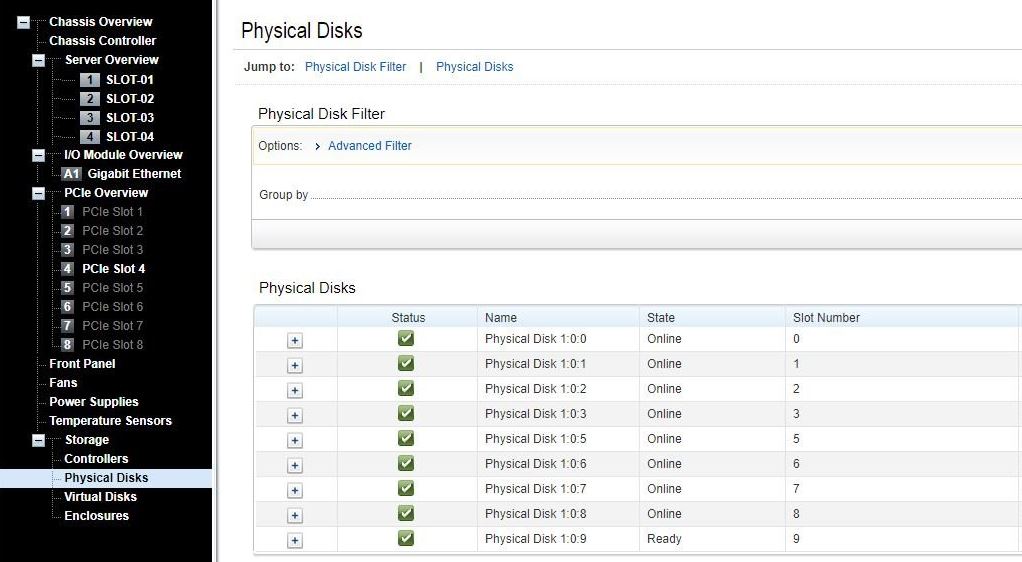
Vous devez d’abord effectuer une sauvegarde de vos données.
Lorsque vous devez remplacer un disque dur défectueux
Vous pouvez simplement retirer la pièce concernée et la remplacer pendant que le VRTX est en cours d’exécution. Le processus de reconstruction ou de reconstruction doit démarrer automatiquement.
Remarque : Insérez le disque pendant que le PERC 8 partagé fonctionne, afin qu’il puisse reconnaître l’insertion.
Lorsque vous devez remplacer un disque dur PREDICT TO FAIL ou ONLINE
Dell recommande vivement un arrêt de service pour le boîtier afin d’éliminer le risque d’un problème logique.
Étant donné que le PERC 8 partagé ne permet pas de définir un disque fonctionnel hors ligne, vous devez suivre cette procédure.
- Sauvegardez vos données.
- Vérifiez le numéro du disque (il n’y a pas de voyants d’indication lorsque le châssis est éteint).
- Arrêtez tous les serveurs.
- Arrêtez le boîtier VRTX.
- Retirez le disque concerné.
- Redémarrez le châssis.
- Lorsque le POST est terminé et que le PERC 8 partagé s’affiche avec les disques du CMC, vous pouvez insérer le nouveau disque et redémarrer le serveur.
Remarque : Insérez le disque pendant que le PERC 8 partagé fonctionne, afin qu’il puisse reconnaître l’insertion.
Si vous ne pouvez pas planifier une interruption de service, vous pouvez retirer le disque dur sans suivre la procédure décrite ci-dessus, mais vous devez disposer du moins d’E/S possible pour minimiser le risque de défaillance logique sur le disque virtuel (perforation).
Remarque : Si vous retirez le disque et que vous avez configuré des disques de secours, la carte PERC tente automatiquement d’utiliser l’un d’eux pour reconstruire un disque dur à l’état en échec. La reconstruction automatique n’est pas disponible s’il n’existe aucun disque de secours doté d’une capacité suffisante pour reconstruire le disque dur défaillant. Vous devez vous assurer qu’un disque dur disposant de suffisamment d’espace de stockage dans le sous-système est défini en tant que disque de secours pour la reconstruction du disque dur. Pendant l’exécution de ce processus, le disque de remplacement doit d’abord attendre la fin de cette procédure. Le contrôleur fait de son mieux pour que le RAID atteigne un niveau optimal sur le disque de secours d’abord, puis pour la reconstruction sur le disque de remplacement.
Info : Impossible de reconstruire un problème de disque
virtuel avec tolérance aux pannes : Impossible de reconstruire un disque virtuel avec tolérance aux pannes. Pour plus d’informations, consultez le journal des alertes pour les disques virtuels.
Réparer: Le disque de rechange est trop petit ou n'est pas compatible avec le disque virtuel. Remplacez le disque en panne par un disque dur compatible en bon état de fonctionnement et de capacité égale ou supérieure.
virtuel avec tolérance aux pannes : Impossible de reconstruire un disque virtuel avec tolérance aux pannes. Pour plus d’informations, consultez le journal des alertes pour les disques virtuels.
Réparer: Le disque de rechange est trop petit ou n'est pas compatible avec le disque virtuel. Remplacez le disque en panne par un disque dur compatible en bon état de fonctionnement et de capacité égale ou supérieure.
Info : Disque physique affiché comme bloqué par l’application
de gestion Problème : Un ou plusieurs disques durs s’affichent comme bloqués et ne peuvent pas être configurés.
Réparer: Assurez-vous que le disque dur est pris en charge par la réservation persistante (PR) SCSI-3. Mettez à jour le disque dur et le PERC 8 partagé vers la version la plus récente du firmware disponible sur dell.com/support.
de gestion Problème : Un ou plusieurs disques durs s’affichent comme bloqués et ne peuvent pas être configurés.
Réparer: Assurez-vous que le disque dur est pris en charge par la réservation persistante (PR) SCSI-3. Mettez à jour le disque dur et le PERC 8 partagé vers la version la plus récente du firmware disponible sur dell.com/support.
Affected Products
POWEREDGE VRTXArticle Properties
Article Number: 000219642
Article Type: How To
Last Modified: 13 Feb 2025
Version: 4
Find answers to your questions from other Dell users
Support Services
Check if your device is covered by Support Services.