VRTX: Procedura wymiany dysku dla VRTX-Chassis
Summary: W tym artykule wyjaśniono, jak rozwiązać problem z dyskiem na współużytkowanej karcie PERC 8 VRTX.
This article applies to
This article does not apply to
This article is not tied to any specific product.
Not all product versions are identified in this article.
Instructions
Najpierw musisz dowiedzieć się, czy dysk twardy lub SSD uległ awarii lub jest przewidywany jako uszkodzony. Można to sprawdzić w CMC w sekcji Storage w sekcji Physical Disks:
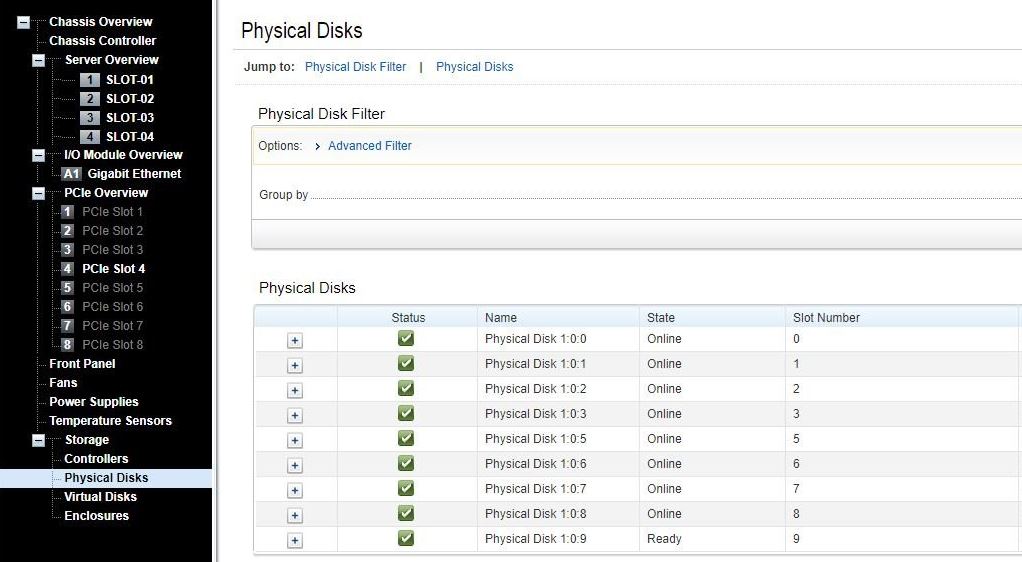
Najpierw należy wykonać kopię zapasową danych.
Kiedy trzeba wymienić uszkodzony dysk twardy
Możesz po prostu wyciągnąć ten, którego dotyczy problem, i wymienić go, gdy VRTX jest uruchomiony. Proces przebudowy lub rekonstrukcji powinien rozpocząć się automatycznie.
Uwaga: Włóż dysk, gdy działa udostępniony kontroler PERC 8, aby umożliwić rozpoznanie włożenia.
Kiedy trzeba wymienić dysk twardy PREDICT TO FAIL lub ONLINE
Firma Dell zdecydowanie zaleca przestój obudowy w celu wyeliminowania ryzyka wystąpienia problemu logicznego.
Ponieważ udostępniony kontroler PERC 8 nie zapewnia opcji ustawienia działającego dysku w trybie offline, należy postępować zgodnie z poniższą procedurą.
- Wykonaj kopię zapasową swoich danych.
- Sprawdź numer dysku (diody LED nie świecą, gdy obudowa jest wyłączona).
- Wyłącz wszystkie serwery.
- Wyłącz obudowę VRTX.
- Wyciągnij dysk, którego dotyczy problem.
- Uruchom ponownie obudowę.
- Po zakończeniu testu POST i wyświetleniu udostępnionego kontrolera PERC 8 z dyskami w kontrolerze CMC można włożyć nowy dysk i ponownie uruchomić serwer.
Uwaga: Włóż dysk, gdy działa udostępniony kontroler PERC 8, aby umożliwić rozpoznanie włożenia.
Jeśli nie można zaplanować przestoju, można wyciągnąć dysk twardy bez powyższej procedury, ale należy mieć jak najmniej operacji we/wy, aby zminimalizować ryzyko logicznej awarii dysku wirtualnego (przebicia).
PowerEdge: Jak naprawić podwójne błędy i perforacje w macierzach RAID?
Uwaga: Jeśli dysk zostanie wyjęty i skonfigurowane dyski typu hot-spare, karta PERC automatycznie spróbuje użyć jednego z nich do odbudowy dysku twardego, który uległ awarii. Automatyczna odbudowa nie jest dostępna, jeśli nie ma dysku typu hot-spare o pojemności wystarczającej do odbudowy uszkodzonego dysku twardego. W celu odbudowy dysku twardego należy upewnić się, że dysk twardy z wystarczającą ilością miejsca w podsystemie jest ustawiony jako dysk hot-spare. Gdy ten proces jest uruchomiony, dysk zamienny musi najpierw poczekać na zakończenie tej procedury. Kontroler dołoży wszelkich starań, aby najpierw uzyskać optymalną macierz RAID na dysku typu hot-spare, a następnie odbudować go na dysku zamiennym.
Info: Nie można odbudować problemu z dyskiem
wirtualnym odpornym na awarie: Nie można odtworzyć dysku wirtualnego odpornego na usterki. Aby uzyskać więcej informacji, zobacz dziennik alertów dotyczących dysków wirtualnych.
Naprawiać: Zamienny dysk jest zbyt mały lub niezgodny z dyskiem wirtualnym. Wymień uszkodzony dysk na dobry, zgodny dysk twardy o takiej samej lub większej pojemności.
wirtualnym odpornym na awarie: Nie można odtworzyć dysku wirtualnego odpornego na usterki. Aby uzyskać więcej informacji, zobacz dziennik alertów dotyczących dysków wirtualnych.
Naprawiać: Zamienny dysk jest zbyt mały lub niezgodny z dyskiem wirtualnym. Wymień uszkodzony dysk na dobry, zgodny dysk twardy o takiej samej lub większej pojemności.
Info: Problem z dyskiem fizycznym wyświetlanym jako zablokowany przez aplikację
do zarządzania: Co najmniej jeden dysk twardy jest wyświetlany jako zablokowany i nie można go skonfigurować.
Naprawiać: Upewnij się, że dysk twardy jest obsługiwany przez rezerwację trwałą (PR) SCSI-3. Zaktualizuj oprogramowanie wewnętrzne dysku twardego i współużytkowanego kontrolera PERC 8 do najnowszej wersji dostępnej w systemie dell.com/support.
do zarządzania: Co najmniej jeden dysk twardy jest wyświetlany jako zablokowany i nie można go skonfigurować.
Naprawiać: Upewnij się, że dysk twardy jest obsługiwany przez rezerwację trwałą (PR) SCSI-3. Zaktualizuj oprogramowanie wewnętrzne dysku twardego i współużytkowanego kontrolera PERC 8 do najnowszej wersji dostępnej w systemie dell.com/support.
Affected Products
POWEREDGE VRTXArticle Properties
Article Number: 000219642
Article Type: How To
Last Modified: 13 Feb 2025
Version: 4
Find answers to your questions from other Dell users
Support Services
Check if your device is covered by Support Services.