VRTX: Diskbytesprocedur för VRTX-chassin
Summary: I den här artikeln beskrivs hur du hanterar ett diskproblem på ett delat PERC 8-kort i en VRTX.
This article applies to
This article does not apply to
This article is not tied to any specific product.
Not all product versions are identified in this article.
Instructions
Först måste du ta reda på om en hårddisk eller SSD har misslyckats eller förväntas sluta fungera. Detta kan du kontrollera på CMC i avsnittet Lagring under de fysiska diskarna:
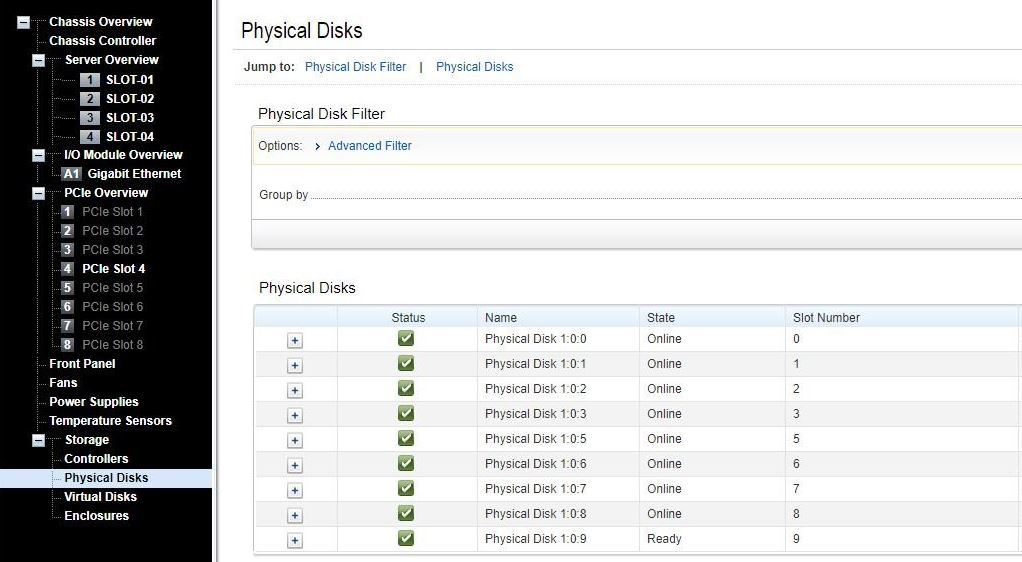
Du bör göra en säkerhetskopia av dina data först.
När du måste byta ut en hårddisk som inte fungerar?
Du kan bara dra i den berörda och byta ut den medan VRTX är igång. Ombyggnads- eller ombyggnadsprocessen bör starta automatiskt.
Obs! Sätt i disken medan Shared PERC 8 är igång så att den kan känna igen insättningen.
När du måste byta ut en FÖRUTSÄGA ATT DEN MISSLYCKAS eller en ONLINE-hårddisk
Dell rekommenderar starkt ett driftavbrott för chassit för att eliminera risken för logiska problem.
Eftersom Delad PERC 8 inte ger möjlighet att ställa in en fungerande disk offline bör du följa den här proceduren.
- Säkerhetskopiera dina data
- Kontrollera enhetsnumret (du har inga indikeringslampor när chassit är avstängt).
- Stäng av alla servrar.
- Stäng av VRTX-chassit.
- Dra ut den berörda disken.
- Starta om chassit.
- När självtestet är klart och delad PERC 8 visas med diskarna i CMC:n kan du sätta i den nya disken och starta om servern.
Obs! Sätt i disken medan Shared PERC 8 är igång så att den kan känna igen insättningen.
Om du inte kan planera ett driftavbrott kan du dra ut hårddisken utan proceduren ovan, men du bör ha så lite I/O som möjligt för att minimera risken för ett logiskt fel på den virtuella disken (punktering).
PowerEdge: Hur åtgärdar man dubbelfel och punkteringar på RAID-matriser
Obs! Om du tar ut disken och har konfigurerat reservdelar försöker PERC-kortet automatiskt att använda en av dem för att bygga om en hårddisk som inte fungerar. Det automatiska återskapandet är inte tillgängligt om det inte finns någon reservdel med tillräcklig kapacitet för att bygga om den trasiga hårddisken. Du måste se till att en hårddisk med tillräckligt med lagringsutrymme i undersystemet är inställd som en reservhårddisk för återskapande av hårddisken. Medan den här processen körs måste ersättningsdisken vänta på att den här proceduren ska slutföras först. Styrenheten kommer att göra sitt bästa för att få RAID till en optimal nivå på reservdisken först och återuppbyggnaden till ersättningsdisken efter det.
Information: Det går inte att återskapa ett feltolerant problem med virtuell disk
: Det går inte att återskapa en feltolerant virtuell disk. Mer information finns i aviseringsloggen för virtuella diskar.
Reparera: Ersättningsdisken är för liten eller inte kompatibel med den virtuella disken. Byt ut den trasiga disken mot en kompatibel hårddisk med samma eller större kapacitet.
: Det går inte att återskapa en feltolerant virtuell disk. Mer information finns i aviseringsloggen för virtuella diskar.
Reparera: Ersättningsdisken är för liten eller inte kompatibel med den virtuella disken. Byt ut den trasiga disken mot en kompatibel hårddisk med samma eller större kapacitet.
Information: Problem med att fysisk disk visas som blockerad av hanteringsprogram
: En eller flera hårddiskar visas som blockerade och kan inte konfigureras.
Reparera: Kontrollera att hårddisken stöds av SCSI-3 Persistent Reservation (PR). Uppdatera hårddisken och Shared PERC 8 till den senaste fasta programvaran som finns tillgänglig på dell.com/support.
: En eller flera hårddiskar visas som blockerade och kan inte konfigureras.
Reparera: Kontrollera att hårddisken stöds av SCSI-3 Persistent Reservation (PR). Uppdatera hårddisken och Shared PERC 8 till den senaste fasta programvaran som finns tillgänglig på dell.com/support.
Affected Products
POWEREDGE VRTXArticle Properties
Article Number: 000219642
Article Type: How To
Last Modified: 13 Feb 2025
Version: 4
Find answers to your questions from other Dell users
Support Services
Check if your device is covered by Support Services.