Jak povolit rozšířené zobrazení pomocí aplikace Intel Unison
Summary: Následující článek obsahuje informace o funkci aplikace Intel Unison, díky které můžete rozšířit plochu po spárování počítače s tabletem. Vysvětluje, jak aktualizovat aplikaci a povolit tuto funkci. Provede vás stažením a instalací nového ovladače, který pro tuto funkci potřebujete. ...
This article applies to
This article does not apply to
This article is not tied to any specific product.
Not all product versions are identified in this article.
Instructions
Rozšíření pracovní plochy o technologii Intel Unison při spárování počítače s tabletem
Následující kroky vás provedou tím, jak používat tablet jako rozšířenou obrazovku. Jakmile nainstalujete Unison do počítače a spárujete jej s tabletem.
Předpokladem: V počítači musí být nainstalována aplikace Intel Unison. Je nutné spárovat počítač s tabletem.
-
Pokud spárujete počítač s tabletem, zobrazí se na levé straně uživatelského rozhraní (UI) ikona rozšířeného displeje.
-
Pokud však kliknete na ikonu rozšířeného zobrazení bez balíčku rozšířených funkcí, otevře se dialogové okno Vyžadována aktualizace . Stiskněte možnost Ukažte mi, jak pokračovat.
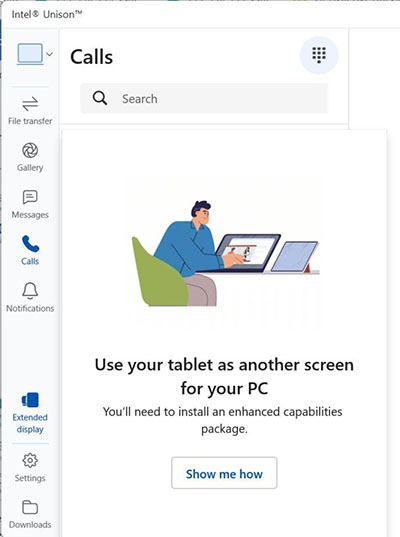
(Obrázek 1 Snímek obrazovky Unison Extended Display)
-
Průvodce instalací balíčku otevře okno s tlačítkem Stáhnout balíček . Pokračujte kliknutím na tlačítko.
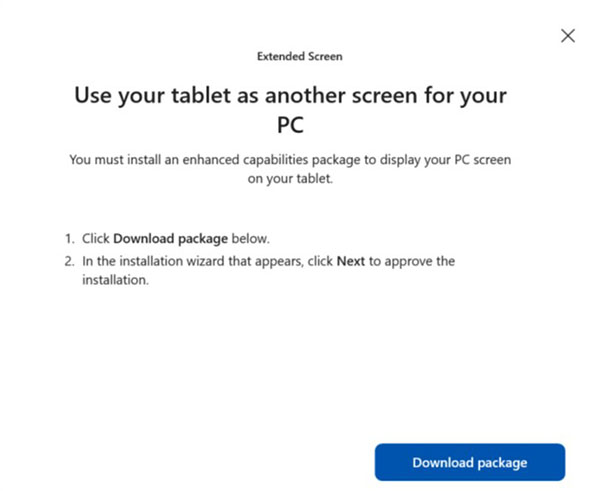
(Obrázek 2 Snímek obrazovky stahovaného balíčku)
-
Po aktualizaci aplikace stáhněte a nainstalujte nový ovladač z webové stránky společnosti Intel. Otevřete stránku stahování v Centru stahování Intel. Kliknutím na tlačítko Stáhnout v části Dostupné soubory ke stažení stáhněte průvodce instalací: (Případně můžete použít následující odkaz a kliknout na dostupné soubory ke stažení na dané stránce.)
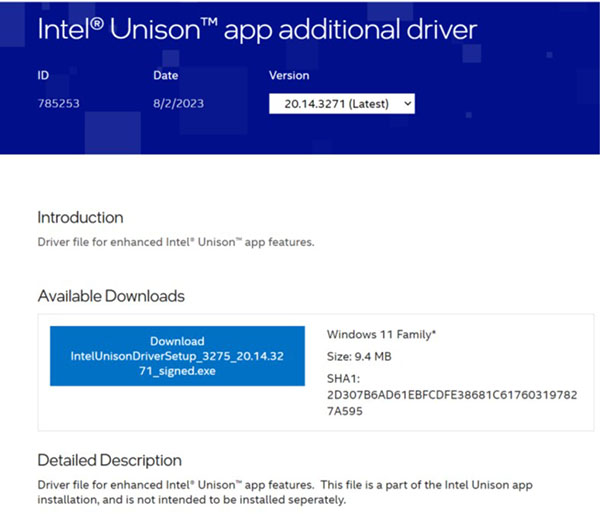
(Obrázek 3 Snímek obrazovky s dodatečným ovladačem aplikace Intel Unison)
-
Stránka ke stažení: Dodatečný ovladač aplikace Intel Unison
-
-
Průvodce instalací se zobrazí ve výchozí složce pro stažené soubory. Pokračujte spuštěním souboru průvodce instalací.
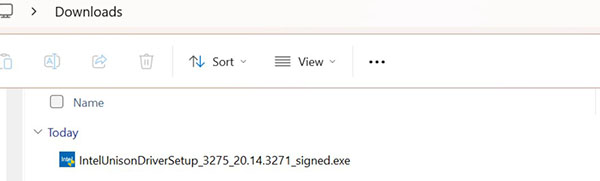
(Obrázek 4 Snímek obrazovky průvodce stažením)
-
Klikněte na tlačítko Další.
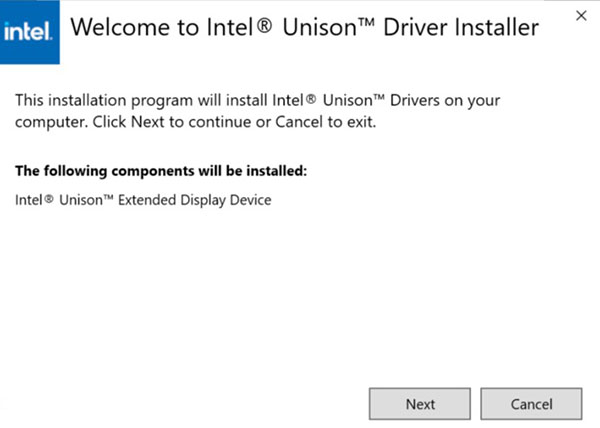
(Obrázek 5 Snímek obrazovky instalačního programu ovladače)
-
Odsouhlaste licenční smlouvu s koncovým uživatelem (EULA) a spusťte instalaci.
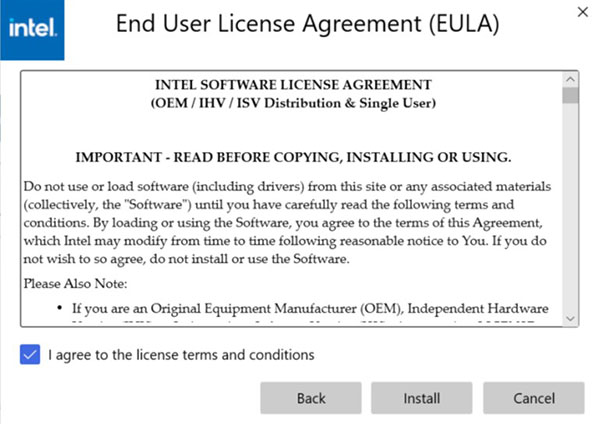
(Obrázek 6 Snímek obrazovky EULA s ovladači)
-
Klikněte na tlačítko Dokončit.
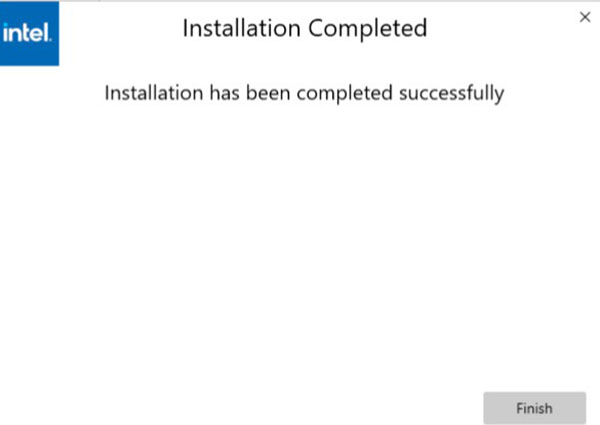
(Obrázek 7 Snímek obrazovky s kompletní instalací)
-
Po instalaci znovu otevřete Unison a zjistěte, že je k dispozici funkce rozšířené obrazovky.
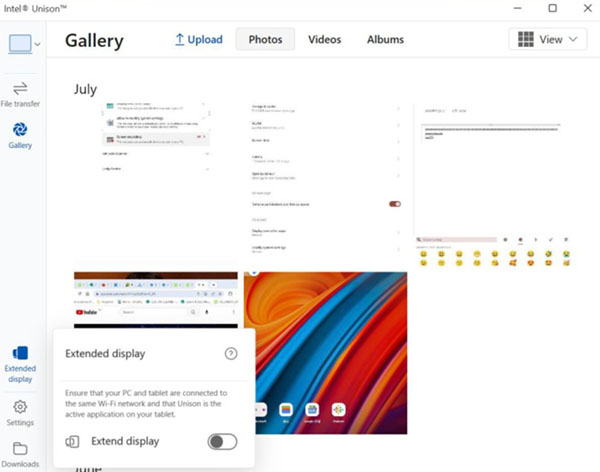
(Obrázek 8 Snímek obrazovky Enable Extend Display)

Poznámka: Další informace nebo jakékoli další dotazy týkající se podpory naleznete na níže uvedené stránce podpory společnosti Intel:
- Přejděte na: Podpora aplikace Intel Unison
Affected Products
Inspiron 13 5330, Inspiron 14 5430, Inspiron 14 7430 2-in-1, Inspiron 14 Plus 7430, Inspiron 16 5630, Inspiron 16 7630 2-in-1, Inspiron 16 Plus 7630, Latitude 7340, Latitude 7440, Latitude 9440 2-in-1, Precision 5480, XPS 13 Plus 9320, XPS 15 9530
, XPS 17 9730
...
Article Properties
Article Number: 000220116
Article Type: How To
Last Modified: 19 May 2026
Version: 3
Find answers to your questions from other Dell users
Support Services
Check if your device is covered by Support Services.