Avamar: Sådan deaktiveres og genaktiveres klyngebelastningsbalancering under Hyper V-sikkerhedskopieringer
Summary: Denne artikel indeholder detaljerede instruktioner til deaktivering og genaktivering af balancering af klyngebelastning. Disse procedurer er nyttige til sikkerhedskopier af Avamar Hyper-V Resilient Change Tracking (RCT). ...
This article applies to
This article does not apply to
This article is not tied to any specific product.
Not all product versions are identified in this article.
Instructions
Avamar Hyper-V RCT-sikkerhedskopieringer kan mislykkes på grund af Live Migrering af vVrtual Machines (VMs) under Avamar Hyper-V-sikkerhedskopieringer:
avhypervvss Error < 43940 >: Failed to get the RCT extents for Virtual machine
Eller
avhypervvss Error <43426>: Checkpoint creation for Virtual machine 'AVAMARPROD01v<GUID>' has failed and will be skipped from backup.
Hvis en Hyper-V virtuel maskine (VM) er placeret på en bestemt klyngenode, føjes den til den nodes vmgroup under sikkerhedskopieringen. Hvis VM Live overfører til en anden klyngenode under sikkerhedskopieringen, findes den som en vmgroup medlem på kildenoden. Før sikkerhedskopieringen slutter, forsøger Windows-operativsystemet at fjerne vmgroup. Hvis den VM, som Live Migrerede tidligere, ikke længere kører på den oprindelige kildenode, vises ikonet vmgroup for den knude undlader at fjerne. Dette efterlader vmgroup forældreløs som følge heraf.
Hyper-V-plug-in'en kan ikke forhindre direkte migrering af VM er under sikkerhedskopieringen. Løsningen bruger PowerShell-scripts til at deaktivere justering af klyngebelastning før det planlagte sikkerhedskopieringsjobvindue. Det næste trin er at oprette et PowerShell-script for at genaktivere justering af klyngebelastning, når sikkerhedskopieringsjobbet er fuldført.
Disse scripts kan planlægges ved hjælp af det integrerede Microsoft Task Scheduler-program.
De scripts, der skal deaktivere og derefter genaktivere justering af klyngebelastning, afhænger af tilstedeværelsen af System Center Virtual Machine Manager (SCVMM) i miljøet.
Trin til planlægning af PowerShell-scripts for at deaktivere balancering af klyngebelastning.
- Åbn Notesblok , og kopier følgende linjer ind i dokumentet:
SCVMM I miljøet
$HostGroup = Get-SCVMHostGroup "Hyper-V"
$DOConfig = Get-SCDynamicOptimizationConfiguration -VMHostGroup $HostGroup
Set-SCDynamicOptimizationConfiguration -DynamicOptimizationConfiguration $DOConfig -ManualMode
-
Nej
SCVMMI miljøet
(Get-Cluster).AutoBalancerMode = 0
Luk og gem som en PowerShell-scriptfil med filtypenavnet. "ps1."
Du kan f.eks. navngive dette script som vist nedenfor for at deaktivere justering af klyngebelastning før det planlagte Avamar Hyper-V-sikkerhedskopieringsjob.
Disable_loadbalancer.ps1
-
Åbn Task Scheduler (Start>Windows Administrative Tools>Task Scheduler) på en af Hyper-V-klyngenoderne.
-
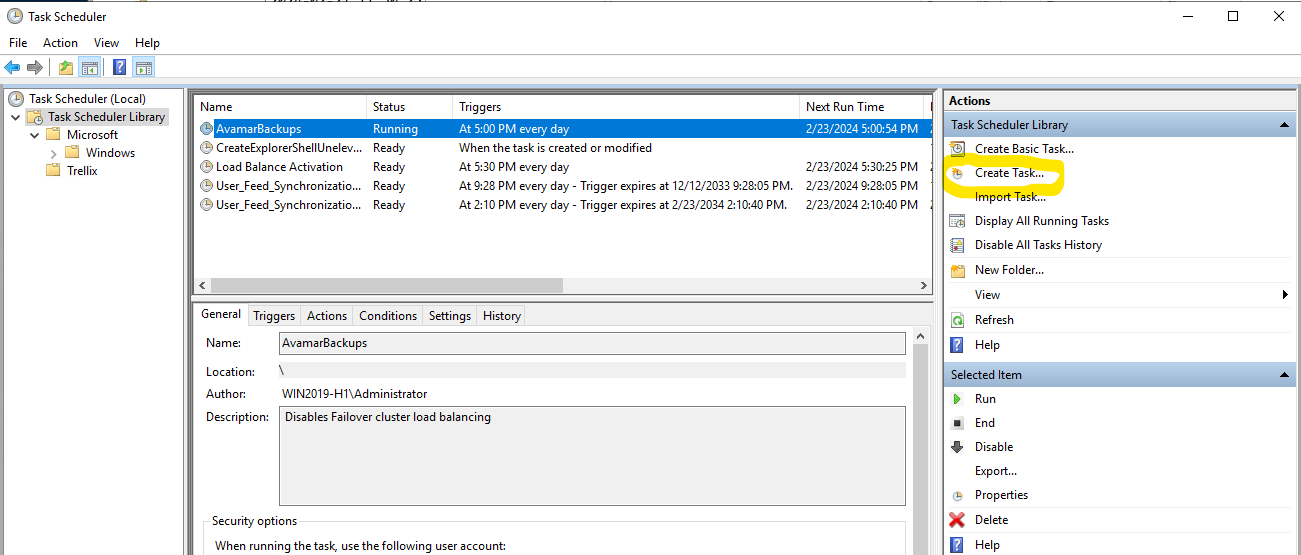
Vælg biblioteket Opgavestyring , og klik på knappen Opret opgave :
-
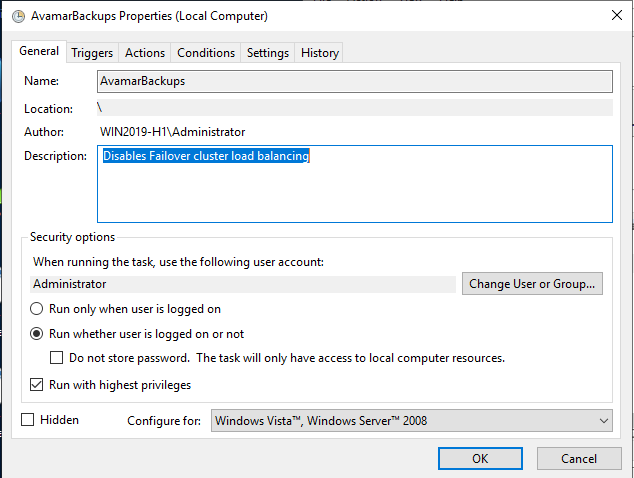
Navngiv opgaven, og vælg indstillingen Kør, uanset om brugeren er logget på eller ej, og aktiver indstillingen Kør med de højeste rettigheder:
-
På fanen Udløsere skal du klikke på Ny og vælge Daglig mulighed. Konfigurer det planlagte starttidspunkt til før eller samtidigt med det tidspunkt, hvor det planlagte Avamar Hyper-V-sikkerhedskopieringsjob starter:
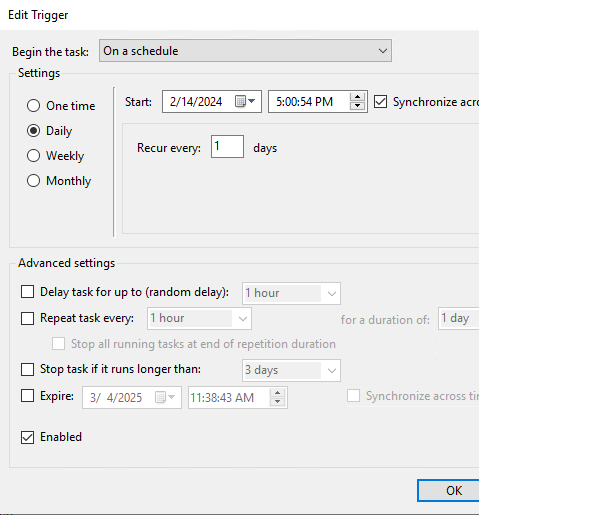
Hvis den planlagte Avamar-sikkerhedskopiering f.eks. starter kl. 17.30 hver dag, skal du planlægge, at PowerShell-scriptet skal køre kl. 17.00.
-
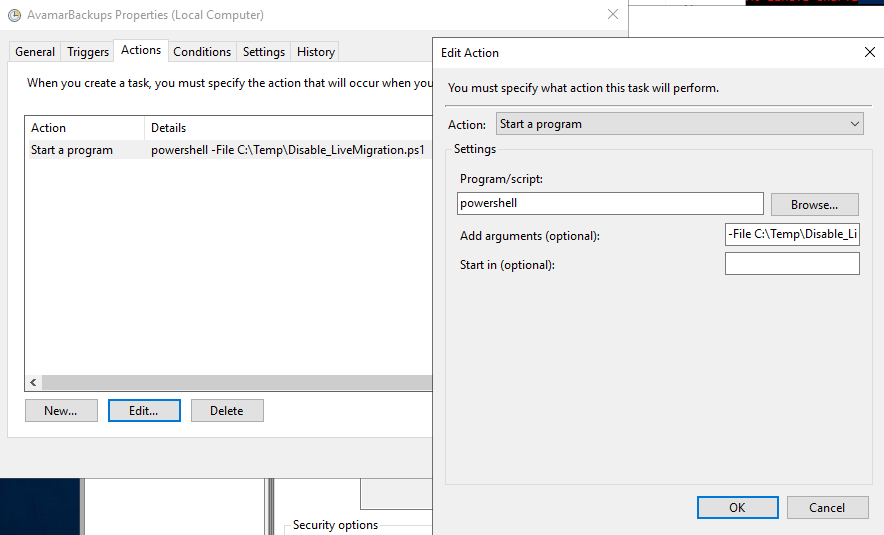
På fanen Handlinger skal du klikke på knappen Ny .
- I feltet Program/script skal du skrive PowerShell
- I feltet Tilføj argumenter skal du skrive -Filplacering <<for PowerShell-prescriptet>>.
F.eks.:
-File C:\Temp\Disable_LiveMigration.ps1
- Klik på OK knappen for at gemme opgaven.
Trin til planlægning af PowerShell-scripts for at genaktivere balancering af klyngebelastning.
- Åbn Notesblok , og kopier følgende linjer ind i dokumentet:
SCVMM I miljøet
$HostGroup = Get-SCVMHostGroup "Hyper-V"
$DOConfig = Get-SCDynamicOptimizationConfiguration -VMHostGroup $HostGroup
Set-SCDynamicOptimizationConfiguration -DynamicOptimizationConfiguration $DOConfig -AutomaticMode
Nej SCVMM I miljøet
(Get-Cluster).AutoBalancerMode = 2
- Luk og gem som en PowerShell-scriptfil med filtypenavnet.
"ps1."
Du kan f.eks. navngive dette script som vist nedenfor for at genaktivere justering af klyngebelastning, når det planlagte Avamar Hyper-V-sikkerhedskopieringsjob er afsluttet.
Reenable_loadbalancer.ps1
Bemærk: Det kan tage flere dage at fastslå, hvor længe det planlagte sikkerhedskopieringsjob til Avamar Hyper-V er fuldført. Hvis den planlagte sikkerhedskopiering starter kl. 17 og slutter kl. 18 hver dag, skal du planlægge starttidspunktet for PowerShell-scriptet til kl. 18.15.
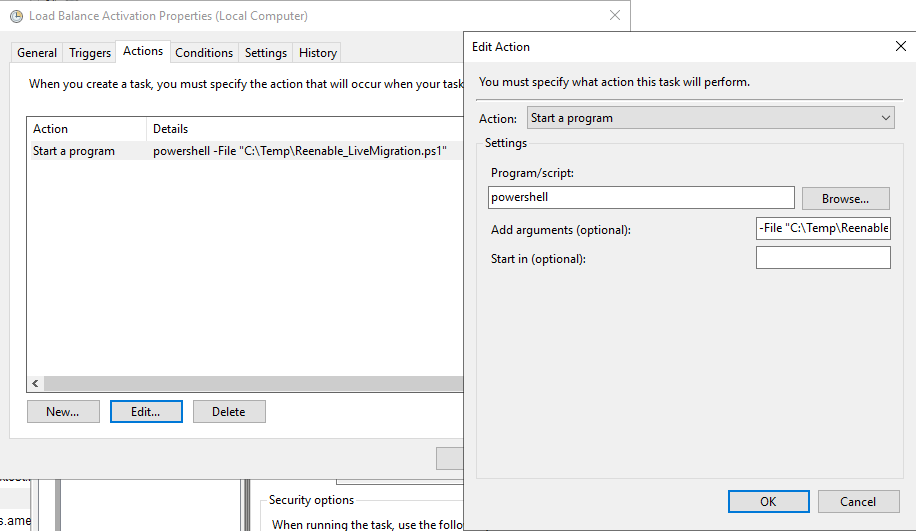
Brug de samme trin i forrige afsnit til at planlægge PowerShell-scriptet til genaktivering af justering af klyngebelastning.
For PowerShell-scriptfilens placering skal du angive den nyoprettede placering.
For eksempel:
C:\Temp\Reenable_LiveMigration.ps1
Affected Products
Avamar, Avamar Plug-in for Hyper-V VSSArticle Properties
Article Number: 000222154
Article Type: How To
Last Modified: 20 Feb 2026
Version: 3
Find answers to your questions from other Dell users
Support Services
Check if your device is covered by Support Services.