Das Netzwerk funktioniert nicht, wenn ein USB-GBE-Ethernetadapter und WinPe Version 10.0.22000.1 verwendet werden.
Summary: Informationen über getrennte Netzwerkverbindungen bei Verwendung eines USB-GBE-Ethernet-Adapters.
This article applies to
This article does not apply to
This article is not tied to any specific product.
Not all product versions are identified in this article.
Symptoms
Kunden können ein WinPE 11-Netzwerkproblem melden, wenn sie einen USB-GBE-Ethernet-Anschluss (DA300, WD19 und andere Adapter anderer Anbieter) verwenden. Das Netzwerk wird zu Beginn korrekt gemountet, aber dann wird der USB-Adapter nach einigen Sekunden mit der Meldung "Medien getrennt" getrennt.
WinPE-Version: 10.0.22000.1
Treiberpaket: WinPE11.0-Drivers-A01-28HG7.CAB
Cause
Die INF rtu53cx22x64sta.inf 1153.10.20.1104 bietet keine Unterstützung für das ältere ADK (10.0.22000.1).
Resolution
Neueste ADK-Version
Dell Techniker empfehlen, dass Sie die neueste ADK-Version (10.0.25398.1) verwenden.
Problemumgehung:
Standardmäßig ist der Treiber rtu53cx22x64sta.inf (1153.10.20.1104) geladen. Wenn Sie ihn entfernen, wird ein anderer Treiber rtump64x64.inf 10.48.914.2021 geladen und ermöglicht es dem Netzwerk, den USB-GBE-Ethernet zu verwenden.
Process:
- Klicken Sie mit der rechten Maustaste auf "Start" und wählen Sie "Device Manager" aus (Abbildung 1.
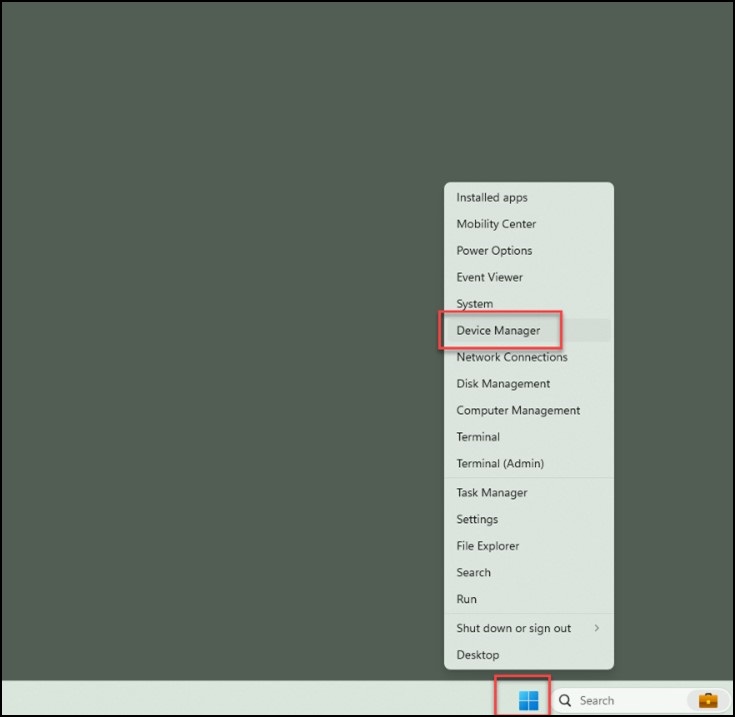
Abbildung 1 - Wählen Sie die Dropdown-Liste für "Network Adapters" aus und öffnen Sie "Realtek USB GbE Family Controller" (Abbildung 2).
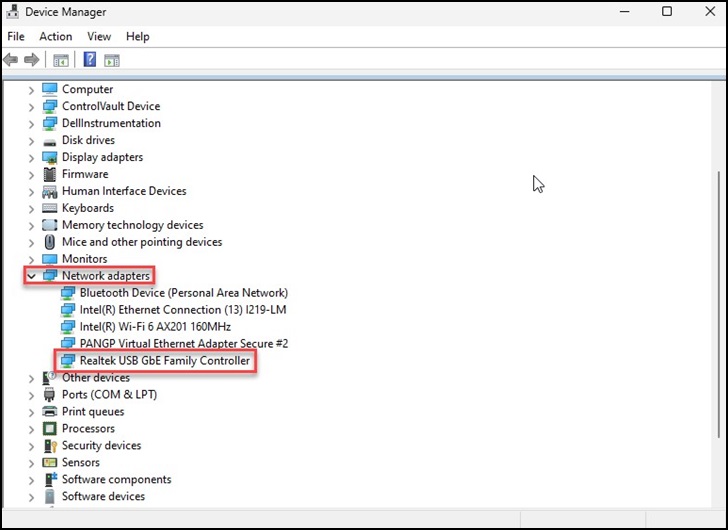
Abbildung 2 - Klicken Sie oben auf die Registerkarte "Treiber" und überprüfen Sie die Treiberversion und bestätigen Sie, ob "1153.10.20.1104" angezeigt wird (Abbildung 3.
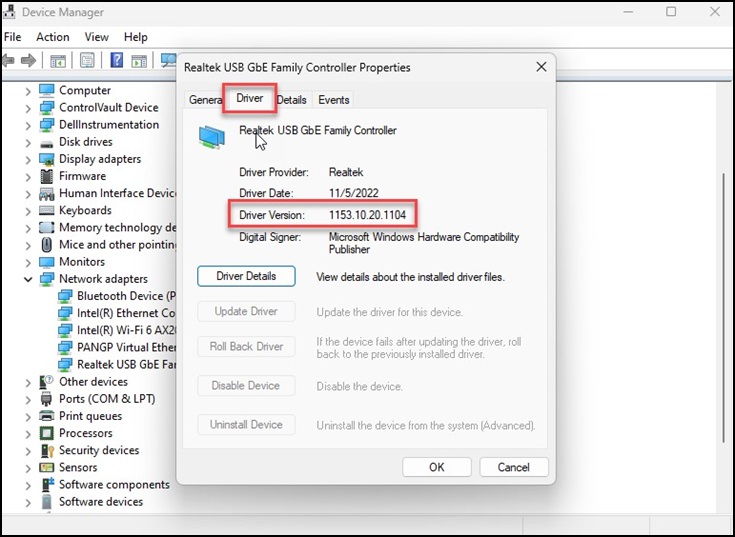
Abbildung 3 - Wenn "1153.10.20.1104" angezeigt wird, wählen Sie "Gerät deinstallieren" aus und klicken Sie auf "OK" (Abbildung 4).
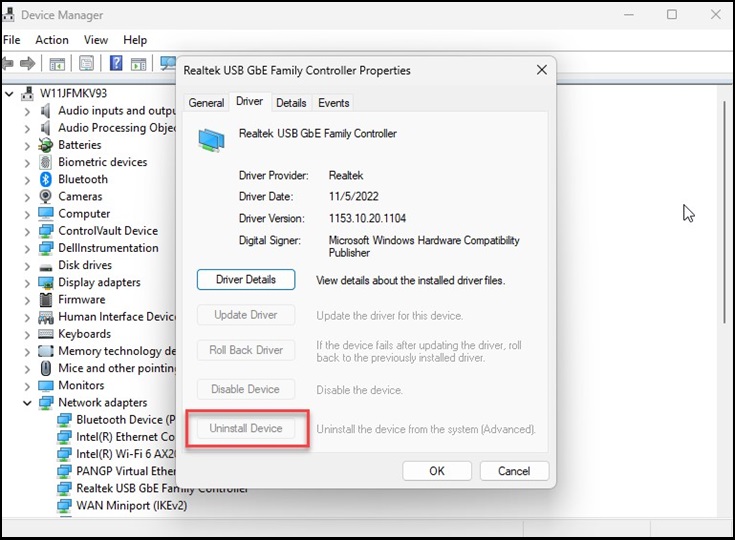
Abbildung 4 - Starten Sie das System neu und wiederholen Sie die Schritte 1 bis 3, um zu bestätigen, dass die Version jetzt "10.48.914.2021" anzeigt.
Hinweis: Das Windows ADK Toolkit gilt als Drittanbieteranwendung und ist auf bestmöglichen Support beschränkt.
Additional Information
Neuheiten in den ADK-Tools: Neuheiten in den ADK-Tools
Laden Sie das Windows ADK herunter und installieren Sie es: Herunterladen und Installieren des Windows ADK
Affected Products
Dell Adapter - Dell USB-C Mobile Adapter - DA300, Dell Dock WD19Article Properties
Article Number: 000222732
Article Type: Solution
Last Modified: 20 May 2026
Version: 6
Find answers to your questions from other Dell users
Support Services
Check if your device is covered by Support Services.