Avamar: Manuelles Bereinigen verwaister Hyper-V-VM-Gruppen
Summary: Der KB-Artikel enthält detaillierte Verfahren zum Entfernen verwaister Hyper-V-VM-Gruppen mithilfe verschiedener Methoden.
This article applies to
This article does not apply to
This article is not tied to any specific product.
Not all product versions are identified in this article.
Instructions
Hyper-V-Backups schlagen möglicherweise aufgrund von verwaisten vmgroups mit Meldungen, die der folgenden ähneln:
avhypervvss Info <0000>: Exception! WMI API returned error: 'The method call failed.'
avhypervvss Info <0000>: WMI API RemoveMember returned Error! Exception in removing VMGroup Memeber 'PPDM01' from VM Group AvamarBackup_HYPERV10-app-20240301180052-0 and error message is 'The method call failed.'.
avhypervvss Info <0000>: Exception in Removing VM 'PPDM01' from group 'AvamarBackup_HYPERV10-app-20240301180052-0' with error 'The method call failed.'.
avhypervvss Info <0000>: Failed to RemoveVMGroupMember for groupname AvamarBackup_HYPERV10-app-20240301180052-0.
avhypervvss Info < 43394 >: Checking for Stale entries from previous backup.

avhypervvss Error < 43417 >: Failed to cleanup Stale checkpoint entries for the targets
Verwaiste RCT-Extents (Resilient Change Tracking) und Backupfehler können auftreten, wenn virtuelle Maschinen (VM) während Backups live auf einen anderen Cluster-Node migriert werden.
Wenn sich eine virtuelle Hyper-V-Maschine (VM) auf einem bestimmten Cluster-Node befindet, wird sie der VM-Gruppe dieses Node hinzugefügt (vmgroup) während des Backups. Wenn die VM Live während des Backups auf einen anderen Cluster-Node migriert wird, ist sie weiterhin als VMGROUP-Mitglied auf dem Quell-Node vorhanden. Vor dem Ende des Backups versucht das Windows-Betriebssystem, das vmgroups auf allen Cluster-Nodes.
Wenn die VM, die zuvor live migriert wurde, nicht mehr auf dem ursprünglichen Quell-Node ausgeführt wird, kann das Windows-Betriebssystem die vmgroup nicht entfernen. Dieses verwaiste vmgroup kann dazu führen, dass nachfolgende Hyper-V-Backups fehlschlagen.
Bevor Sie manuelle Bereinigungsverfahren durchführen, überprüfen Sie die folgende Microsoft-URL unten. Der Wissensdatenbank-Artikel enthält Lösungen, mit denen Live Migration-Fehler aufgrund von Umgebungsfaktoren behoben werden können:
- https://learn.microsoft.com/en-us/troubleshoot/windows-server/virtualization/troubleshoot-live-migration-issues (Externer Link)
HINWEIS: Öffnen Sie die PowerShell-Eingabeaufforderung immer mit den Administratorzugangsdaten (als Administrator ausführen).
Um auf einem bestimmten Cluster-Node nach verwaisten VM-Gruppen zu suchen, führen Sie den folgenden Befehl in PowerShell aus (als Administrator ausführen):
get-vmgroup
So suchen Sie nach verwaisten vmgroup Führen Sie auf allen Cluster-Nodes gleichzeitig den folgenden Befehl in PowerShell aus (als Administrator ausführen):
Invoke-Command -computername (get-clusternode).name -scriptblock { get-vmgroup }
Wenn verwaiste vmgroups, dann sollte die Ausgabe in etwa wie folgt aussehen:
PS C:\> get-vmgroup

Name           : AvamarBackup_Win2019-H4-crash-20240311112148-0
InstanceId     : 416dd21c-e8b7-4f9e-8359-c78068cc0c69
GroupType      : VMCollectionType
VMMembers      : {win7-cl2}
VMGroupMembers :
CimSession     : CimSession: .
ComputerName   : WIN2019-H1
IsDeleted      : False

Name           : AvamarBackup_Win2019-H2-crash-20240311112148-0
InstanceId     : 88c419c0-ceb8-46d2-af17-6560c55e0d06
GroupType      : VMCollectionType
VMMembers      : {}
VMGroupMembers :
CimSession     : CimSession: .
ComputerName   : WIN2019-H1
IsDeleted      : False
I. Standardmäßige Verfahren zum
Entfernen von VMGogruppenSo entfernen Sie alle verwaisten vmgroups Führen Sie auf einem eigenständigen Hyper-V-Server die folgenden Befehle in PowerShell aus (als Administrator ausführen):
Get-VMGroup | remove-vmgroup

Get-VMGroup | remove-vmgroup -Force
HINWEIS: Seien Sie vorsichtig, wenn Sie den Parameter "-Force" verwenden, da er die Sicherheitsprüfungen umgeht und die Gruppe zwangsweise entfernt.
So entfernen Sie alle verwaisten
vmgroups Führen Sie auf allen Hyper-V-Cluster-Nodes die folgenden Befehle in PowerShell aus (als Administrator ausführen):
Invoke-Command -computername (get-clusternode).name -scriptblock { get-vmgroup | remove-vmgroup }

Invoke-Command -computername (get-clusternode).name -scriptblock { get-vmgroup | remove-vmgroup -Force }
Wenn die obigen Befehle fehlschlagen, verwenden Sie das folgende PowerShell-Skript (VMGrpCln.ps1) zur Automatisierung vmgroup Entfernung über alle Cluster-Nodes hinweg:
Herunterladen des Skripts:
Im folgenden Artikel finden Sie Informationen zum Suchen und Herunterladen des Skripts: Avamar: Anleitung zum Suchen und Herunterladen von Avamar-Skripten und -Tools über die Seite Dell Central Avamar
- Laden Sie das PowerShell-Skript in ein Verzeichnis herunter, z. B
"C:\temp"auf einem der Nodes im Cluster. - Öffnen Sie die PowerShell-Eingabeaufforderung (als Administrator ausführen) und wechseln Sie zu dem Verzeichnis, das das PowerShell-Skript (PS) enthält.
- Überprüfen Sie, ob der Windows-Server die Ausführung von PS-Skripten zulässt, indem Sie den folgenden Befehl in PowerShell eingeben (als Administrator ausführen):
Get-ExecutionPolicy
Wenn die Ausgabe Folgendes anzeigt "Restricted" oder "Allsigned," Führen Sie dann den folgenden PowerShell-Befehl aus (als Administrator ausführen), um der aktuellen Sitzung vorübergehend die Ausführung von PS-Skripten zu ermöglichen:
Set-ExecutionPolicy -Scope Process -ExecutionPolicy Bypass
4. Führen Sie das PS-Skript aus dem Verzeichnis aus, in dem es sich befindet:
Wenn diese Befehle oder Skripte das verwaiste vmgroups, dann besteht der nächste Schritt darin, die verwaisten Gruppen manuell zu entfernen.
II. Verfahren zum manuellen Entfernen von VMGogruppen
HINWEIS: Dieses Verfahren gilt nur für Hyper-V-Cluster, für die der Parameter "Shared Storage Path" NICHT konfiguriert ist. Wenn es nicht konfiguriert ist, wird das
vmgroups befinden sich im lokalen Verzeichnis auf jedem Cluster-Node (C:\ProgramData\Microsoft\Windows\Hyper-V\Groups) enthalten.
Lesen Sie den folgenden Wissensdatenbank-Artikel, um weitere Informationen zur Konfiguration des Parameters "Pfad zum gemeinsamen Speicher" zu erhalten.
Avamar: Hyper-V VSS-Plug-in – Konfiguration und Installation der neuesten kumulativen Hotfixes für Version 19.4 und höher
Für Hyper-V-Cluster, in denen der Parameter "Shared Storage Path" konfiguriert ist, gelten diese Verfahren nicht. Wenden Sie sich an den Kundensupport, um weitere Schritte # 1 zu beheben
: Führen Sie den folgenden Befehl auf jedem Hyper-V-Cluster-Node aus:
Avamar: Hyper-V VSS-Plug-in – Konfiguration und Installation der neuesten kumulativen Hotfixes für Version 19.4 und höher
Für Hyper-V-Cluster, in denen der Parameter "Shared Storage Path" konfiguriert ist, gelten diese Verfahren nicht. Wenden Sie sich an den Kundensupport, um weitere Schritte # 1 zu beheben
: Führen Sie den folgenden Befehl auf jedem Hyper-V-Cluster-Node aus:
get-VMGroup
Alternativ können Sie den folgenden Befehl ausführen, um die vmgroups Von jedem Cluster-Node:
Invoke-Command -computername (get-clusternode).name -scriptblock { get-vmgroup }
Schritt #2a: Wenn das Feld VMMembers ausgefüllt ist, führen Sie den folgenden Befehl auf jedem Cluster-Node aus:
Get-VMGroup | % {Remove-VMGroupMember -VMGroup $_ -VM (Get-VM)}
Schritt #2b: Wenn VMMembers nicht bestückt ist:
- Rufen Sie das
C:\ProgramData\Microsoft\Windows\Hyper-V\Groups. Geben Sie den Speicherort entweder manuell in Windows Explorer ein oder ändern Sie die Optionen, um ausgeblendete Dateien und Ordner anzuzeigen. - Bearbeiten der Konfigurationsdatei für die virtuelle Maschine
"*.vmcx", der mit der InstanceID der VM-Gruppe mit einem Texteditor wie Notepad oder Notepad++ übereinstimmt. Klicken Sie in der Menüleiste auf Ansicht und wählen Sie dann die Option "Zeilenumbruch" zur besseren Lesbarkeit. - Kopieren Sie die GUIDs (Globally Unique Identifiers) der virtuellen Maschine (VMs) in den Texteditor. Sie folgen den
'GUID H'Text im*.vmcxzu verwenden. - Klicken Sie im Texteditor auf Bearbeiten und dann auf Ersetzen. Dann in der
'Find what'Drücken Sie die Leertaste auf der Tastatur und klicken Sie dann auf 'Replace All.'Diese Bereinigung enthält eine Liste der problematischen VM-GUIDs, die live zurück auf den vorherigen Cluster-Node migriert werden müssen. - Führen Sie den folgenden PowerShell-Befehl aus, um die VM zu finden, die mit diesen GUIDs verknüpft ist, zusammen mit den Cluster-Nodes, die sie hosten:
Invoke-Command -ComputerName (Get-ClusterNode).Name -ScriptBlock { Get-VM | ? VMID -eq "VM GUID Previously Collected" }
Verwenden Sie beispielsweise die folgende Befehlssyntax, um den Namen der virtuellen Maschine (VM) zu finden, die der folgenden GUID zugewiesen ist:
Invoke-Command -ComputerName (Get-ClusterNode).Name -ScriptBlock { Get-VM | ? VMID -eq "A6209559-F08F-440E-9AAE-21AEF4AF7E9D" }
Die Ausgabe des Befehls sollte den Namen der VM und den Cluster-Node enthalten, auf dem sie ausgeführt wird. Wenn die Ausgabe leer ist, ist die GUID nicht mehr vorhanden und kann bedenkenlos ignoriert werden.
6. Führen Sie mit dem Failover Cluster Manager-Tool eine Livemigration der VM auf den Host mit der veralteten VM-Gruppe durch.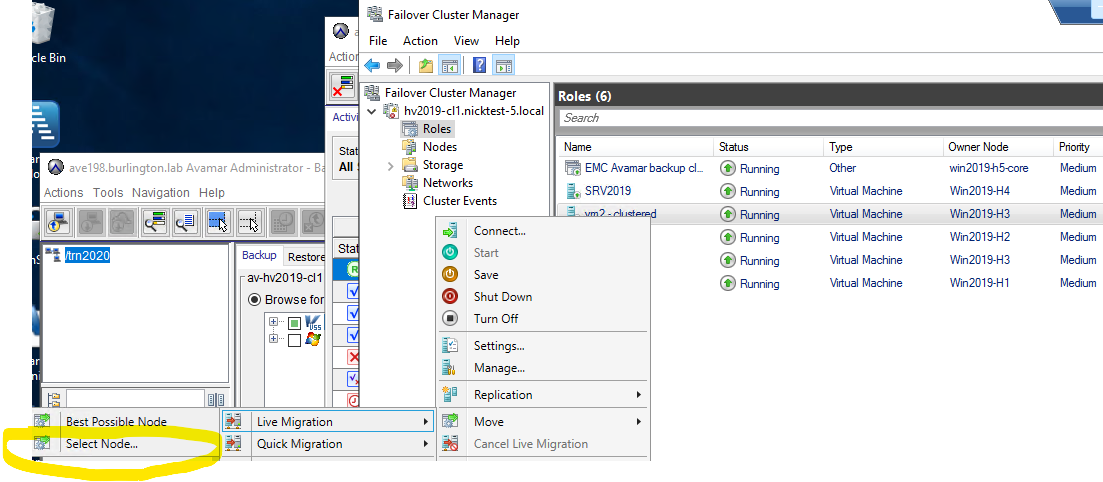
Wiederholen Sie die Schritte für jede VM, die in der vmgroup's "*.vmcx" zu verwenden.
7. Führen Sie den folgenden PowerShell-Befehl aus, um die VMs aus dem Feld VMMembers in jeder der verwaisten VM-Gruppen zu entfernen:
Get-VMGroup | % {Remove-VMGroupMember -VMGroup $_ -VM (Get-VM)}
Vergewissern Sie sich, dass das Symbol 'vmmembers' für jedes der vmgroups leer ist, indem Sie den folgenden Befehl auf jedem Cluster-Node ausführen:
get-vmgroup
Alternativ können Sie den folgenden Befehl ausführen, um zu bestätigen, dass das Feld "vmmembers" für alle vmgroups Auf allen Nodes:
Invoke-Command -computername (get-clusternode).name -scriptblock { get-vmgroup }
Gehen Sie nach der Bestätigung zu Schritt #3.
Schritt #3: Führen Sie den folgenden PowerShell-Befehl aus, um die verwaiste vmgroups Auf dem Cluster-Node oder eigenständigen Hyper-V-Server:
get-VMGroup | Remove-VMGroup
Wiederholen Sie die gleichen Verfahren für andere Cluster-Nodes, die verwaist sind vmgroupsaus.
Alternativ können Sie den folgenden Befehl verwenden, um verwaiste VMGogruppen auf allen Cluster-Nodes gleichzeitig zu entfernen:
Invoke-Command -computername (get-clusternode).name -scriptblock { get-vmgroup | remove-vmgroup }
Sobald alle Nodes fertiggestellt sind, überprüfen Sie, ob alle verwaisten vmgroups entfernt wurden:
Invoke-Command -computername (get-clusternode).name -scriptblock { get-vmgroup }
Bei der "remove-vmgroupmember" und "remove-vmgroup" Befehle können auf dem ersten Cluster-Node mit einem Fehler ähnlich dem folgenden fehlschlagen:
Remove-VMGroup : The operation cannot be performed while the object is in its current state
Wenn dies der Fall ist, probieren Sie die Befehle auf den verbleibenden Cluster-Nodes aus. Wenn die Verfahren erfolgreich abgeschlossen wurden, gehen Sie zurück zum ersten Node und wiederholen Sie die PowerShell-Befehle.
Wenn die obigen Befehle auf allen Cluster-Nodes fehlschlagen, starten Sie den Hyper-V Virtual Machine Management-Service auf dem betroffenen Node neu. Alternativ können Sie jeden der Hyper-V-Cluster-Nodes neu starten. Wiederholen Sie anschließend die PowerShell-Befehle, um die VM-Mitglieder zu entfernen und vmgroupsaus.
Wenn die standardmäßigen oder manuellen Verfahren fehlschlagen, um die verwaiste vmgroups, dann besteht die letzte Option darin, die vmgroup Dateien selbst.
Additional Information
Referenzen:
Hyper-V Live Migration zwischen Hosts kann aufgrund von Recovery-Prüfpunkten fehlschlagen.
Das inkrementelle Avamar Hyper-V-RCT-Backup schlägt mit dem Fehler "RCT-Extents für die Festplattendatei konnte nicht abgerufen werden" und/oder "Die Erstellung des Referenzpunkts für die virtuelle Maschine ist fehlgeschlagen" fehl.
Affected Products
Avamar Plug-in for Hyper-V VSSProducts
Avamar, Avamar Plug-inArticle Properties
Article Number: 000222823
Article Type: How To
Last Modified: 12 Feb 2026
Version: 4
Find answers to your questions from other Dell users
Support Services
Check if your device is covered by Support Services.