Avamar: Limpieza manual de grupos de VM de Hyper-V huérfanos
Summary: En el artículo de la base de conocimientos, se proporcionan procedimientos detallados para eliminar grupos de VM de Hyper-V huérfanos mediante diversos métodos.
This article applies to
This article does not apply to
This article is not tied to any specific product.
Not all product versions are identified in this article.
Instructions
Los respaldos de Hyper-V pueden fallar debido a problemas vmgroups con mensajes similares a los siguientes:
avhypervvss Info <0000>: Exception! WMI API returned error: 'The method call failed.'
avhypervvss Info <0000>: WMI API RemoveMember returned Error! Exception in removing VMGroup Memeber 'PPDM01' from VM Group AvamarBackup_HYPERV10-app-20240301180052-0 and error message is 'The method call failed.'.
avhypervvss Info <0000>: Exception in Removing VM 'PPDM01' from group 'AvamarBackup_HYPERV10-app-20240301180052-0' with error 'The method call failed.'.
avhypervvss Info <0000>: Failed to RemoveVMGroupMember for groupname AvamarBackup_HYPERV10-app-20240301180052-0.
avhypervvss Info < 43394 >: Checking for Stale entries from previous backup.

avhypervvss Error < 43417 >: Failed to cleanup Stale checkpoint entries for the targets
Es posible que se produzcan extensiones de rastreo de cambios resistentes (RCT) huérfanas y fallas de respaldo cuando las máquinas virtuales (VM) migran en vivo a un nodo de clúster diferente durante los respaldos.
Si una máquina virtual (VM) Hyper-V reside en un nodo de clúster específico, se agrega al grupo de máquinas virtuales de ese nodo (vmgroup) durante el respaldo. Si la máquina virtual en vivo migra a un nodo de clúster diferente durante el respaldo, aún existe como miembro del grupo de máquinas virtuales en el nodo de origen. Antes de que finalice el respaldo, el sistema operativo Windows intenta eliminar el vmgroups en todos los nodos del clúster.
Si la máquina virtual que se migró en vivo anteriormente ya no se ejecuta en el nodo de origen original, el sistema operativo Windows no puede eliminar el grupo de máquinas virtuales. Esta huérfana vmgroup puede hacer que los respaldos de Hyper-V posteriores fallen como consecuencia.
Antes de realizar procedimientos de limpieza manuales, compruebe la siguiente URL de Microsoft. En el artículo de la base de conocimientos, se proporcionan soluciones que pueden abordar las fallas de Live Migration debido a factores ambientales:
- https://learn.microsoft.com/en-us/troubleshoot/windows-server/virtualization/troubleshoot-live-migration-issues (Enlace externo)
NOTA: Abra siempre el símbolo del sistema de PowerShell con credenciales de administrador (ejecute como administrador).
Para comprobar si hay grupos de VM huérfanos en un nodo de clúster específico, ejecute el siguiente comando en PowerShell (ejecútelo como administrador):
get-vmgroup
Para buscar huérfanos vmgroup en todos los nodos del clúster simultáneamente, ejecute el siguiente comando en PowerShell (ejecútelo como administrador):
Invoke-Command -computername (get-clusternode).name -scriptblock { get-vmgroup }
Si hay algún huérfano vmgroupsy, a continuación, el resultado debe ser similar al siguiente:
PS C:\> get-vmgroup

Name           : AvamarBackup_Win2019-H4-crash-20240311112148-0
InstanceId     : 416dd21c-e8b7-4f9e-8359-c78068cc0c69
GroupType      : VMCollectionType
VMMembers      : {win7-cl2}
VMGroupMembers :
CimSession     : CimSession: .
ComputerName   : WIN2019-H1
IsDeleted      : False

Name           : AvamarBackup_Win2019-H2-crash-20240311112148-0
InstanceId     : 88c419c0-ceb8-46d2-af17-6560c55e0d06
GroupType      : VMCollectionType
VMMembers      : {}
VMGroupMembers :
CimSession     : CimSession: .
ComputerName   : WIN2019-H1
IsDeleted      : False
I. Procedimientos
estándar de eliminación de vmgroupPara eliminar todos los huérfanos vmgroups en un servidor de Hyper-V independiente, ejecute los siguientes comandos en PowerShell (ejecútelos como administrador):
Get-VMGroup | remove-vmgroup

Get-VMGroup | remove-vmgroup -Force
NOTA: Tenga cuidado al usar el parámetro "-Force", ya que omite las comprobaciones de seguridad y elimina el grupo a la fuerza.
Para eliminar todos los huérfanos
vmgroups en todos los nodos de clúster de Hyper-V, ejecute los siguientes comandos en PowerShell (ejecútelos como administrador):
Invoke-Command -computername (get-clusternode).name -scriptblock { get-vmgroup | remove-vmgroup }

Invoke-Command -computername (get-clusternode).name -scriptblock { get-vmgroup | remove-vmgroup -Force }
Si se produce un error con los comandos anteriores, utilice el siguiente script de PowerShell (VMGrpCln.ps1) para automatizar vmgroup Eliminación en todos los nodos del clúster:
Descarga del script:
Consulte el siguiente artículo para obtener información sobre cómo ubicar y descargar el script: Avamar: Cómo encontrar y descargar scripts y herramientas de Avamar desde la página de Dell Central Avamar
- Descargue el script de PowerShell en un directorio, como
"C:\temp"en uno de los nodos del clúster. - Abra el símbolo del sistema de PowerShell (ejecute como administrador) y cambie al directorio que contiene el script de PowerShell (PS).
- Verifique que el servidor de Windows permita la ejecución de scripts de PS; para ello, escriba el siguiente comando en PowerShell (ejecútelo como administrador):
Get-ExecutionPolicy
Si se muestra el resultado "Restricted" o "Allsigned," A continuación, ejecute el siguiente comando de PowerShell (ejecútelo como administrador) para permitir temporalmente que la sesión actual ejecute scripts de PS:
Set-ExecutionPolicy -Scope Process -ExecutionPolicy Bypass
4. Ejecute el script de PS desde el directorio donde se encuentra:
si estos comandos o scripts no logran eliminar el archivo huérfano vmgroupsy, a continuación, el siguiente paso es eliminar los grupos huérfanos manualmente.
II Procedimientos manuales de eliminación de vmgroup
NOTA: Este procedimiento solo se aplica a los clústeres de Hyper-V que NO tienen configurado el parámetro "ruta de almacenamiento compartido". Cuando no está configurado, el
vmgroups se encuentran en el directorio local de cada nodo de clúster (C:\ProgramData\Microsoft\Windows\Hyper-V\Groups).
Revise la siguiente base de conocimientos para obtener más detalles sobre la configuración del parámetro "ruta de almacenamiento compartido".
Avamar: Plug-in de VSS Hyper-V: configuración e instalación de las revisiones acumulativas más recientes para la versión 19.4 y posteriores
En el caso de los clústeres de Hyper-V en los que está configurado el parámetro "ruta de almacenamiento compartida", estos procedimientos no son aplicables. Póngase en contacto con el servicio al cliente para obtener más información sobre la solución de
problemas Paso # 1: Ejecute el siguiente comando en cada nodo de clúster de Hyper-V:
Avamar: Plug-in de VSS Hyper-V: configuración e instalación de las revisiones acumulativas más recientes para la versión 19.4 y posteriores
En el caso de los clústeres de Hyper-V en los que está configurado el parámetro "ruta de almacenamiento compartida", estos procedimientos no son aplicables. Póngase en contacto con el servicio al cliente para obtener más información sobre la solución de
problemas Paso # 1: Ejecute el siguiente comando en cada nodo de clúster de Hyper-V:
get-VMGroup
Como alternativa, ejecute el siguiente comando para obtener el vmgroups Desde cada nodo del clúster:
Invoke-Command -computername (get-clusternode).name -scriptblock { get-vmgroup }
Paso #2a: Si el campo VMMembers está completo, ejecute el siguiente comando en cada nodo del clúster:
Get-VMGroup | % {Remove-VMGroupMember -VMGroup $_ -VM (Get-VM)}
Paso #2b: Si VMMembers no está lleno:
- Vaya a la página
C:\ProgramData\Microsoft\Windows\Hyper-V\Groupscarpeta. Escriba la ubicación manualmente en el Explorador de Windows o cambie las opciones para ver archivos y carpetas ocultos. - Editar el archivo de configuración de la máquina virtual
"*.vmcx"que coincida con el InstanceID del grupo de VM con un editor de texto, como el Bloc de notas o Notepad++. Haga clic en Ver en la barra de menú y luego seleccione la opción 'Ajuste de palabras' para una mejor legibilidad. - Copie los identificadores únicos globales (GUID) de la máquina virtual (VM) en el editor de texto; Siguen el
'GUID H'texto en el archivo*.vmcxde NetWorker. - En el editor de texto, haga clic en Editar y, a continuación, en Reemplazar. Luego, en el archivo
'Find what'Presione la barra espaciadora en el teclado y, a continuación, haga clic en 'Replace All.'Esta limpieza proporciona una lista de GUID de VM problemáticos que se deben migrar en vivo al nodo del clúster anterior. - Ejecute el siguiente comando de PowerShell para buscar la máquina virtual vinculada a esos GUID, junto con los nodos del clúster que la alojan:
Invoke-Command -ComputerName (Get-ClusterNode).Name -ScriptBlock { Get-VM | ? VMID -eq "VM GUID Previously Collected" }
Por ejemplo, utilice la siguiente sintaxis del comando para buscar el nombre de máquina virtual (VM) asignado al siguiente GUID:
Invoke-Command -ComputerName (Get-ClusterNode).Name -ScriptBlock { Get-VM | ? VMID -eq "A6209559-F08F-440E-9AAE-21AEF4AF7E9D" }
El resultado del comando debe incluir el nombre de la VM y el nodo del clúster en el que se ejecuta. Si el resultado está en blanco, el GUID ya no existe y se puede ignorar de forma segura.
6. Migre en vivo la VM al host que tiene el grupo de VM obsoleto mediante la herramienta Administrador de clústeres de conmutación por error.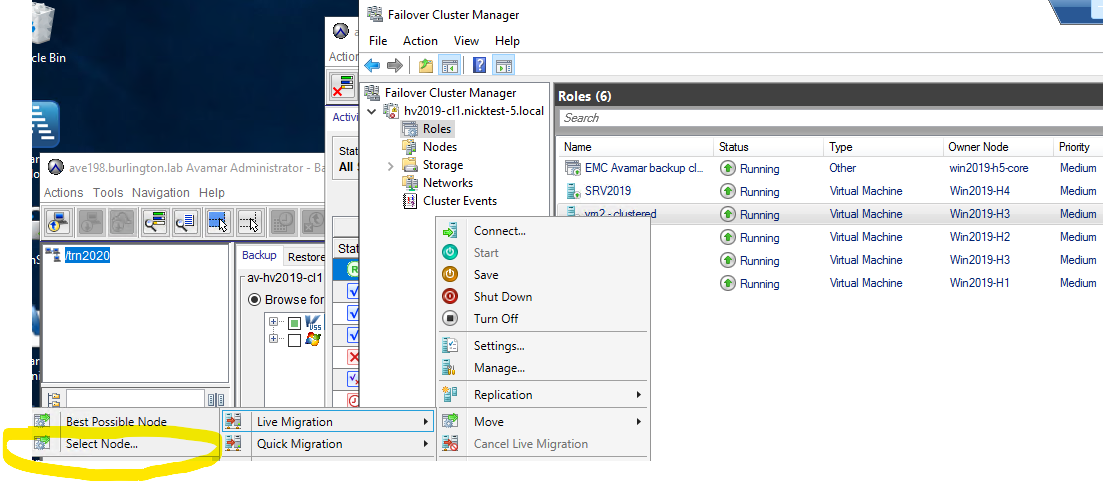
Repita los pasos para cada VM identificada en el vmgroup's "*.vmcx" de NetWorker.
7. Ejecute el siguiente comando de PowerShell para eliminar las máquinas virtuales del campo VMMembers en cada uno de los grupos de máquinas virtuales huérfanos:
Get-VMGroup | % {Remove-VMGroupMember -VMGroup $_ -VM (Get-VM)}
Confirme que el archivo 'vmmembers' para cada uno de los campos vmgroups está en blanco mediante la ejecución del siguiente comando en cada nodo del clúster:
get-vmgroup
Como alternativa, ejecute el siguiente comando para confirmar que el campo "vmmembers" esté en blanco para todos vmgroups En todos los nodos:
Invoke-Command -computername (get-clusternode).name -scriptblock { get-vmgroup }
Una vez confirmado, vaya al Paso # 3.
Paso #3: Ejecute el siguiente comando de PowerShell para eliminar el archivo vmgroups en el nodo del clúster o en el servidor de Hyper-V independiente:
get-VMGroup | Remove-VMGroup
Repita los mismos procedimientos para otros nodos de clúster que quedaron huérfanos vmgroups.
Como alternativa, utilice el siguiente comando para eliminar simultáneamente los grupos de VM huérfanos en todos los nodos del clúster:
Invoke-Command -computername (get-clusternode).name -scriptblock { get-vmgroup | remove-vmgroup }
Una vez que se completen todos los nodos, verifique que todos los nodos vmgroups se han eliminado:
Invoke-Command -computername (get-clusternode).name -scriptblock { get-vmgroup }
La variable "remove-vmgroupmember" y "remove-vmgroup" Los comandos pueden fallar en el primer nodo del clúster con un error similar al siguiente:
Remove-VMGroup : The operation cannot be performed while the object is in its current state
Si ese es el caso, pruebe los comandos en los nodos de clúster restantes. Si los procedimientos se completan correctamente, vuelva al primer nodo y vuelva a intentar los comandos de PowerShell.
Si los comandos anteriores fallan en todos los nodos del clúster, reinicie el servicio de administración de máquinas virtuales Hyper-V en el nodo afectado. Como alternativa, reinicie cada uno de los nodos del clúster de Hyper-V. Una vez que haya terminado, vuelva a intentar los comandos de PowerShell para eliminar a los miembros de la VM y vmgroups.
Si los procedimientos estándar o manuales no logran eliminar los elementos huérfanos vmgroups, la última opción es eliminar el vmgroup archivos en sí mismos.
Additional Information
Referencias:
Hyper-V Live Migration entre hosts puede fallar como resultado de puntos de control de recuperación.
El respaldo de RCT incremental de Avamar Hyper-V falla con el error "No se pudieron obtener las extensiones de RCT para el archivo de disco" o "Falló la creación del punto de referencia para la máquina virtual"
Affected Products
Avamar Plug-in for Hyper-V VSSProducts
Avamar, Avamar Plug-inArticle Properties
Article Number: 000222823
Article Type: How To
Last Modified: 12 Feb 2026
Version: 4
Find answers to your questions from other Dell users
Support Services
Check if your device is covered by Support Services.