Avamar: Orpojen Hyper-V-vm-ryhmien manuaalinen puhdistus
Summary: Tietämyskannan artikkelissa on yksityiskohtaiset ohjeet orpojen Hyper-V-vmryhmien poistamiseen eri menetelmillä.
This article applies to
This article does not apply to
This article is not tied to any specific product.
Not all product versions are identified in this article.
Instructions
Hyper-V-varmuuskopioinnit voivat epäonnistua orpojen vuoksi vmgroups joiden viestit ovat seuraavanlaisia:
avhypervvss Info <0000>: Exception! WMI API returned error: 'The method call failed.'
avhypervvss Info <0000>: WMI API RemoveMember returned Error! Exception in removing VMGroup Memeber 'PPDM01' from VM Group AvamarBackup_HYPERV10-app-20240301180052-0 and error message is 'The method call failed.'.
avhypervvss Info <0000>: Exception in Removing VM 'PPDM01' from group 'AvamarBackup_HYPERV10-app-20240301180052-0' with error 'The method call failed.'.
avhypervvss Info <0000>: Failed to RemoveVMGroupMember for groupname AvamarBackup_HYPERV10-app-20240301180052-0.
avhypervvss Info < 43394 >: Checking for Stale entries from previous backup.

avhypervvss Error < 43417 >: Failed to cleanup Stale checkpoint entries for the targets
Orphaned Resilient Change Tracking (RCT) -laajuuksia ja varmuuskopiointivirheitä voi ilmetä, kun virtuaalikoneet (VM) Live Migrate siirtyy toiseen klusterisolmuun varmuuskopioinnin aikana.
Jos Hyper-V-virtuaalikone (VM) sijaitsee tietyssä klusterisolmussa, se lisätään kyseisen solmun virtuaalikoneryhmään (vmgroup) varmuuskopioinnin aikana. Jos virtuaalikone Live siirtyy toiseen klusterisolmuun varmuuskopioinnin aikana, se on edelleen olemassa vmgroup-jäsenenä lähdesolmussa. Ennen varmuuskopioinnin päättymistä Windows-käyttöjärjestelmä yrittää poistaa vmgroups kaikissa klusterisolmuissa.
Jos aiemmin Live-siirron tehnyt virtuaalikone ei ole enää käynnissä alkuperäisessä lähdesolmussa, Windows-käyttöjärjestelmä ei pysty poistamaan kyseistä vmgroupia. Tämä orpo vmgroup voi aiheuttaa myöhempien Hyper-V-varmuuskopiointien epäonnistumisen.
Tarkista alla seuraava Microsoft URL -osoite ennen manuaalista puhdistamista. Tietämyskannan artikkelissa on ratkaisuja, jotka voivat korjata ympäristötekijöistä johtuvia reaaliaikaisen siirron epäonnistumisia:
- https://learn.microsoft.com/en-us/troubleshoot/windows-server/virtualization/troubleshoot-live-migration-issues (Ulkoinen linkki)
HUOMAUTUS: Avaa aina PowerShell-kehote järjestelmänvalvojan tunnistetiedoilla (suorita järjestelmänvalvojana).
Voit etsiä orpoja virtuaalikoneita tietystä klusterisolmusta suorittamalla seuraavan komennon PowerShellissä (suorita järjestelmänvalvojana):
get-vmgroup
Orpojen tarkistaminen vmgroup Suorita seuraava komento PowerShellissä kaikissa klusterisolmuissa samanaikaisesti (suorita järjestelmänvalvojana):
Invoke-Command -computername (get-clusternode).name -scriptblock { get-vmgroup }
Jos on orpoja vmgroups, tuloksen pitäisi näyttää seuraavanlaiselta:
PS C:\> get-vmgroup

Name           : AvamarBackup_Win2019-H4-crash-20240311112148-0
InstanceId     : 416dd21c-e8b7-4f9e-8359-c78068cc0c69
GroupType      : VMCollectionType
VMMembers      : {win7-cl2}
VMGroupMembers :
CimSession     : CimSession: .
ComputerName   : WIN2019-H1
IsDeleted      : False

Name           : AvamarBackup_Win2019-H2-crash-20240311112148-0
InstanceId     : 88c419c0-ceb8-46d2-af17-6560c55e0d06
GroupType      : VMCollectionType
VMMembers      : {}
VMGroupMembers :
CimSession     : CimSession: .
ComputerName   : WIN2019-H1
IsDeleted      : False
I. Vakioidut vmgroup-poistomenettelyt
Kaikkien orpojen poistaminen vmgroups suorita erillisessä Hyper-V-palvelimessa seuraavat komennot PowerShellissä (suorita järjestelmänvalvojana):
Get-VMGroup | remove-vmgroup

Get-VMGroup | remove-vmgroup -Force
HUOMAUTUS: Ole varovainen, kun käytät parametria "-Force", koska se ohittaa turvatarkastukset ja poistaa ryhmän väkisin.
Kaikkien orpojen poistaminen
vmgroups suorita kaikissa Hyper-V-klusterisolmuissa seuraavat komennot PowerShellissä (suorita järjestelmänvalvojana):
Invoke-Command -computername (get-clusternode).name -scriptblock { get-vmgroup | remove-vmgroup }

Invoke-Command -computername (get-clusternode).name -scriptblock { get-vmgroup | remove-vmgroup -Force }
Jos edellä olevat komennot epäonnistuvat, käytä seuraavaa PowerShell-komentosarjaa (VMGrpCln.ps1) automatisoidaksesi vmgroup Poistaminen kaikista klusterisolmuista:
Komentosarjan lataaminen:
Seuraavassa artikkelissa on lisätietoja komentosarjan paikantamisesta ja lataamisesta: Avamar: Avamar-komentosarjojen ja -työkalujen etsiminen ja lataaminen Dell Central Avamar -sivulta
- Lataa PowerShell-komentosarja esimerkiksi seuraavaan hakemistoon
"C:\temp"yhdessä klusterin solmuista. - Avaa PowerShell-kehote (suorita järjestelmänvalvojana) ja vaihda hakemistoon, joka sisältää PowerShell (PS) -komentosarjan.
- Varmista, että Windows-palvelin sallii PS-komentosarjojen suorittamisen, kirjoittamalla seuraava komento PowerShelliin (suorita järjestelmänvalvojana):
Get-ExecutionPolicy
Jos tuloste näkyy "Restricted" tai "Allsigned," ja suorita seuraava PowerShell-komento (suorita järjestelmänvalvojana), jotta nykyinen istunto voi tilapäisesti suorittaa PS-komentosarjoja:
Set-ExecutionPolicy -Scope Process -ExecutionPolicy Bypass
4. Suorita PS-skripti hakemistosta, jossa se sijaitsee:
Jos nämä komennot tai skriptit eivät poista orpoja vmgroups, ja seuraava vaihe on poistaa orvot ryhmät manuaalisesti.
II Manuaaliset vmgroup-poistomenettelyt
HUOMAUTUS: Nämä ohjeet koskevat vain Hyper-V-klustereita, joihin EI ole määritetty jaetun tallennuspolun parametria. Jos sitä ei ole määritetty,
vmgroups sijaitsevat kunkin klusterisolmun paikallisessa hakemistossa (C:\ProgramData\Microsoft\Windows\Hyper-V\Groups).
Seuraavassa tietämyskannan artikkelissa on lisätietoja jaetun tallennuspolun parametrin määrittämisestä.
Avamar: Hyper-V VSS -laajennus – uusimpien kumulatiivisten hotfix-korjausten määritys ja asennus versiolle 19.4 ja uudemmille
Nämä toimet eivät koske Hyper-V-klustereita, joissa on määritetty jaetun tallennuspolun parametri. Ota yhteyttä asiakastukeen vianmäärityksen
lisäämiseksi Vaihe # 1: Suorita seuraava komento kussakin Hyper-V-klusterisolmussa:
Avamar: Hyper-V VSS -laajennus – uusimpien kumulatiivisten hotfix-korjausten määritys ja asennus versiolle 19.4 ja uudemmille
Nämä toimet eivät koske Hyper-V-klustereita, joissa on määritetty jaetun tallennuspolun parametri. Ota yhteyttä asiakastukeen vianmäärityksen
lisäämiseksi Vaihe # 1: Suorita seuraava komento kussakin Hyper-V-klusterisolmussa:
get-VMGroup
Vaihtoehtoisesti voit suorittaa seuraavan komennon saadaksesi vmgroups Kustakin klusterisolmusta:
Invoke-Command -computername (get-clusternode).name -scriptblock { get-vmgroup }
Vaihe # 2a: Jos VMMembers-kenttä on täytetty, suorita seuraava komento kussakin klusterisolmussa:
Get-VMGroup | % {Remove-VMGroupMember -VMGroup $_ -VM (Get-VM)}
Vaihe # 2b: Jos VMMembers ei ole täytetty:
- Siirry
C:\ProgramData\Microsoft\Windows\Hyper-V\GroupsKansio. Kirjoita sijainti manuaalisesti Resurssienhallinnassa tai muuta piilotettujen tiedostojen ja kansioiden tarkasteluasetuksia. - Muokkaa virtuaalikoneen kokoonpanotiedostoa
"*.vmcx", joka vastaa virtuaalikoneryhmän InstanceID:tä tekstieditorilla, kuten Muistiolla tai Notepad++:lla. Napsauta valikkorivillä Näytä ja valitse sitten "Word wrap" -vaihtoehto luettavuuden parantamiseksi. - Kopioi virtuaalikoneen (VM) GUID-tunnukset (Globally Unique Identifiers) tekstieditoriin; He noudattavat
'GUID H'teksti*.vmcxTiedosto. - Valitse tekstinkäsittelyohjelmassa Muokkaa ja sitten Korvaa. Sitten
'Find what'kenttä paina näppäimistön välilyöntiä ja napsauta sitten 'Replace All.'Tässä puhdistuksessa on luettelo ongelmallisista virtuaalikoneiden GUID-tunnuksista, jotka on siirrettävä reaaliaikaisesti takaisin edelliseen klusterisolmuun. - Etsi kyseisiin GUID-tunnuksiin sidottu virtuaalikone ja sitä isännöivät klusterisolmut suorittamalla seuraava PowerShell-komento:
Invoke-Command -ComputerName (Get-ClusterNode).Name -ScriptBlock { Get-VM | ? VMID -eq "VM GUID Previously Collected" }
Voit esimerkiksi etsiä alla olevan komentosyntaksin avulla virtuaalikoneen (VM) nimen, joka on määritetty seuraavalle GUID-tunnukselle:
Invoke-Command -ComputerName (Get-ClusterNode).Name -ScriptBlock { Get-VM | ? VMID -eq "A6209559-F08F-440E-9AAE-21AEF4AF7E9D" }
Komennon tuloksen pitäisi sisältää virtuaalikoneen nimi ja klusterisolmu, jossa virtuaalikone on käynnissä. Jos tulos on tyhjä, GUID-tunnusta ei enää ole ja sen voi ohittaa.
6. Siirrä virtuaalikone reaaliaikaisesti isäntään, jossa on vanhentunut VM-ryhmä, käyttämällä Failover Cluster Manager -työkalua.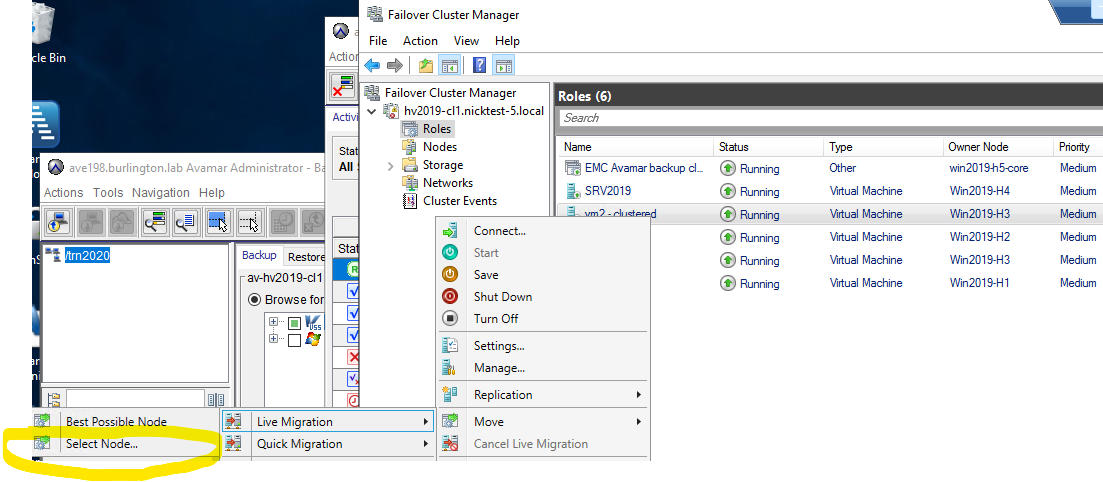
Toista vaiheet jokaiselle virtuaalikoneelle, joka on yksilöity vmgroup's "*.vmcx" Tiedosto.
7. Poista virtuaalikoneet kunkin orvoksi jääneen virtuaalikoneryhmän VMMembers-kentästä suorittamalla seuraava PowerShell-komento:
Get-VMGroup | % {Remove-VMGroupMember -VMGroup $_ -VM (Get-VM)}
Vahvista, että 'vmmembers' kenttä kullekin vmgroups on tyhjä suorittamalla seuraava komento kussakin klusterisolmussa:
get-vmgroup
Vaihtoehtoisesti voit varmistaa seuraavalla komennolla, että vmmembers-kenttä on tyhjä kaikille vmgroups Kaikissa solmuissa:
Invoke-Command -computername (get-clusternode).name -scriptblock { get-vmgroup }
Kun olet vahvistanut, siirry vaiheeseen # 3.
Vaihe # 3: Poista orvot seuraavalla PowerShell-komennolla vmgroups klusterisolmussa tai erillisessä Hyper-V-palvelimessa:
get-VMGroup | Remove-VMGroup
Toista samat vaiheet muille klusterisolmuille, jotka ovat jääneet orvoiksi vmgroups.
Vaihtoehtoisesti voit poistaa orvot virtuaalikoneet kaikista klusterisolmuista samanaikaisesti käyttämällä seuraavaa komentoa:
Invoke-Command -computername (get-clusternode).name -scriptblock { get-vmgroup | remove-vmgroup }
Kun kaikki solmut on määritetty, varmista, että kaikki ovat orpoja vmgroups on poistettu:
Invoke-Command -computername (get-clusternode).name -scriptblock { get-vmgroup }
pikanäppäimellä "remove-vmgroupmember" ja "remove-vmgroup" Komennot voivat epäonnistua ensimmäisessä klusterisolmussa seuraavankaltaisen virheen vuoksi:
Remove-VMGroup : The operation cannot be performed while the object is in its current state
Jos näin on, kokeile komentoja muissa klusterisolmuissa. Jos toimenpiteiden suorittaminen onnistuu, palaa ensimmäiseen solmuun ja yritä PowerShell-komentoja uudelleen.
Jos edellä olevat komennot epäonnistuvat kaikissa klusterisolmuissa, käynnistä Hyper-V Virtual Machine Management -palvelu uudelleen haavoittuvuuden sisältävässä solmussa. Vaihtoehtoisesti voit käynnistää uudelleen kaikki Hyper-V-klusterisolmut. Kun olet valmis, yritä PowerShell-komentoja uudelleen virtuaalikoneen jäsenten poistamiseksi ja vmgroups.
Jos vakiomenettelyt tai manuaaliset menettelyt eivät poista orpoja vmgroups, sitten viimeinen vaihtoehto on poistaa vmgroup tiedostot itse.
Additional Information
Viitteet:
Hyper-V Live Siirto isäntien välillä voi epäonnistua palautuksen tarkistuspisteiden seurauksena.
Avamar Hyper-V:n lisäävä RCT-varmuuskopiointi epäonnistuu ja näyttää virheen "Levytiedoston RCT-laajuuksien hakeminen epäonnistui" ja/tai "Virtuaalikoneen viitepisteen luonti epäonnistui"
Affected Products
Avamar Plug-in for Hyper-V VSSProducts
Avamar, Avamar Plug-inArticle Properties
Article Number: 000222823
Article Type: How To
Last Modified: 12 Feb 2026
Version: 4
Find answers to your questions from other Dell users
Support Services
Check if your device is covered by Support Services.