Avamar: 분리된 Hyper-V vmgroups 수동 정리
Summary: KB 문서에서는 다양한 방법을 사용하여 분리된 Hyper-V vmgroup을 제거하는 자세한 절차를 제공합니다.
This article applies to
This article does not apply to
This article is not tied to any specific product.
Not all product versions are identified in this article.
Instructions
분리로 인해 Hyper-V 백업이 실패할 수 있음 vmgroups 다음과 유사한 메시지가 표시됩니다.
avhypervvss Info <0000>: Exception! WMI API returned error: 'The method call failed.'
avhypervvss Info <0000>: WMI API RemoveMember returned Error! Exception in removing VMGroup Memeber 'PPDM01' from VM Group AvamarBackup_HYPERV10-app-20240301180052-0 and error message is 'The method call failed.'.
avhypervvss Info <0000>: Exception in Removing VM 'PPDM01' from group 'AvamarBackup_HYPERV10-app-20240301180052-0' with error 'The method call failed.'.
avhypervvss Info <0000>: Failed to RemoveVMGroupMember for groupname AvamarBackup_HYPERV10-app-20240301180052-0.
avhypervvss Info < 43394 >: Checking for Stale entries from previous backup.

avhypervvss Error < 43417 >: Failed to cleanup Stale checkpoint entries for the targets
분리된 RCT(Resilient Change Tracking) 익스텐트 및 백업 실패는 백업 중에 VM(Virtual Machine) Live Migrate를 다른 클러스터 노드로 마이그레이션할 때 발생할 수 있습니다.
Hyper-V VM(가상 머신)이 특정 클러스터 노드에 있는 경우 해당 노드의 가상 머신 그룹(vmgroup)을 참조하십시오. VM Live Migrate가 백업 중에 다른 클러스터 노드로 마이그레이션되는 경우 소스 노드에는 여전히 vmgroup 구성원으로 존재합니다. 백업이 끝나기 전에 Windows 운영 체제는 vmgroups 모든 클러스터 노드에서
이전에 Live Migrate된 VM이 원래 소스 노드에서 더 이상 실행되지 않는 경우 Windows 운영 체제는 vmgroup을 제거하지 못합니다. 이 고아 vmgroup 결과적으로 후속 Hyper-V 백업이 실패할 수 있습니다.
수동 정리 절차를 수행하기 전에 아래의 Microsoft URL을 확인하십시오. KB 문서에서는 환경 요인으로 인한 Live Migration 실패를 해결할 수 있는 해결책을 제공합니다.
- https://learn.microsoft.com/en-us/troubleshoot/windows-server/virtualization/troubleshoot-live-migration-issues (외부 링크)
참고: 항상 관리자 자격 증명으로 PowerShell 프롬프트를 엽니다(관리자 권한으로 실행).
특정 클러스터 노드에서 분리된 vmgroup을 확인하려면 PowerShell에서 다음 명령을 실행합니다(관리자 권한으로 실행).
get-vmgroup
분리되었는지 확인하려면 vmgroup 모든 클러스터 노드에서 동시에 PowerShell에서 다음 명령을 실행합니다(관리자 권한으로 실행).
Invoke-Command -computername (get-clusternode).name -scriptblock { get-vmgroup }
고아가 된 경우 vmgroups출력은 다음과 유사해야 합니다.
PS C:\> get-vmgroup

Name           : AvamarBackup_Win2019-H4-crash-20240311112148-0
InstanceId     : 416dd21c-e8b7-4f9e-8359-c78068cc0c69
GroupType      : VMCollectionType
VMMembers      : {win7-cl2}
VMGroupMembers :
CimSession     : CimSession: .
ComputerName   : WIN2019-H1
IsDeleted      : False

Name           : AvamarBackup_Win2019-H2-crash-20240311112148-0
InstanceId     : 88c419c0-ceb8-46d2-af17-6560c55e0d06
GroupType      : VMCollectionType
VMMembers      : {}
VMGroupMembers :
CimSession     : CimSession: .
ComputerName   : WIN2019-H1
IsDeleted      : False
I. 표준 vmgroup 제거 절차
분리된 모든 항목을 제거하려면 vmgroups 독립 실행형 Hyper-V 서버의 PowerShell에서 다음 명령을 실행합니다(관리자 권한으로 실행).
Get-VMGroup | remove-vmgroup

Get-VMGroup | remove-vmgroup -Force
참고: "-Force" 매개변수를 사용할 때는 안전성 확인을 우회하고 그룹을 강제로 제거하므로 주의해야 합니다.
분리된 모든 항목을 제거하려면
vmgroups 모든 Hyper-V 클러스터 노드의 PowerShell에서 다음 명령을 실행합니다(관리자 권한으로 실행).
Invoke-Command -computername (get-clusternode).name -scriptblock { get-vmgroup | remove-vmgroup }

Invoke-Command -computername (get-clusternode).name -scriptblock { get-vmgroup | remove-vmgroup -Force }
위의 명령이 실패하면 다음 PowerShell 스크립트(VMGrpCln.ps1)을 사용하여 자동화합니다. vmgroup 모든 클러스터 노드에서 제거:
스크립트 다운로드:
스크립트를 찾고 다운로드하는 방법에 대한 자세한 내용은 다음 문서를 참조하십시오. Avamar: Dell Central Avamar 페이지에서 Avamar 스크립트 및 툴을 찾고 다운로드하는 방법
- PowerShell 스크립트를 다음과 같은 디렉터리에 다운로드합니다.
"C:\temp"클러스터의 노드 중 하나에 있는 경우 - PowerShell 프롬프트(관리자 권한으로 실행)를 열고 PowerShell(PS) 스크립트가 포함된 디렉터리로 변경합니다.
- Windows Server에서 PowerShell에 다음 명령을 입력하여 PS 스크립트를 실행할 수 있는지 확인합니다(관리자 권한으로 실행).
Get-ExecutionPolicy
출력이 표시되는 경우 "Restricted" 또는 "Allsigned," 그런 다음, 다음 PowerShell 명령(관리자 권한으로 실행)을 실행하여 현재 세션에서 PS 스크립트를 실행할 수 있도록 임시로 허용합니다.
Set-ExecutionPolicy -Scope Process -ExecutionPolicy Bypass
4. PS 스크립트가 있는 디렉토리에서 PS 스크립트를 실행합니다.
이러한 명령 또는 스크립트가 분리된 파일을 제거하지 못하는 경우 vmgroups다음 단계는 분리된 그룹을 수동으로 제거하는 것입니다.
II 수동 vmgroup 제거 절차
참고: 이 절차는 "공유 스토리지 경로" 매개변수가 구성 되지 않은 Hyper-V 클러스터에만 적용됩니다. 구성되지 않은 경우
vmgroups 각 클러스터 노드의 로컬 디렉토리(C:\ProgramData\Microsoft\Windows\Hyper-V\Groups)를 제공해야 합니다.
"공유 스토리지 경로" 매개변수 구성에 대한 자세한 내용은 다음 KB를 검토하십시오.
Avamar: Hyper-V VSS 플러그인 - 버전 19.4 이상에 대한 최신 누적 핫픽스의 구성 및 설치
"공유 스토리지 경로" 매개변수가 구성된 Hyper-V 클러스터의 경우 이러한 절차가 적용되지 않습니다. 추가 문제 해결
을 위해 고객 지원에 문의하십시오. 단계 # 1 : 각 Hyper-V 클러스터 노드에서 다음 명령을 실행합니다.
Avamar: Hyper-V VSS 플러그인 - 버전 19.4 이상에 대한 최신 누적 핫픽스의 구성 및 설치
"공유 스토리지 경로" 매개변수가 구성된 Hyper-V 클러스터의 경우 이러한 절차가 적용되지 않습니다. 추가 문제 해결
을 위해 고객 지원에 문의하십시오. 단계 # 1 : 각 Hyper-V 클러스터 노드에서 다음 명령을 실행합니다.
get-VMGroup
또는 다음 명령을 실행하여 vmgroups 각 클러스터 노드에서 다음을 수행합니다.
Invoke-Command -computername (get-clusternode).name -scriptblock { get-vmgroup }
#2a 단계: VMMembers 필드가 채워지면 각 클러스터 노드에서 다음 명령을 실행합니다.
Get-VMGroup | % {Remove-VMGroupMember -VMGroup $_ -VM (Get-VM)}
단계 # 2b : VMMembers가 채워지지 않은 경우:
- 자세한 내용은
C:\ProgramData\Microsoft\Windows\Hyper-V\Groups폴더에 있습니다. Windows 탐색기에서 위치를 수동으로 입력하거나 옵션을 변경하여 숨겨진 파일 및 폴더를 봅니다. - 가상 머신 구성 파일 편집
"*.vmcx"이는 VM 그룹의 InstanceID를 메모장 또는 메모장++과 같은 텍스트 편집기와 일치시킵니다. 메뉴 표시줄에서 View를 클릭한 다음 가독성을 높이기 위해 '자동 줄 바꿈' 옵션을 선택합니다. - VM(Virtual Machine)의 GUID(Globally Unique Identifiers)를 텍스트 편집기에 복사합니다. 그들은 다음을 따릅니다.
'GUID H'의 텍스트*.vmcx파일에 정의된 대로 사용하는 것이 중요합니다. - 텍스트 편집기에서 Edit를 클릭한 다음 Replace를 클릭합니다. 그런 다음
'Find what'키보드의 필드 스페이스바를 누른 다음 'Replace All.'이 정리는 이전 클러스터 노드로 실시간 마이그레이션해야 하는 문제가 있는 VM GUID 목록을 제공합니다. - 다음 PowerShell 명령을 실행하여 해당 GUID에 연결된 VM과 이를 호스팅하는 클러스터 노드를 찾습니다.
Invoke-Command -ComputerName (Get-ClusterNode).Name -ScriptBlock { Get-VM | ? VMID -eq "VM GUID Previously Collected" }
예를 들어 아래 명령 구문을 사용하여 다음 GUID에 할당된 VM(가상 머신) 이름을 찾습니다.
Invoke-Command -ComputerName (Get-ClusterNode).Name -ScriptBlock { Get-VM | ? VMID -eq "A6209559-F08F-440E-9AAE-21AEF4AF7E9D" }
명령의 출력에는 VM 이름과 명령이 실행 중인 클러스터 노드가 포함되어야 합니다. 출력이 비어 있으면 GUID가 더 이상 존재하지 않으며 무시해도 됩니다.
6. 페일오버 클러스터 관리자 툴을 사용하여 오래된 VM 그룹이 있는 호스트로 VM을 실시간 마이그레이션합니다.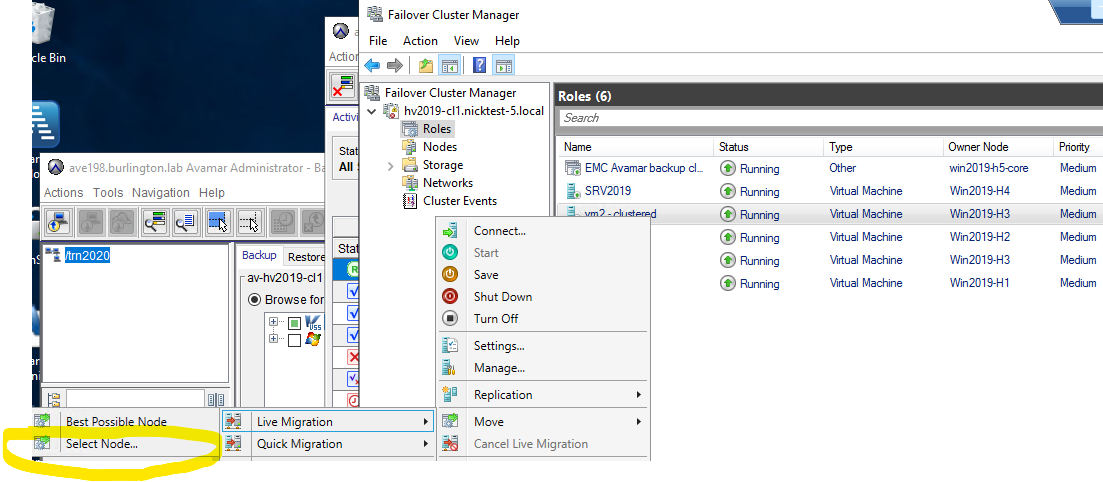
에서 식별된 각 VM에 대해 단계를 반복합니다. vmgroup's "*.vmcx" 파일에 정의된 대로 사용하는 것이 중요합니다.
7. 다음 PowerShell 명령을 실행하여 분리된 각 vmgroup의 VMMembers 필드에서 VM을 제거합니다.
Get-VMGroup | % {Remove-VMGroupMember -VMGroup $_ -VM (Get-VM)}
'vmmembers' 필드 각각에 대한 vmgroups 각 클러스터 노드에서 다음 명령을 실행하여 비어 있습니다.
get-vmgroup
또는 다음 명령을 실행하여 'vmmembers' 필드가 모두에 대해 비어 있는지 확인합니다 vmgroups 모든 노드에서:
Invoke-Command -computername (get-clusternode).name -scriptblock { get-vmgroup }
확인되면 #3 단계로 이동합니다.
#3 단계 : 다음 PowerShell 명령을 실행하여 분리된 를 제거합니다. vmgroups 클러스터 노드 또는 독립 실행형 Hyper-V Server에서 다음을 수행합니다.
get-VMGroup | Remove-VMGroup
분리된 다른 클러스터 노드에 대해 동일한 절차를 반복합니다. vmgroups을 클릭합니다.
또는 다음 명령을 사용하여 모든 클러스터 노드에서 분리된 vmgroup을 동시에 제거합니다.
Invoke-Command -computername (get-clusternode).name -scriptblock { get-vmgroup | remove-vmgroup }
모든 노드가 완료되면 모든 노드가 분리되었는지 확인합니다. vmgroups 제거되었습니다.
Invoke-Command -computername (get-clusternode).name -scriptblock { get-vmgroup }
이 "remove-vmgroupmember" 및 "remove-vmgroup" 첫 번째 클러스터 노드에서 명령이 실패하고 다음과 유사한 오류가 발생할 수 있습니다.
Remove-VMGroup : The operation cannot be performed while the object is in its current state
이 경우 나머지 클러스터 노드에서 명령을 시도합니다. 절차가 성공적으로 완료되면 첫 번째 노드로 돌아가서 PowerShell 명령을 다시 시도합니다.
위의 명령이 모든 클러스터 노드에서 실패하는 경우 영향을 받는 노드에서 Hyper-V 가상 머신 관리 서비스를 다시 시작합니다. 또는 각 Hyper-V 클러스터 노드를 재부팅합니다. 완료되면 PowerShell 명령을 다시 시도하여 VM 구성원을 제거하고 vmgroups을 클릭합니다.
표준 또는 수동 절차를 통해 분리된 vmgroups, 마지막 옵션은 vmgroup 파일 자체.
Additional Information
참조:
복구 체크포인트로 인해 호스트 간의 Hyper-V Live Migration이 실패할 수 있습니다.
Avamar Hyper-V 증분 RCT 백업이 실패하고 "디스크 파일에 대한 RCT 익스텐트를 가져오지 못했습니다" 및/또는 "가상 머신에 대한 참조 지점 생성 실패" 오류가 표시됩니다.
Affected Products
Avamar Plug-in for Hyper-V VSSProducts
Avamar, Avamar Plug-inArticle Properties
Article Number: 000222823
Article Type: How To
Last Modified: 12 Feb 2026
Version: 4
Find answers to your questions from other Dell users
Support Services
Check if your device is covered by Support Services.