Avamar: Limpar manualmente vmgroups órfãos do Hyper-V
Summary: O artigo da base de conhecimento fornece procedimentos detalhados para remover vmgroups órfãos do Hyper-V usando vários métodos.
This article applies to
This article does not apply to
This article is not tied to any specific product.
Not all product versions are identified in this article.
Instructions
Os backups do Hyper-V podem falhar devido a órfãos vmgroups com mensagens semelhantes às seguintes:
avhypervvss Info <0000>: Exception! WMI API returned error: 'The method call failed.'
avhypervvss Info <0000>: WMI API RemoveMember returned Error! Exception in removing VMGroup Memeber 'PPDM01' from VM Group AvamarBackup_HYPERV10-app-20240301180052-0 and error message is 'The method call failed.'.
avhypervvss Info <0000>: Exception in Removing VM 'PPDM01' from group 'AvamarBackup_HYPERV10-app-20240301180052-0' with error 'The method call failed.'.
avhypervvss Info <0000>: Failed to RemoveVMGroupMember for groupname AvamarBackup_HYPERV10-app-20240301180052-0.
avhypervvss Info < 43394 >: Checking for Stale entries from previous backup.

avhypervvss Error < 43417 >: Failed to cleanup Stale checkpoint entries for the targets
Extensões do RCT (Resilient Change Tracking, rastreamento resiliente de alterações órfãs) e falhas de backup podem ocorrer quando máquinas virtuais (VM) migram em tempo real para um nó de cluster diferente durante os backups.
Se uma máquina virtual (VM) do Hyper-V residir em um nó de cluster específico, ela será adicionada ao grupo de máquinas virtuais desse nó (vmgroup) durante o backup. Se a VM em tempo real migrar para um nó de cluster diferente durante o backup, ela ainda existirá como um membro do vmgroup no nó de origem. Antes do fim do backup, o sistema operacional Windows tenta remover o vmgroups em todos os nós do cluster.
Se a VM migrada anteriormente não estiver mais em execução no nó de origem inicial, o sistema operacional Windows apresentará falha ao remover o vmgroup. Este órfão vmgroup pode fazer com que os backups subsequentes do Hyper-V falhem como consequência.
Antes de executar procedimentos manuais de limpeza, confira a seguinte URL da Microsoft abaixo. O artigo da KB fornece soluções que podem resolver falhas do Live Migration devido a fatores ambientais:
- https://learn.microsoft.com/en-us/troubleshoot/windows-server/virtualization/troubleshoot-live-migration-issues (Link externo)
Nota: Sempre abra o prompt do PowerShell com credenciais de administrador (execute como administrador).
Para verificar se há vmgroups órfãos em um nó de cluster específico, execute o seguinte comando no PowerShell (execute como administrador):
get-vmgroup
Para verificar se há órfãos vmgroup em todos os nós de cluster simultaneamente, execute o seguinte comando no PowerShell (execute como administrador):
Invoke-Command -computername (get-clusternode).name -scriptblock { get-vmgroup }
Se houver algum órfão vmgroups, então o resultado deve ser semelhante ao seguinte:
PS C:\> get-vmgroup

Name           : AvamarBackup_Win2019-H4-crash-20240311112148-0
InstanceId     : 416dd21c-e8b7-4f9e-8359-c78068cc0c69
GroupType      : VMCollectionType
VMMembers      : {win7-cl2}
VMGroupMembers :
CimSession     : CimSession: .
ComputerName   : WIN2019-H1
IsDeleted      : False

Name           : AvamarBackup_Win2019-H2-crash-20240311112148-0
InstanceId     : 88c419c0-ceb8-46d2-af17-6560c55e0d06
GroupType      : VMCollectionType
VMMembers      : {}
VMGroupMembers :
CimSession     : CimSession: .
ComputerName   : WIN2019-H1
IsDeleted      : False
I. Procedimentos
padrão de remoção de vmgroupPara remover todos os órfãos vmgroups em um Hyper-V Server independente, execute os seguintes comandos no PowerShell (execute como Administrador):
Get-VMGroup | remove-vmgroup

Get-VMGroup | remove-vmgroup -Force
Nota: Seja cauteloso ao usar o parâmetro "-Force", pois ele ignora as verificações de segurança e remove o grupo à força.
Para remover todos os órfãos
vmgroups em todos os nós de cluster do Hyper-V, execute os seguintes comandos no PowerShell (execute como administrador):
Invoke-Command -computername (get-clusternode).name -scriptblock { get-vmgroup | remove-vmgroup }

Invoke-Command -computername (get-clusternode).name -scriptblock { get-vmgroup | remove-vmgroup -Force }
Se os comandos acima falharem, use o seguinte script do PowerShell (VMGrpCln.ps1) para automatizar vmgroup Remoção em todos os nós do cluster:
Como fazer download do script:
Consulte o seguinte artigo para obter informações sobre como localizar e fazer download do script: Avamar: Como encontrar e fazer download de scripts e ferramentas do Avamar na página do Dell Central Avamar
- Faça download do script do PowerShell em um diretório como
"C:\temp"em um dos nós do cluster. - Abra o prompt do PowerShell (execute como administrador) e altere para o diretório que contém o script do PowerShell (PS).
- Verifique se o servidor Windows permite a execução de scripts PS digitando o seguinte comando no PowerShell (executar como administrador):
Get-ExecutionPolicy
Se o resultado for exibido "Restricted" ou "Allsigned," em seguida, execute o seguinte comando do PowerShell (executar como administrador) para permitir temporariamente que a sessão atual execute scripts PS:
Set-ExecutionPolicy -Scope Process -ExecutionPolicy Bypass
4. Execute o script PS a partir do diretório onde ele está localizado:
Se esses comandos ou scripts não conseguirem remover o órfão vmgroupse, em seguida, a próxima etapa é remover os grupos órfãos manualmente.
II Procedimentos manuais de remoção do vmgroup
Nota: Este procedimento só é aplicável a clusters do Hyper-V que NÃO têm o parâmetro "caminho de armazenamento compartilhado" configurado. Quando ele não estiver configurado, o
vmgroups estão localizados no diretório local de cada nó de cluster (C:\ProgramData\Microsoft\Windows\Hyper-V\Groups).
Analise a base de conhecimento a seguir para obter mais detalhes sobre como configurar o parâmetro "caminho de armazenamento compartilhado".
Avamar: Plug-in de VSS do Hyper-V - Configuração e instalação dos hotfixes cumulativos mais recentes para a versão 19.4 e posterior
Para clusters do Hyper-V em que o parâmetro "caminho de armazenamento compartilhado" está configurado, esses procedimentos não são aplicáveis. Entre em contato com o atendimento ao cliente para obter mais etapas de solução de problemas
# 1: Execute o seguinte comando em cada nó de cluster do Hyper-V:
Avamar: Plug-in de VSS do Hyper-V - Configuração e instalação dos hotfixes cumulativos mais recentes para a versão 19.4 e posterior
Para clusters do Hyper-V em que o parâmetro "caminho de armazenamento compartilhado" está configurado, esses procedimentos não são aplicáveis. Entre em contato com o atendimento ao cliente para obter mais etapas de solução de problemas
# 1: Execute o seguinte comando em cada nó de cluster do Hyper-V:
get-VMGroup
Como alternativa, execute o seguinte comando para obter o vmgroups De cada nó de cluster:
Invoke-Command -computername (get-clusternode).name -scriptblock { get-vmgroup }
Passo #2a: Se o campo VMMembers estiver preenchido, execute o seguinte comando em cada nó de cluster:
Get-VMGroup | % {Remove-VMGroupMember -VMGroup $_ -VM (Get-VM)}
Passo # 2b: Se o VMMembers não estiver preenchido:
- Acesse o
C:\ProgramData\Microsoft\Windows\Hyper-V\Groups. Digite o local manualmente no Windows Explorer ou altere as opções para exibir arquivos e pastas ocultos. - Editar o arquivo de configuração da máquina virtual
"*.vmcx"que corresponde ao InstanceID do grupo de VMs com um editor de texto, como o Bloco de Notas ou o Notepad++. Clique em Exibir na barra de menu e, em seguida, selecione a opção 'Quebra automática de texto' para melhor legibilidade. - Copie os GUIDs (Globally Unique Identifiers) da máquina virtual (VMs) no editor de texto; eles seguem o
'GUID H'texto no*.vmcx. - No editor de texto, clique em Edit e em Replace. Em seguida, no
'Find what'Pressione a barra de espaço no teclado e clique em 'Replace All.'Essa limpeza fornece uma lista de GUIDs de VM problemáticos que devem ser migrados em tempo real de volta para o nó de cluster anterior. - Execute o seguinte comando do PowerShell para localizar a VM vinculada a esses GUIDs, juntamente com os nós de cluster que a hospedam:
Invoke-Command -ComputerName (Get-ClusterNode).Name -ScriptBlock { Get-VM | ? VMID -eq "VM GUID Previously Collected" }
Por exemplo, use a sintaxe de comando abaixo para localizar o nome da máquina virtual (VM) atribuído ao seguinte GUID:
Invoke-Command -ComputerName (Get-ClusterNode).Name -ScriptBlock { Get-VM | ? VMID -eq "A6209559-F08F-440E-9AAE-21AEF4AF7E9D" }
O resultado do comando deve incluir o nome da VM e o nó de cluster em que ele está sendo executado. Se o resultado estiver em branco, o GUID não existe mais e pode ser ignorado com segurança.
6. Migração em tempo real da VM para o host que tem o grupo de VMs obsoleto usando a ferramenta Gerenciador de cluster de failover.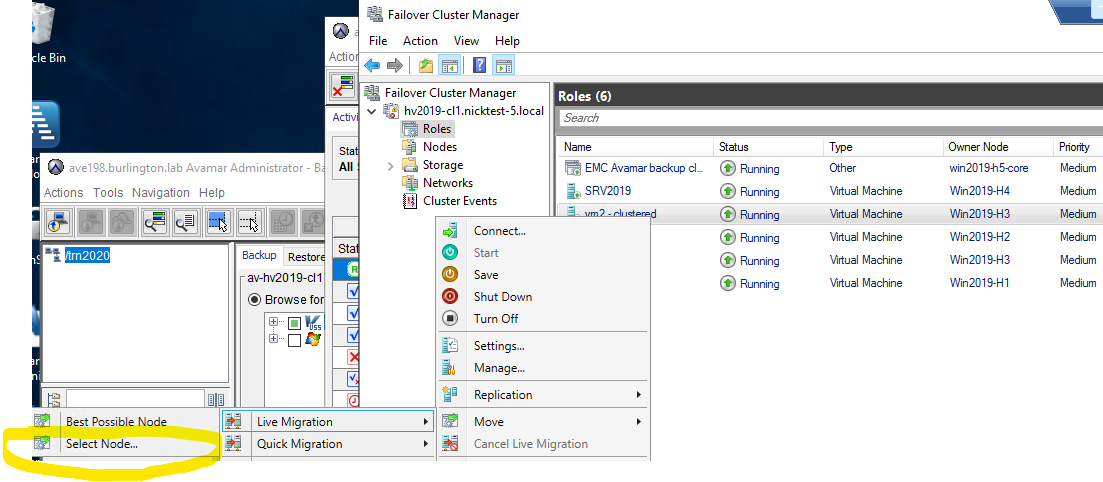
Repita as etapas para cada VM identificada no vmgroup's "*.vmcx" .
7. Execute o seguinte comando do PowerShell para remover as VMs do campo VMMembers em cada um dos vmgroups órfãos:
Get-VMGroup | % {Remove-VMGroupMember -VMGroup $_ -VM (Get-VM)}
Confirme que o 'vmmemberscampo ' para cada um dos vmgroups está em branco executando o seguinte comando em cada nó de cluster:
get-vmgroup
Como alternativa, execute o seguinte comando para confirmar se o campo "vmmembers" está em branco para todos vmgroups Em todos os nós:
Invoke-Command -computername (get-clusternode).name -scriptblock { get-vmgroup }
Depois de confirmado, vá para a Etapa #3.
Passo #3: Execute o seguinte comando do PowerShell para remover o órfão vmgroups no nó do cluster ou no Hyper-V Server independente:
get-VMGroup | Remove-VMGroup
Repita os mesmos procedimentos para outros nós de cluster órfãos vmgroups.
Como alternativa, use o seguinte comando para remover vmgroups órfãos em todos os nós de cluster simultaneamente:
Invoke-Command -computername (get-clusternode).name -scriptblock { get-vmgroup | remove-vmgroup }
Depois que todos os nós forem concluídos, verifique se todos os órfãos vmgroups foram removidos:
Invoke-Command -computername (get-clusternode).name -scriptblock { get-vmgroup }
A coluna "remove-vmgroupmember" e "remove-vmgroup" Os comandos podem falhar no primeiro nó de cluster com um erro semelhante ao seguinte:
Remove-VMGroup : The operation cannot be performed while the object is in its current state
Se esse for o caso, tente os comandos nos nós de cluster restantes. Se os procedimentos forem concluídos com sucesso, volte para o primeiro nó e repita os comandos do PowerShell.
Se os comandos acima falharem em todos os nós do cluster, reinicie o serviço de Gerenciamento de Máquina Virtual do Hyper-V no nó afetado. Como alternativa, reinicialize cada um dos nós de cluster do Hyper-V. Depois de concluído, repita os comandos do PowerShell para remover os membros da VM e vmgroups.
Se os procedimentos padrão ou manuais não conseguirem remover o órfão vmgroups, então a opção final é remover o vmgroup arquivos próprios.
Additional Information
Referências:
A migração do Hyper-V Live entre hosts pode falhar como resultado de checkpoints de recuperação.
Falha no backup incremental de RCT do Avamar Hyper-V com o erro "Failed to get RCT extents for the disk file" e/ou "Reference point creation for Virtual machine failed"
Affected Products
Avamar Plug-in for Hyper-V VSSProducts
Avamar, Avamar Plug-inArticle Properties
Article Number: 000222823
Article Type: How To
Last Modified: 12 Feb 2026
Version: 4
Find answers to your questions from other Dell users
Support Services
Check if your device is covered by Support Services.