Uživatelská příručka k funkci Dell MultiFactor Authentication
Summary: Tento článek popisuje proces vícefaktorového ověřování společnosti Dell pro Dell.com.
This article applies to
This article does not apply to
This article is not tied to any specific product.
Not all product versions are identified in this article.
Instructions
Ve společnosti Dell je ochrana integrity dat nanejvýš důležitá a nejnovější aktualizace ověřovacího systému společnosti Dell odrážejí trvalý závazek k dodržování tohoto principu.
Naše vylepšené přihlašovací prostředí teď zahrnuje vícefaktorové ověřování (MFA), které nabízí další vrstvu zabezpečení během procesu přihlašování. Naši zákazníci získávají dodatečnou ochranu před potenciálním ohrožením účtu pomocí vícefaktorového ověřování, což posiluje naše odhodlání udržovat bezpečné prostředí pro všechny uživatele.
Ujistěte se, že jste přidali "dell.myaccount.automated@dell.com" do seznamu bezpečných odesílatelů vašeho e-mailu, abyste zabránili označení e-mailu s kódem jako spam. Kód byste měli uchovávat v tajnosti. Personál společnosti Dell vás nikdy nebude žádat o poskytnutí kódu.
Pokud se odhlásíte, musíte se znovu ověřit pomocí stejného procesu vícefaktorového ověřování, pokud se chcete znovu přihlásit.
Neobdrželi jste kód?
Naše vylepšené přihlašovací prostředí teď zahrnuje vícefaktorové ověřování (MFA), které nabízí další vrstvu zabezpečení během procesu přihlašování. Naši zákazníci získávají dodatečnou ochranu před potenciálním ohrožením účtu pomocí vícefaktorového ověřování, což posiluje naše odhodlání udržovat bezpečné prostředí pro všechny uživatele.
Jak funguje vícefaktorové ověřování?
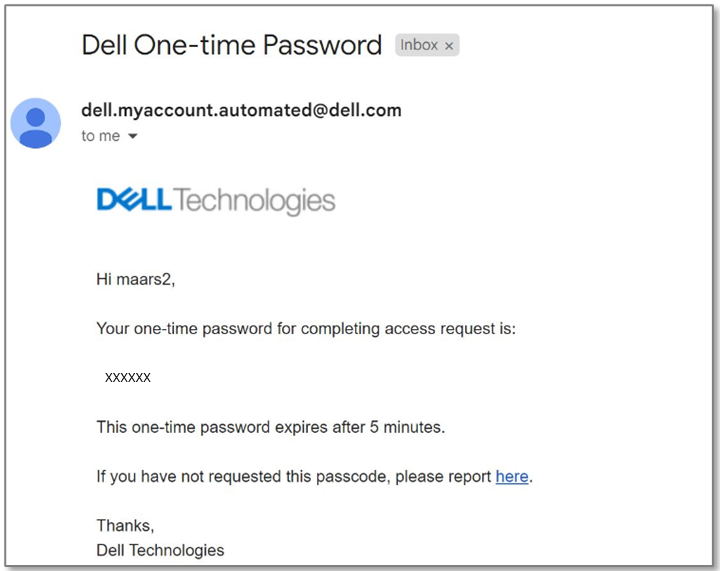
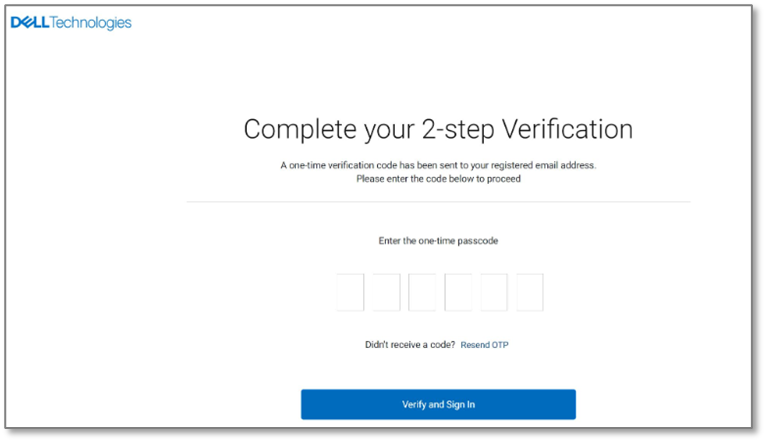
Po zadání uživatelského jména a hesla a kliknutí na tlačítko "Přihlásit se" obdržíte e-mail obsahující jedinečné, dynamicky generované, jednorázové 6místné číslo. Toto číslo zadejte na přihlašovací stránce. Po zadání kódu a kliknutí na tlačítko "Ověřit a přihlásit" jste přihlášeni do Dell.com. Kód je platný 5 minut a pouze na jedno použití.Ujistěte se, že jste přidali "dell.myaccount.automated@dell.com" do seznamu bezpečných odesílatelů vašeho e-mailu, abyste zabránili označení e-mailu s kódem jako spam. Kód byste měli uchovávat v tajnosti. Personál společnosti Dell vás nikdy nebude žádat o poskytnutí kódu.
Pokud se odhlásíte, musíte se znovu ověřit pomocí stejného procesu vícefaktorového ověřování, pokud se chcete znovu přihlásit.
- Zadejte svou e-mailovou adresu a heslo a klikněte na Přihlásit se.
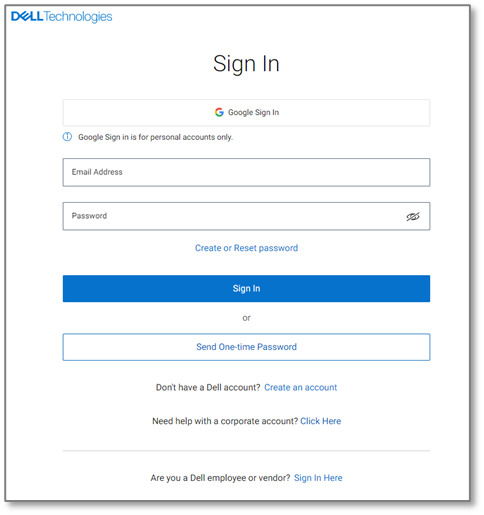
Obrázek 1 – Dell.com přihlašovací stránka - Vyhledejte e-mail od dell.myaccount.automated@dell.com a najděte svůj 6místný kód. Použijte 6místný kód uvedený v e-mailu, který vám byl zaslán.
Obrázek 2 – Příklad e-mailu s jednorázovým heslem - Na stránce ověření přihlášení zadejte podle potřeby 6místný kód a klikněte na možnost Ověřit a přihlásit se.
Obrázek 3 – Obrazovka ověření
Problémy s jednorázovým přístupovým kódem
Pokud narazíte na problém s jednorázovým přístupovým kódem, přečtěte si tyto možnosti:Neobdrželi jste kód?
- Ujistěte se, že jste přidali "dell.myaccount.automated@dell.com" do seznamu bezpečných odesílatelů vašeho e-mailu, abyste zabránili označení e-mailu s kódem jako spam.
- E-mail najdete ve složce s nevyžádanou poštou/spamem.
Article Properties
Article Number: 000224673
Article Type: How To
Last Modified: 20 May 2026
Version: 6
Find answers to your questions from other Dell users
Support Services
Check if your device is covered by Support Services.