Dell Multifaktor-Authentifizierung – Benutzerhandbuch
Summary: In diesem Artikel wird der Prozess der Multifaktor-Authentifizierung von Dell für Dell.com beschrieben.
This article applies to
This article does not apply to
This article is not tied to any specific product.
Not all product versions are identified in this article.
Instructions
Der Schutz Ihrer Datenintegrität ist für Dell von größter Bedeutung und unsere neuesten Aktualisierungen des Authentifizierungssystems von Dell spiegeln unser kontinuierliches Engagement für dieses Prinzip wider.
Unsere verbesserte Anmeldeerfahrung umfasst jetzt auch die Multi-Faktor-Authentifizierung (MFA), die eine zusätzliche Sicherheitsebene während des Anmeldevorgangs bietet. Unsere Kunden erhalten durch MFA einen zusätzlichen Schutz vor potenziellen Kontokompromittierungen, was uns in unserem Engagement unterstreicht, eine sichere Umgebung für alle NutzerInnen aufrechtzuerhalten.
Stellen Sie sicher, dass Sie "dell.myaccount.automated@dell.com" zur Liste sicherer Absender Ihrer E-Mail hinzufügen, um zu verhindern, dass die Code-E-Mail als Spam markiert wird. Sie sollten den Code vertraulich behandeln. Mitarbeiter von Dell werden Sie niemals auffordern, ihnen Ihren Code zur Verfügung zu stellen.
Wenn Sie sich abmelden, müssen Sie sich mit demselben mehrstufigen Authentifizierungsprozess erneut authentifizieren, wenn Sie sich wieder anmelden möchten.
Haben Sie keinen Code erhalten?
Unsere verbesserte Anmeldeerfahrung umfasst jetzt auch die Multi-Faktor-Authentifizierung (MFA), die eine zusätzliche Sicherheitsebene während des Anmeldevorgangs bietet. Unsere Kunden erhalten durch MFA einen zusätzlichen Schutz vor potenziellen Kontokompromittierungen, was uns in unserem Engagement unterstreicht, eine sichere Umgebung für alle NutzerInnen aufrechtzuerhalten.
Wie funktioniert die Multifaktor-Authentifizierung?
Nachdem Sie Ihren Benutzernamen und Ihr Passwort eingegeben und auf "Anmelden" geklickt haben, erhalten Sie eine E-Mail mit einer eindeutigen, dynamisch generierten, einmaligen 6-stelligen Nummer. Geben Sie diese Nummer auf der Anmeldeseite ein. Sobald Sie den Code eingegeben und auf "Verifizieren und anmelden" geklickt haben, sind Sie bei Dell.com angemeldet. Der Code ist 5 Minuten lang und nur zur einmaligen Verwendung gültig.Stellen Sie sicher, dass Sie "dell.myaccount.automated@dell.com" zur Liste sicherer Absender Ihrer E-Mail hinzufügen, um zu verhindern, dass die Code-E-Mail als Spam markiert wird. Sie sollten den Code vertraulich behandeln. Mitarbeiter von Dell werden Sie niemals auffordern, ihnen Ihren Code zur Verfügung zu stellen.
Wenn Sie sich abmelden, müssen Sie sich mit demselben mehrstufigen Authentifizierungsprozess erneut authentifizieren, wenn Sie sich wieder anmelden möchten.
- Geben Sie Ihre E-Mail-Adresse und Ihr Passwort ein und klicken Sie dann auf Anmelden.
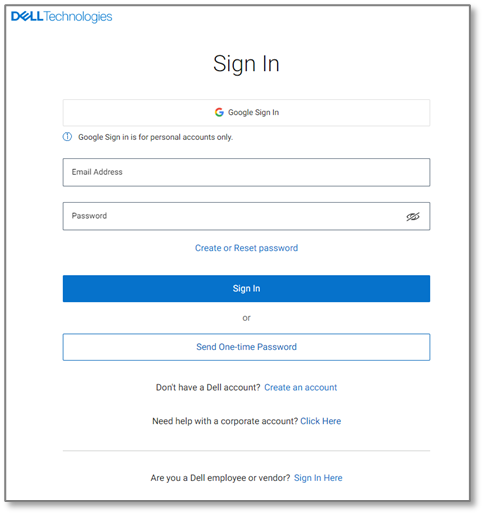
Abbildung 1 : Dell.com Anmeldeseite - Suchen Sie nach einer E-Mail von dell.myaccount.automated@dell.com und suchen Sie Ihren 6-stelligen Code. Verwenden Sie den 6-stelligen Code in der E-Mail, die Sie erhalten haben.
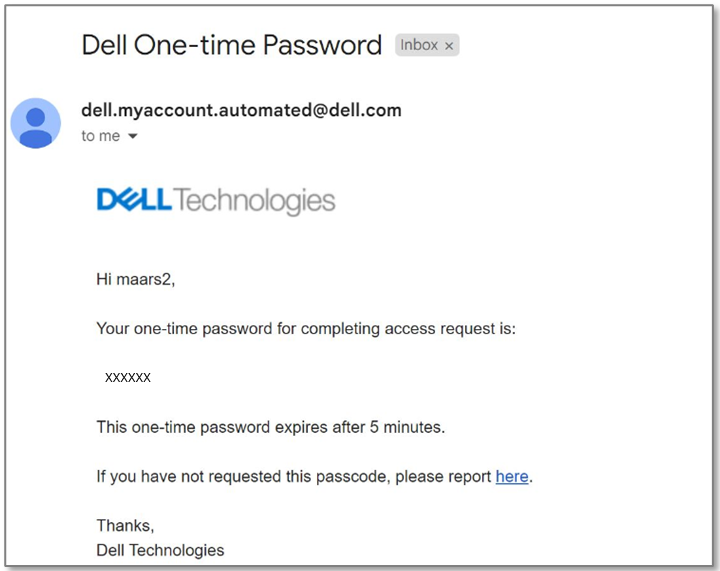
Abbildung 2 : Beispiel für eine Einmalkennwort-E-Mail - Geben Sie den sechsstelligen Code wie gefordert auf der Seite zur Anmeldebestätigung ein und klicken Sie auf Verifizieren und anmelden.
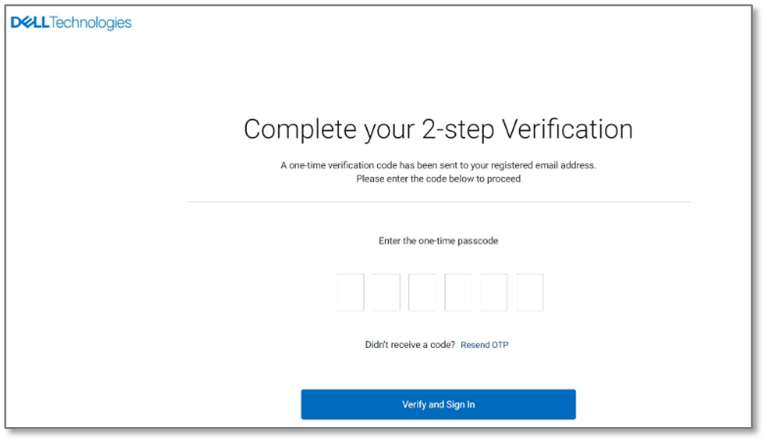
Abbildung 3 : Verifizierungsbildschirm
Probleme mit dem Einmal-Passcode
Wenn Sie ein Problem mit einem Einmal-Passcode haben, lesen Sie die folgenden Optionen:Haben Sie keinen Code erhalten?
- Stellen Sie sicher, dass Sie "dell.myaccount.automated@dell.com" zur Liste sicherer Absender Ihrer E-Mail hinzufügen, um zu verhindern, dass die Code-E-Mail als Spam markiert wird.
- Überprüfen Sie Ihren Junk-/Spam-Ordner auf die E-Mail.
Article Properties
Article Number: 000224673
Article Type: How To
Last Modified: 20 May 2026
Version: 6
Find answers to your questions from other Dell users
Support Services
Check if your device is covered by Support Services.