Dell MultiFactor Authentication -käyttöopas
Summary: Tässä artikkelissa tarkastellaan Dellin Dell.com monivaiheista todennusta.
This article applies to
This article does not apply to
This article is not tied to any specific product.
Not all product versions are identified in this article.
Instructions
Tietojen eheyden turvaaminen on Dellillä erittäin tärkeää, ja viimeisimmät päivityksemme Dellin todennusjärjestelmään heijastavat jatkuvaa sitoutumistamme tähän periaatteeseen.
Parannetun kirjautumiskokemuksemme sisältää nyt monivaiheisen todennuksen (MFA), joka tarjoaa ylimääräisen suojauskerroksen kirjautumisprosessin aikana. Asiakkaamme saavat lisäsuojaa mahdollisilta tilin vaarantumisilta MFA:n avulla, mikä vahvistaa omistautumistamme turvallisen ympäristön ylläpitämiseen kaikille käyttäjille.
Varmista, että lisäät dell.myaccount.automated@dell.com sähköpostisi turvallisten lähettäjien luetteloon, jotta koodisähköpostia ei merkitä roskapostiksi. Pidä koodi luottamuksellisena. Dellin henkilökunta ei koskaan pyydä sinua antamaan koodiasi.
Jos kirjaudut ulos, sinun on todennettava uudelleen samalla monimenetelmäisellä todennusprosessilla, jos haluat kirjautua takaisin sisään.
Etkö saanut koodia?
Parannetun kirjautumiskokemuksemme sisältää nyt monivaiheisen todennuksen (MFA), joka tarjoaa ylimääräisen suojauskerroksen kirjautumisprosessin aikana. Asiakkaamme saavat lisäsuojaa mahdollisilta tilin vaarantumisilta MFA:n avulla, mikä vahvistaa omistautumistamme turvallisen ympäristön ylläpitämiseen kaikille käyttäjille.
Miten monivaiheinen tunnistautuminen toimii?
Kun olet syöttänyt käyttäjänimesi ja salasanasi ja napsauttanut "Kirjaudu sisään", saat sähköpostiviestin, joka sisältää yksilöllisen, dynaamisesti luodun, kertaluonteisen 6-numeroisen numeron. Kirjoita tämä numero kirjautumissivulla. Kun olet syöttänyt koodin ja napsauttanut "Vahvista ja kirjaudu sisään", olet kirjautunut sisään Dell.com. Koodi on voimassa 5 minuuttia ja vain yhden käyttökerran.Varmista, että lisäät dell.myaccount.automated@dell.com sähköpostisi turvallisten lähettäjien luetteloon, jotta koodisähköpostia ei merkitä roskapostiksi. Pidä koodi luottamuksellisena. Dellin henkilökunta ei koskaan pyydä sinua antamaan koodiasi.
Jos kirjaudut ulos, sinun on todennettava uudelleen samalla monimenetelmäisellä todennusprosessilla, jos haluat kirjautua takaisin sisään.
- Anna sähköpostiosoitteesi ja salasanasi ja klikkaa Kirjaudu sisään.
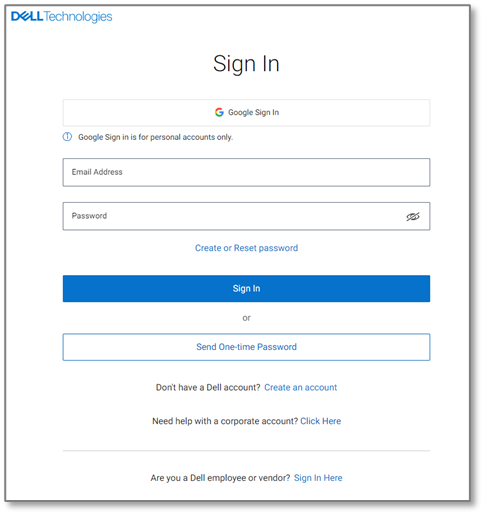
Kuva 1 - Dell.com kirjautumissivu - Etsi sähköpostiviesti dell.myaccount.automated@dell.com ja etsi 6-numeroinen koodisi. Käytä sinulle lähetetyssä sähköpostiviestissä olevaa 6-numeroista koodia.
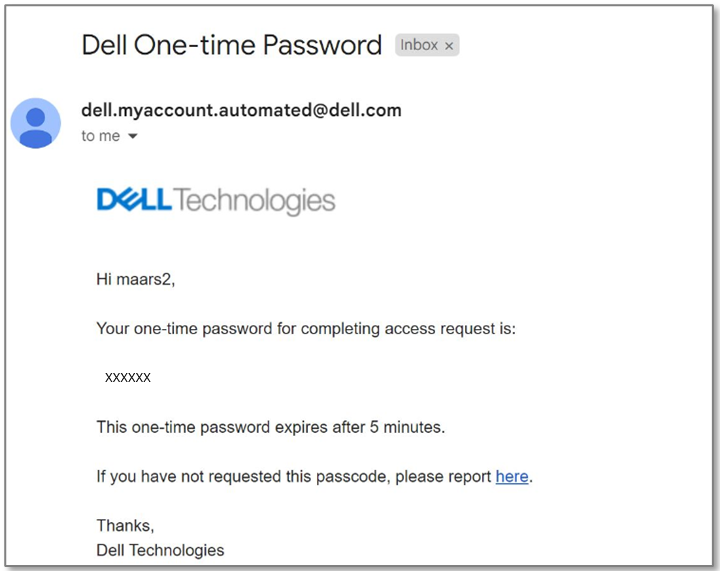
Kuva 2 - Esimerkki kertaluonteisen salasanan sähköpostista - Anna 6-numeroinen koodi kirjautumisen vahvistussivulla pyydettäessä ja valitse Vahvista ja kirjaudu sisään.
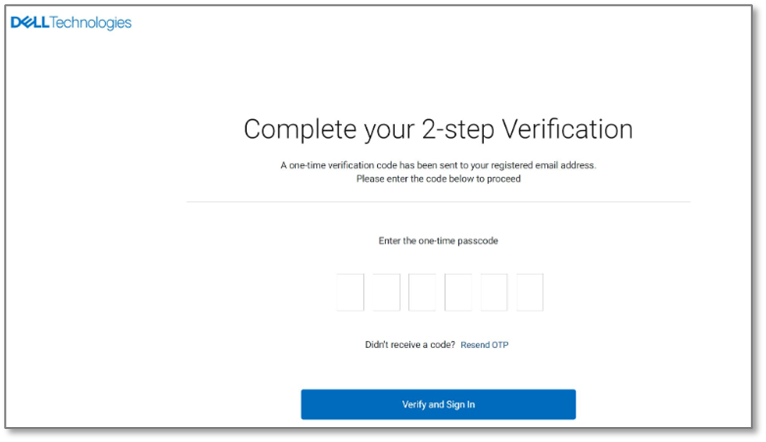
Kuva 3 - Vahvistusnäyttö
Kertaluonteiseen salasanaan liittyvät ongelmat
Jos kertaluonteisessa salasanassa ilmenee ongelmia, katso näitä vaihtoehtoja:Etkö saanut koodia?
- Varmista, että lisäät dell.myaccount.automated@dell.com sähköpostisi turvallisten lähettäjien luetteloon, jotta koodisähköpostia ei merkitä roskapostiksi.
- Tarkista sähköposti roskapostikansiostasi.
Article Properties
Article Number: 000224673
Article Type: How To
Last Modified: 20 May 2026
Version: 6
Find answers to your questions from other Dell users
Support Services
Check if your device is covered by Support Services.