Guida utente dell'autenticazione a più fattori Dell
Summary: Questo articolo esamina il processo di autenticazione a più fattori di Dell per Dell.com.
This article applies to
This article does not apply to
This article is not tied to any specific product.
Not all product versions are identified in this article.
Instructions
In Dell, salvaguardare l'integrità dei dati è di estrema importanza e i nostri ultimi aggiornamenti al sistema di autenticazione di Dell riflettono il nostro costante impegno a favore di questo principio.
La nostra esperienza di accesso migliorata ora include l'autenticazione a più fattori (MFA), che offre un ulteriore livello di sicurezza durante il processo di accesso. I nostri clienti ottengono una protezione aggiuntiva contro potenziali compromissioni dell'account con MFA, rafforzando il nostro impegno nel mantenere un ambiente protetto per tutti gli utenti.
Assicurati di aggiungere "dell.myaccount.automated@dell.com" all'elenco dei mittenti attendibili della tua e-mail per evitare che l'e-mail con codice venga contrassegnata come spam. È necessario mantenere il codice riservato. Il personale Dell non chiederà mai di fornire il codice.
Se si esegue la disconnessione, è necessario eseguire nuovamente l'autenticazione con lo stesso processo di autenticazione a più fattori se si desidera effettuare nuovamente l'accesso.
Non hai ricevuto un codice?
La nostra esperienza di accesso migliorata ora include l'autenticazione a più fattori (MFA), che offre un ulteriore livello di sicurezza durante il processo di accesso. I nostri clienti ottengono una protezione aggiuntiva contro potenziali compromissioni dell'account con MFA, rafforzando il nostro impegno nel mantenere un ambiente protetto per tutti gli utenti.
Come funziona l'autenticazione a più fattori?
Dopo aver inserito nome utente e password e aver fatto clic su "Accedi", riceverai un'e-mail contenente un numero univoco di 6 cifre monouso generato dinamicamente. Immettere questo numero nella pagina di accesso. Dopo aver inserito il codice e cliccato su "Verifica e accedi", accedi a Dell.com. Il codice è valido per 5 minuti e per un solo utilizzo.Assicurati di aggiungere "dell.myaccount.automated@dell.com" all'elenco dei mittenti attendibili della tua e-mail per evitare che l'e-mail con codice venga contrassegnata come spam. È necessario mantenere il codice riservato. Il personale Dell non chiederà mai di fornire il codice.
Se si esegue la disconnessione, è necessario eseguire nuovamente l'autenticazione con lo stesso processo di autenticazione a più fattori se si desidera effettuare nuovamente l'accesso.
- Inserisci l'indirizzo e-mail e la password, quindi fai clic su Accedi.
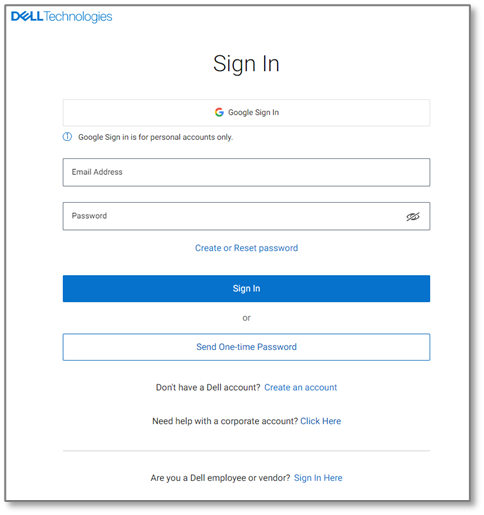
Figura 1 - Pagina di accesso Dell.com - Cerca un e-mail da dell.myaccount.automated@dell.com e individua il tuo codice a 6 cifre. Utilizza il codice a 6 cifre riportato nell'e-mail che ti è stata inviata.
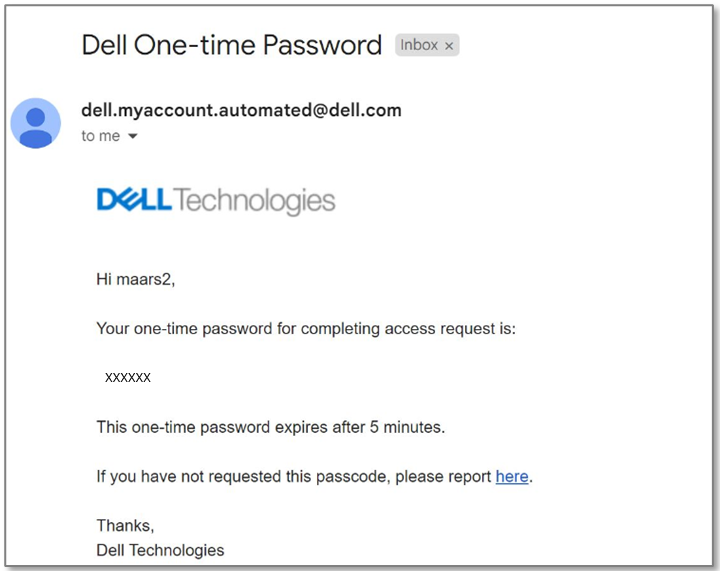
Figura 2 . Esempio di e-mail con password monouso - Immettere il codice a 6 cifre nella pagina di verifica dell'accesso come richiesto e fare clic su Verifica e accedi.
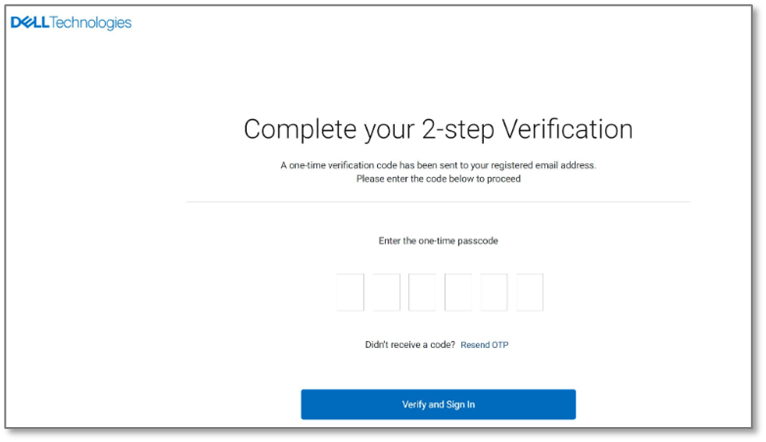
Figura 3 - Schermata di verifica
Problemi con il passcode monouso
Se si verifica un problema con un codice di accesso monouso, fare riferimento alle seguenti opzioni:Non hai ricevuto un codice?
- Assicurati di aggiungere "dell.myaccount.automated@dell.com" all'elenco dei mittenti attendibili della tua e-mail per evitare che l'e-mail con codice venga contrassegnata come spam.
- Controlla la cartella della posta indesiderata/spam per l'e-mail.
Article Properties
Article Number: 000224673
Article Type: How To
Last Modified: 20 May 2026
Version: 6
Find answers to your questions from other Dell users
Support Services
Check if your device is covered by Support Services.