Dell多要素認証ユーザー ガイド
Summary: この記事では、Dell.com のためのDellの多要素認証のプロセスについて説明します。
This article applies to
This article does not apply to
This article is not tied to any specific product.
Not all product versions are identified in this article.
Instructions
Dellでは、データの整合性を守ることを最も重要視しています。Dellの認証システムに対する最新のアップデートには、この原則に対する継続的な取り組みが反映されています
強化されたログイン エクスペリエンスに多要素認証(MFA)が追加され、サインイン プロセス中のセキュリティ レイヤーが強化されました。MFAにより、お客様はアカウント侵害の可能性に対する保護を強化し、すべてのユーザーにとって安全な環境を維持するための取り組みを強化します。
コードメールがスパムとしてマークされるのを防ぐために、Eメールの差出人セーフリストに「dell.myaccount.automated@dell.com」を追加してください。コードは機密にする必要があります。Dellの担当者がコードを尋ねることは一切ありません
ログアウトし、再度ログインする場合は、同じ多要素認証プロセスで再認証する必要があります。
コードを受信しませんでしたか?
強化されたログイン エクスペリエンスに多要素認証(MFA)が追加され、サインイン プロセス中のセキュリティ レイヤーが強化されました。MFAにより、お客様はアカウント侵害の可能性に対する保護を強化し、すべてのユーザーにとって安全な環境を維持するための取り組みを強化します。
多要素認証の仕組み
ユーザー名とパスワードを入力して[サインイン]をクリックすると、動的に生成された一意の6桁のワンタイム番号が記載されたメールが届きます。ログイン ページでこの番号を入力します。コードを入力して[確認してサインイン]をクリックすると、Dell.com にログインできます。コードは5分間有効で、1回のみ使用できます。コードメールがスパムとしてマークされるのを防ぐために、Eメールの差出人セーフリストに「dell.myaccount.automated@dell.com」を追加してください。コードは機密にする必要があります。Dellの担当者がコードを尋ねることは一切ありません
ログアウトし、再度ログインする場合は、同じ多要素認証プロセスで再認証する必要があります。
- Eメール アドレスとパスワードを入力し、[ サインイン]をクリックします。
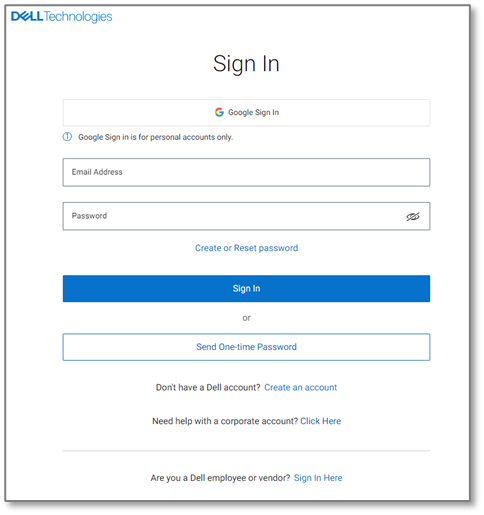
図1 - サインイン ページの Dell.com - dell.myaccount.automated@dell.com からのEメールを探し、6桁のコードを見つけます。送信された電子メールの6桁のコードを使用します。
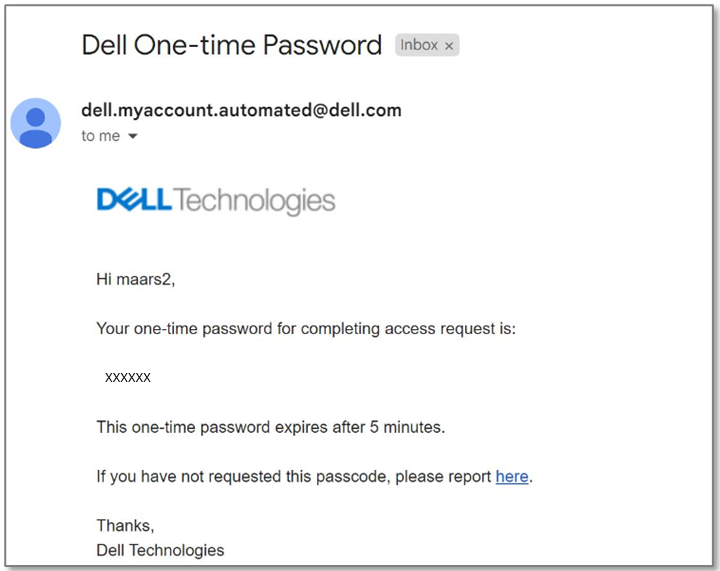
図2 - ワンタイム パスワードEメールの例 - 要求されたとおりにサインイン検証ページに6桁のコードを入力し、[ 検証してサインイン]をクリックします。
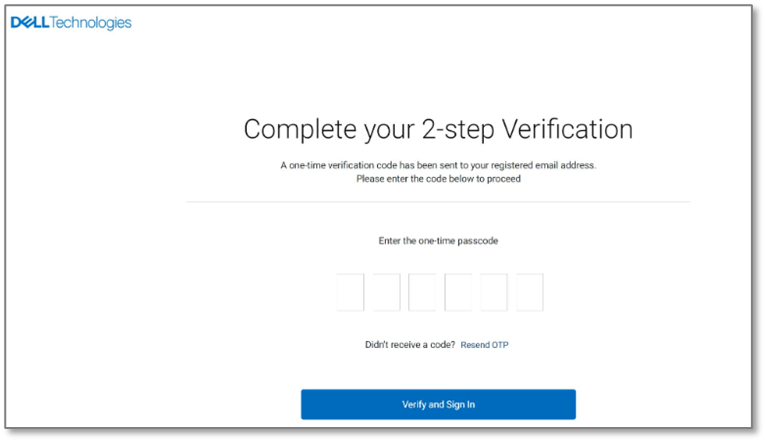
図3 -確認画面
ワンタイム パスコードに関する問題
ワンタイム パスコードで問題が発生した場合は、次のオプションを参照してください。コードを受信しませんでしたか?
- コードメールがスパムとしてマークされるのを防ぐために、Eメールの差出人セーフリストに「dell.myaccount.automated@dell.com」を追加してください。
- 迷惑メール/スパムフォルダにメールが届いていないか確認してください。
Article Properties
Article Number: 000224673
Article Type: How To
Last Modified: 20 May 2026
Version: 6
Find answers to your questions from other Dell users
Support Services
Check if your device is covered by Support Services.