Podręcznik użytkownika funkcji Dell MultiFactor Authentication
Summary: W tym artykule omówiono proces uwierzytelniania wieloskładnikowego firmy Dell dla Dell.com.
This article applies to
This article does not apply to
This article is not tied to any specific product.
Not all product versions are identified in this article.
Instructions
W firmie Dell ochrona integralności danych jest niezwykle ważna, a najnowsze aktualizacje systemu uwierzytelniania firmy Dell odzwierciedlają nasze ciągłe zaangażowanie w przestrzeganie tej zasady.
Nasze ulepszone środowisko logowania obejmuje teraz uwierzytelnianie wieloskładnikowe (MFA), oferując dodatkową warstwę zabezpieczeń podczas procesu logowania. Dzięki funkcji MFA nasi klienci zyskują dodatkową ochronę przed potencjalnym naruszeniem zabezpieczeń, co wzmacnia nasze zaangażowanie w utrzymywanie bezpiecznego środowiska dla wszystkich użytkowników.
Upewnij się, że dodałeś "dell.myaccount.automated@dell.com" do listy bezpiecznych nadawców wiadomości e-mail, aby zapobiec oznaczeniu wiadomości e-mail z kodem jako spam. Kod należy zachować w tajemnicy. Pracownicy firmy Dell nigdy nie poproszą Cię o podanie kodu.
Jeśli się wylogujesz, musisz ponownie uwierzytelnić się przy użyciu tego samego procesu uwierzytelniania wieloskładnikowego, jeśli chcesz zalogować się ponownie.
Nie otrzymano kodu?
Nasze ulepszone środowisko logowania obejmuje teraz uwierzytelnianie wieloskładnikowe (MFA), oferując dodatkową warstwę zabezpieczeń podczas procesu logowania. Dzięki funkcji MFA nasi klienci zyskują dodatkową ochronę przed potencjalnym naruszeniem zabezpieczeń, co wzmacnia nasze zaangażowanie w utrzymywanie bezpiecznego środowiska dla wszystkich użytkowników.
Jak działa uwierzytelnianie wieloskładnikowe?
Po wprowadzeniu nazwy użytkownika i hasła oraz kliknięciu przycisku "Zaloguj się" otrzymasz wiadomość e-mail zawierającą unikalny, dynamicznie generowany, jednorazowy 6-cyfrowy numer. Wprowadź ten numer na stronie logowania. Po wprowadzeniu kodu i kliknięciu przycisku "Zweryfikuj i zaloguj się" nastąpi zalogowanie do Dell.com. Kod jest ważny przez 5 minut i tylko do jednorazowego użytku.Upewnij się, że dodałeś "dell.myaccount.automated@dell.com" do listy bezpiecznych nadawców wiadomości e-mail, aby zapobiec oznaczeniu wiadomości e-mail z kodem jako spam. Kod należy zachować w tajemnicy. Pracownicy firmy Dell nigdy nie poproszą Cię o podanie kodu.
Jeśli się wylogujesz, musisz ponownie uwierzytelnić się przy użyciu tego samego procesu uwierzytelniania wieloskładnikowego, jeśli chcesz zalogować się ponownie.
- Wprowadź swój adres e-mail i hasło, a następnie kliknij przycisk Zaloguj się.
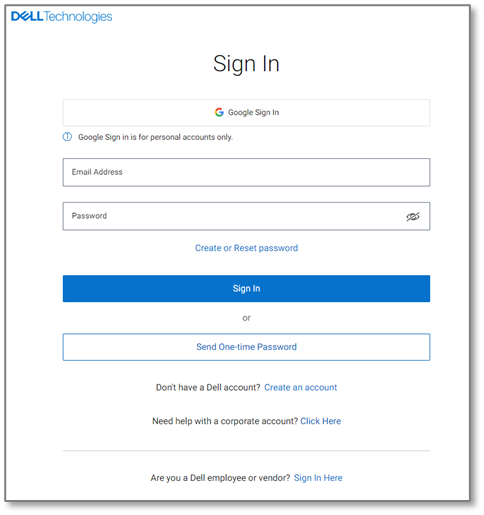
Rysunek 1 — Dell.com strona logowania - Poszukaj wiadomości e-mail od dell.myaccount.automated@dell.com i odszukaj swój 6-cyfrowy kod. Użyj 6-cyfrowego kodu w wysłanej do Ciebie wiadomości e-mail.
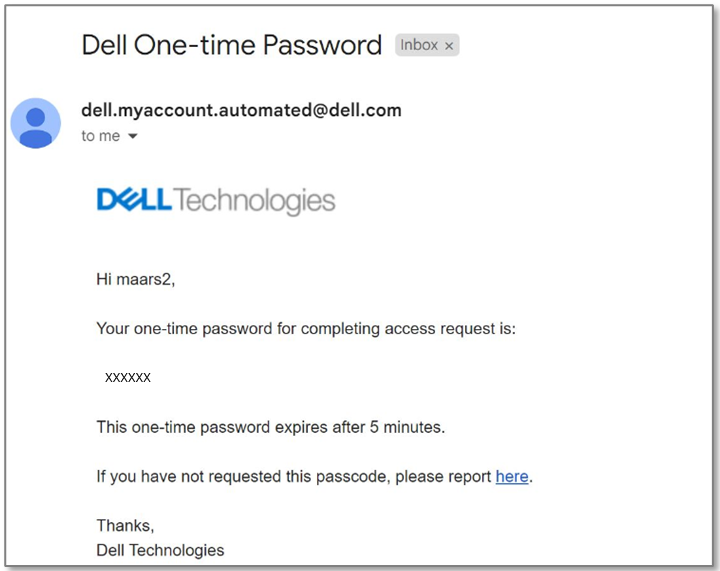
Rysunek 2 — Przykład wiadomości e-mail z hasłem jednorazowym - Wprowadź 6-cyfrowy kod na stronie weryfikacji logowania zgodnie z monitem, a następnie kliknij przycisk Zweryfikuj i zaloguj się.
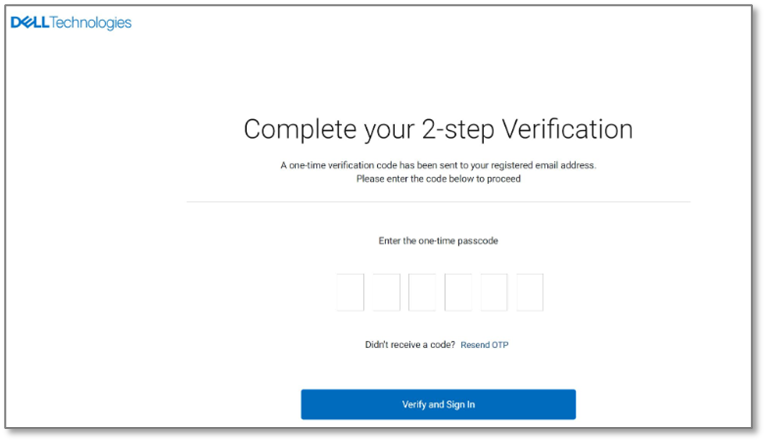
Rysunek 3 - Ekran weryfikacji
Problemy z jednorazowym kodem dostępu
Jeśli wystąpi problem z jednorazowym kodem dostępu, zapoznaj się z poniższymi opcjami:Nie otrzymano kodu?
- Upewnij się, że dodałeś "dell.myaccount.automated@dell.com" do listy bezpiecznych nadawców wiadomości e-mail, aby zapobiec oznaczeniu wiadomości e-mail z kodem jako spam.
- Sprawdź, czy w folderze wiadomości-śmieci/spamu nie ma wiadomości e-mail.
Article Properties
Article Number: 000224673
Article Type: How To
Last Modified: 20 May 2026
Version: 6
Find answers to your questions from other Dell users
Support Services
Check if your device is covered by Support Services.