Guia do usuário do Dell MultiFactor Authentication
Summary: Este artigo analisa o processo de autenticação baseada em vários fatores da Dell para Dell.com.
This article applies to
This article does not apply to
This article is not tied to any specific product.
Not all product versions are identified in this article.
Instructions
Na Dell, proteger a integridade de seus dados é de extrema importância, e nossas atualizações mais recentes no sistema de autenticação da Dell refletem nosso compromisso contínuo com esse princípio.
Agora, nossa experiência aprimorada de log-in inclui a autenticação baseada em vários fatores (MFA), oferecendo uma camada adicional de segurança durante o processo de log-in. Nossos clientes ganham proteção adicional contra possíveis comprometimentos de conta com a MFA, reforçando nossa dedicação em manter um ambiente seguro para todos os usuários.
Certifique-se de adicionar "dell.myaccount.automated@dell.com" à lista de remetentes seguros do seu e-mail para evitar que o código do e-mail seja marcado como spam. Você deve manter o código confidencial. Os funcionários da Dell nunca pedirão que você forneça seu código.
Se você fizer log-out, precisará se autenticar novamente com o mesmo processo de autenticação baseada em vários fatores se quiser fazer login novamente.
Você não recebeu um código?
Agora, nossa experiência aprimorada de log-in inclui a autenticação baseada em vários fatores (MFA), oferecendo uma camada adicional de segurança durante o processo de log-in. Nossos clientes ganham proteção adicional contra possíveis comprometimentos de conta com a MFA, reforçando nossa dedicação em manter um ambiente seguro para todos os usuários.
Como funciona a autenticação baseada em vários fatores?
Depois de digitar seu nome de usuário e senha e clicar em "Entrar", você receberá um e-mail contendo um número único, de 6 dígitos, exclusivo e gerado dinamicamente. Digite esse número na página de login. Depois de inserir o código e clicar em 'Verificar e entrar', você está conectado ao Dell.com. O código é válido por 5 minutos e para uso único.Certifique-se de adicionar "dell.myaccount.automated@dell.com" à lista de remetentes seguros do seu e-mail para evitar que o código do e-mail seja marcado como spam. Você deve manter o código confidencial. Os funcionários da Dell nunca pedirão que você forneça seu código.
Se você fizer log-out, precisará se autenticar novamente com o mesmo processo de autenticação baseada em vários fatores se quiser fazer login novamente.
- Introduza o seu endereço de e-mail e palavra-passe e, em seguida, clique em Iniciar sessão.
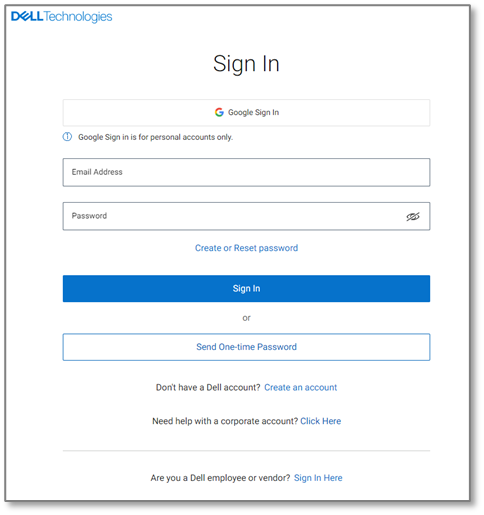
Figura 1 - Página de login Dell.com - Procure um e-mail do dell.myaccount.automated@dell.com e localize seu código de 6 dígitos. Use o código de 6 dígitos no e-mail enviado a você.
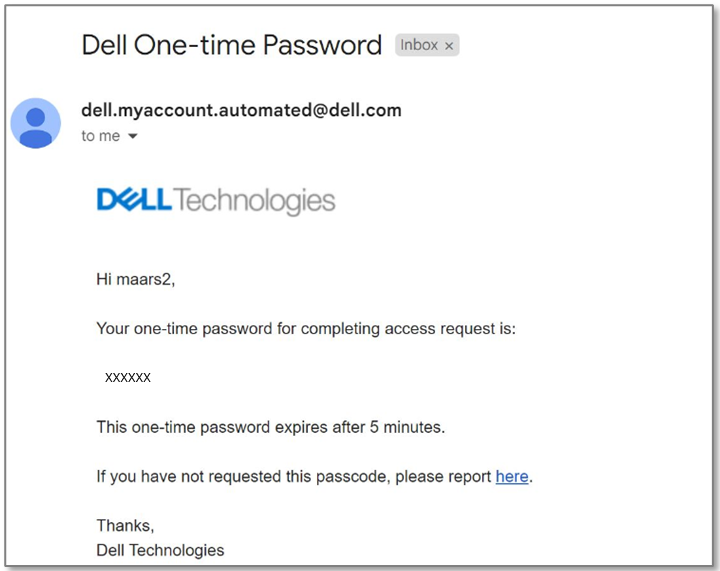
Figura 2 – Exemplo de e-mail com senha de uso único - Digite o código de 6 dígitos na página de verificação de login, conforme solicitado, e clique em Verificar e entrar.
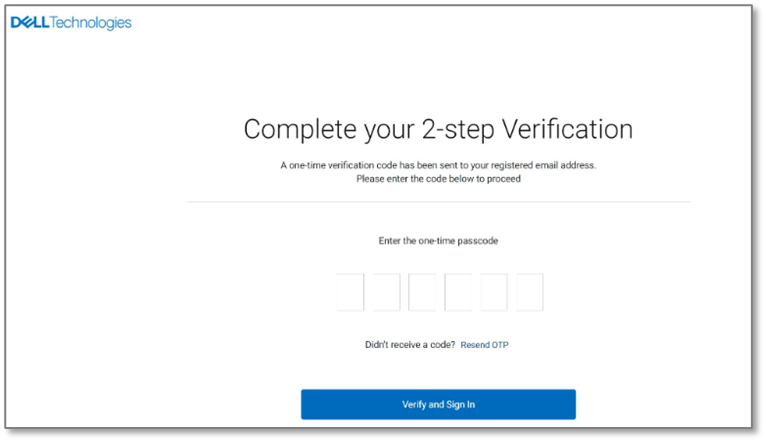
Figura 3 – Tela de verificação
Problemas com o código de acesso de uso único
Se você tiver um problema com uma senha de uso único, consulte estas opções:Você não recebeu um código?
- Certifique-se de adicionar "dell.myaccount.automated@dell.com" à lista de remetentes seguros do seu e-mail para evitar que o código do e-mail seja marcado como spam.
- Verifique sua pasta de lixo eletrônico/spam para o e-mail.
Article Properties
Article Number: 000224673
Article Type: How To
Last Modified: 20 May 2026
Version: 6
Find answers to your questions from other Dell users
Support Services
Check if your device is covered by Support Services.