Руководство пользователя Dell MultiFactor Authentication
Summary: В этой статье рассматривается процесс многофакторной аутентификации Dell для Dell.com.
This article applies to
This article does not apply to
This article is not tied to any specific product.
Not all product versions are identified in this article.
Instructions
Для Dell защита целостности данных имеет первостепенное значение, и наши последние обновления системы аутентификации Dell отражают нашу постоянную приверженность этому принципу.
Расширенные возможности входа теперь включают многофакторную аутентификацию (MFA), которая обеспечивает дополнительный уровень безопасности в процессе входа. Наши клиенты получают дополнительную защиту от потенциальной компрометации учетных записей с помощью MFA, что подтверждает нашу приверженность поддержанию безопасной среды для всех пользователей.
Убедитесь, что вы добавили «dell.myaccount.automated@dell.com» в список надежных отправителей вашего электронного письма, чтобы предотвратить пометку письма с кодом как спам. Вы должны хранить код в тайне. Персонал Dell ни при каких обстоятельствах не попросит вас предоставить свой код.
Если вы выйдете из системы, то при повторном входе потребуется повторно пройти аутентификацию с помощью того же процесса многофакторной аутентификации.
Вы не получили код?
Расширенные возможности входа теперь включают многофакторную аутентификацию (MFA), которая обеспечивает дополнительный уровень безопасности в процессе входа. Наши клиенты получают дополнительную защиту от потенциальной компрометации учетных записей с помощью MFA, что подтверждает нашу приверженность поддержанию безопасной среды для всех пользователей.
Как работает многофакторная аутентификация?
После ввода имени пользователя и пароля и нажатия кнопки «Войти» вы получите электронное письмо, содержащее уникальный, динамически генерируемый одноразовый 6-значный номер. Введите этот номер на странице входа. После того, как вы ввели код и нажали «Подтвердить и войти», вы вошли в Dell.com. Код действителен в течение 5 минут и только для одноразового использования.Убедитесь, что вы добавили «dell.myaccount.automated@dell.com» в список надежных отправителей вашего электронного письма, чтобы предотвратить пометку письма с кодом как спам. Вы должны хранить код в тайне. Персонал Dell ни при каких обстоятельствах не попросит вас предоставить свой код.
Если вы выйдете из системы, то при повторном входе потребуется повторно пройти аутентификацию с помощью того же процесса многофакторной аутентификации.
- Введите адрес электронной почты и пароль, затем нажмите кнопку Войти.
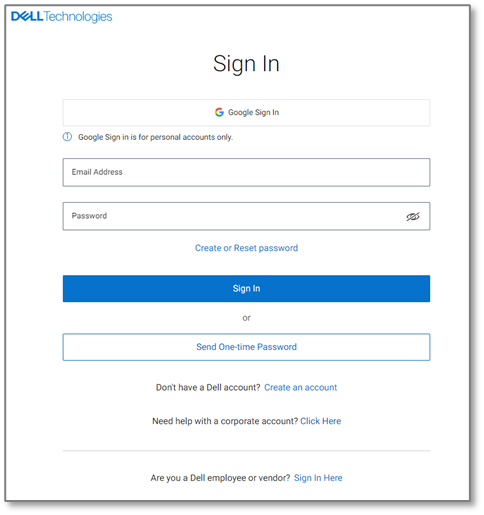
Рис. 1 . Страница входа Dell.com систему - Найдите электронное письмо от dell.myaccount.automated@dell.com и найдите свой 6-значный код. Используйте шестизначный код из отправленного вам электронного письма.

Рис. 2 . Пример письма с одноразовым паролем - Введите запрошенный шестизначный код на странице проверки входа и нажмите Проверить и войти.
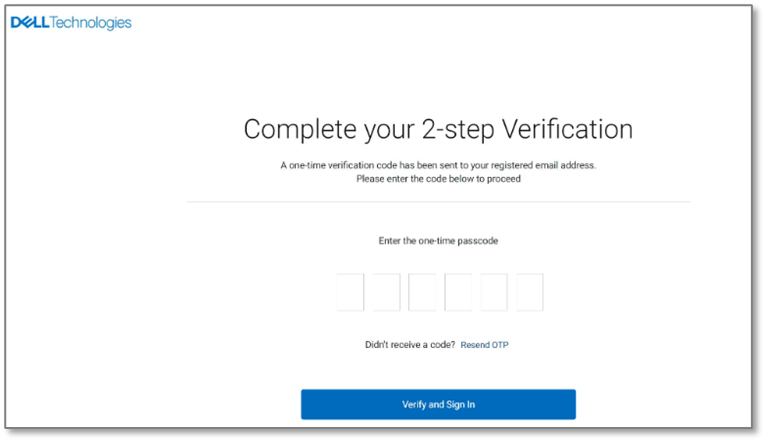
Рисунок 3. Экран проверки
Проблемы с одноразовым секретным кодом
Если у вас возникла проблема с одноразовым секретным кодом, выберите следующие варианты:Вы не получили код?
- Убедитесь, что вы добавили «dell.myaccount.automated@dell.com» в список надежных отправителей вашего электронного письма, чтобы предотвратить пометку письма с кодом как спам.
- Проверьте папку нежелательной почты/спама на наличие электронного письма.
Article Properties
Article Number: 000224673
Article Type: How To
Last Modified: 20 May 2026
Version: 6
Find answers to your questions from other Dell users
Support Services
Check if your device is covered by Support Services.