Användarhandbok för Dell MultiFactor Authentication
Summary: I den här artikeln beskrivs processen för Dells multifaktorautentisering för Dell.com.
This article applies to
This article does not apply to
This article is not tied to any specific product.
Not all product versions are identified in this article.
Instructions
På Dell är det av yttersta vikt att skydda din dataintegritet, och våra senaste uppdateringar av Dells autentiseringssystem återspeglar vårt pågående engagemang för denna princip.
Vår förbättrade inloggningsupplevelse omfattar nu multifaktorautentisering (MFA), vilket ger ytterligare ett säkerhetslager under inloggningsprocessen. Våra kunder får extra skydd mot potentiella kontokomprometteringar med MFA, vilket stärker vårt engagemang för att upprätthålla en säker miljö för alla användare.
Se till att du lägger till "dell.myaccount.automated@dell.com" i e-postmeddelandets lista över betrodda avsändare för att förhindra att kodmeddelandet markeras som skräppost. Du bör hålla koden konfidentiell. Dells personal kommer aldrig att be dig att ge dem din kod.
Om du loggar ut måste du autentisera igen med samma multifaktorautentiseringsprocess om du vill logga in igen.
Har du inte fått någon kod?
Vår förbättrade inloggningsupplevelse omfattar nu multifaktorautentisering (MFA), vilket ger ytterligare ett säkerhetslager under inloggningsprocessen. Våra kunder får extra skydd mot potentiella kontokomprometteringar med MFA, vilket stärker vårt engagemang för att upprätthålla en säker miljö för alla användare.
Hur fungerar multifaktorautentisering?
När du har angett ditt användarnamn och lösenord och klickat på "Logga in" får du ett e-postmeddelande som innehåller ett unikt, dynamiskt genererat, 6-siffrigt engångsnummer. Ange detta nummer på inloggningssidan. När du har angett koden och klickat på "Verifiera och logga in" är du inloggad på Dell.com. Koden är giltig i 5 minuter och endast för engångsbruk.Se till att du lägger till "dell.myaccount.automated@dell.com" i e-postmeddelandets lista över betrodda avsändare för att förhindra att kodmeddelandet markeras som skräppost. Du bör hålla koden konfidentiell. Dells personal kommer aldrig att be dig att ge dem din kod.
Om du loggar ut måste du autentisera igen med samma multifaktorautentiseringsprocess om du vill logga in igen.
- Ange din e-postadress och ditt lösenord och klicka sedan på Logga in.
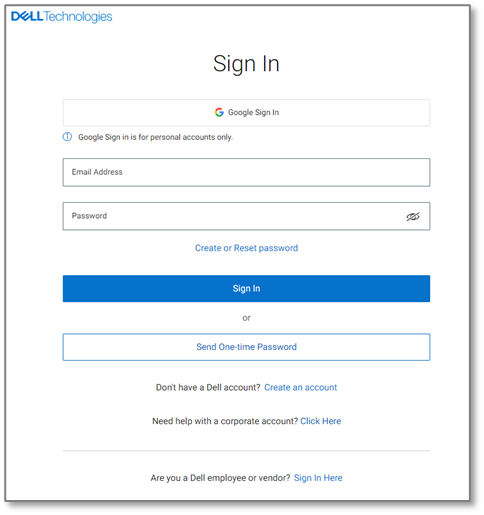
Bild 1 – Dell.com inloggningssida - Leta efter ett e-postmeddelande från dell.myaccount.automated@dell.com och leta reda på din sexsiffriga kod. Använd den sexsiffriga koden i e-postmeddelandet som skickas till dig.
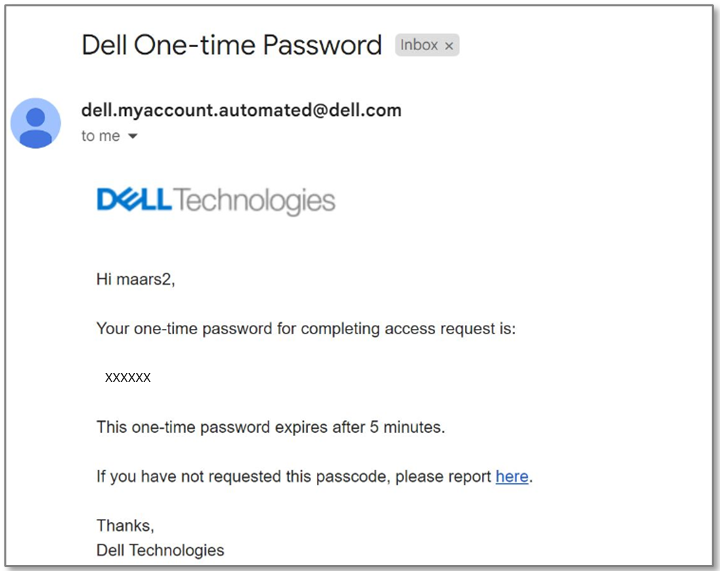
Bild 2 – Exempel på e-postmeddelande med engångslösenord - Ange den sexsiffriga koden på inloggningsverifieringssidan enligt önskemål och klicka på Verifiera och logga in.
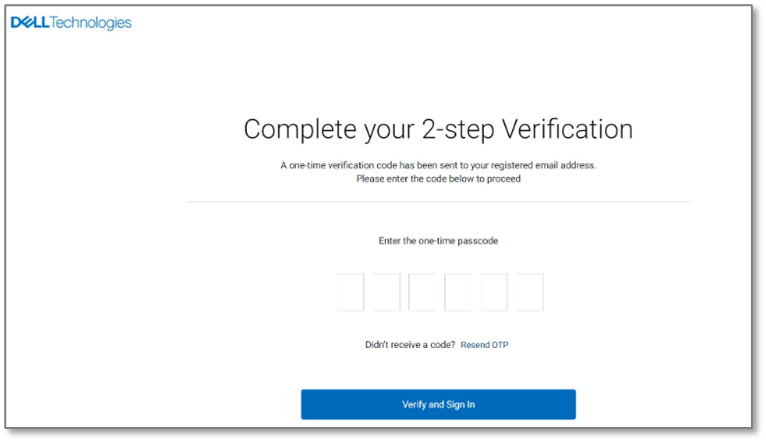
Bild 3 - Verifieringsskärm
Problem med engångslösenkod
Om du upplever problem med ett engångslösenord kan du läsa följande alternativ:Har du inte fått någon kod?
- Se till att du lägger till "dell.myaccount.automated@dell.com" i e-postmeddelandets lista över betrodda avsändare för att förhindra att kodmeddelandet markeras som skräppost.
- Kontrollera din skräppostmapp för e-postmeddelandet.
Article Properties
Article Number: 000224673
Article Type: How To
Last Modified: 20 May 2026
Version: 6
Find answers to your questions from other Dell users
Support Services
Check if your device is covered by Support Services.