Dell MultiFactor Authentication Kullanıcı Rehberi
Summary: Bu makalede, Dell'in Dell.com için çok faktörlü kimlik doğrulama süreci incelenmektedir.
This article applies to
This article does not apply to
This article is not tied to any specific product.
Not all product versions are identified in this article.
Instructions
Dell de veri bütünlüğünüzü korumak son derece önemlidir ve Dell'in kimlik doğrulama sistemindeki en son güncellemelerimiz bu ilkeye olan bağlılığımızı yansıtmaktadır.
Gelişmiş oturum açma deneyimimiz artık oturum açma işlemi sırasında ek bir güvenlik katmanı sunan çok faktörlü kimlik doğrulamayı (MFA) içerir. Müşterilerimiz, MFA ile olası hesap risklerine karşı ek koruma elde ederek tüm kullanıcılar için güvenli bir ortam sağlama taahhüdümüzü güçlendiriyor.
Kod e-postasının spam olarak işaretlenmesini önlemek için lütfen e-postanızın güvenli gönderen listesine 'dell.myaccount.automated@dell.com' eklediğinizden emin olun. Kodu gizli tutmalısınız. Dell personeli sizden asla kodunuzu vermenizi istemez.
Oturumu kapatırsanız, yeniden oturum açmak istiyorsanız aynı çok faktörlü kimlik doğrulama işlemiyle yeniden kimlik doğrulaması yapmanız gerekir.
Kod almadınız mı?
Gelişmiş oturum açma deneyimimiz artık oturum açma işlemi sırasında ek bir güvenlik katmanı sunan çok faktörlü kimlik doğrulamayı (MFA) içerir. Müşterilerimiz, MFA ile olası hesap risklerine karşı ek koruma elde ederek tüm kullanıcılar için güvenli bir ortam sağlama taahhüdümüzü güçlendiriyor.
Çok faktörlü kimlik doğrulaması nasıl çalışır?
Kullanıcı adınızı ve şifrenizi girdikten ve 'Giriş yap'ı tıkladıktan sonra, benzersiz, dinamik olarak oluşturulmuş, tek seferlik 6 haneli bir numara içeren bir e-posta alacaksınız. Bu numarayı giriş sayfasına girin. Kodu girdikten ve 'Doğrula ve Oturum Aç'ı tıkladıktan sonra, Dell.com giriş yaptınız. Kod 5 dakika ve tek kullanımlıktır.Kod e-postasının spam olarak işaretlenmesini önlemek için lütfen e-postanızın güvenli gönderen listesine 'dell.myaccount.automated@dell.com' eklediğinizden emin olun. Kodu gizli tutmalısınız. Dell personeli sizden asla kodunuzu vermenizi istemez.
Oturumu kapatırsanız, yeniden oturum açmak istiyorsanız aynı çok faktörlü kimlik doğrulama işlemiyle yeniden kimlik doğrulaması yapmanız gerekir.
- E-posta adresinizi ve parolanızı girin, ardından Giriş Yap'ı tıklayın.
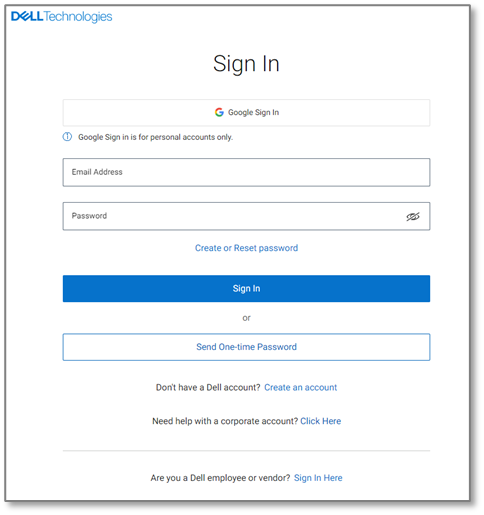
Şekil 1 - Dell.com oturum açma sayfası - dell.myaccount.automated@dell.com'dan gelen bir e-postayı arayın ve 6 haneli kodunuzu bulun. Size gönderilen e-postadaki 6 haneli kodu kullanın.
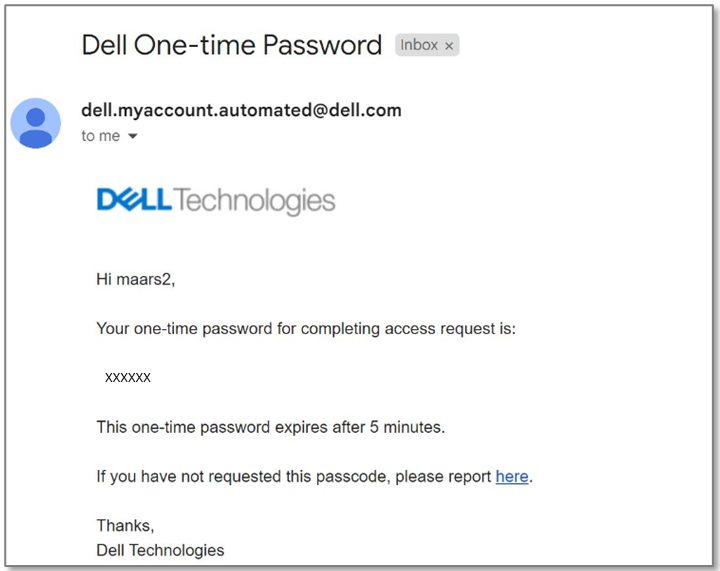
Şekil 2 - Tek Kullanımlık Parola e-postası örneği - Oturum açma doğrulama sayfasında istenen 6 haneli kodu girin ve Doğrula ve Oturum Aç'ı tıklayın.
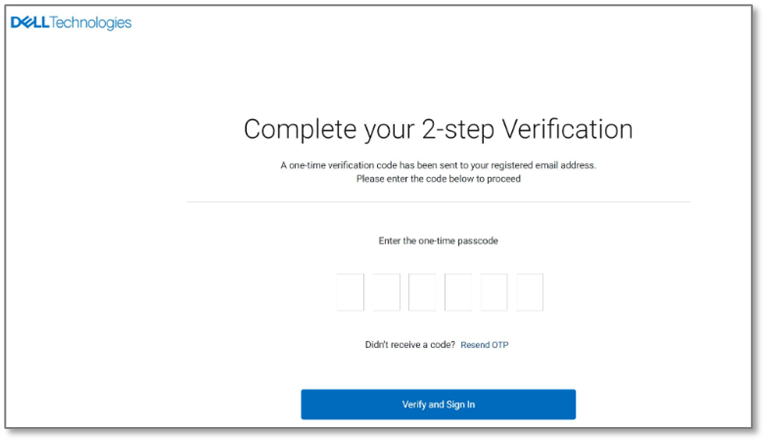
Şekil 3 - Doğrulama ekranı
Tek Seferlik parolayla ilgili sorunlar
Tek seferlik parolayla ilgili bir sorun yaşıyorsanız şu seçeneklere başvurun:Kod almadınız mı?
- Kod e-postasının spam olarak işaretlenmesini önlemek için lütfen e-postanızın güvenli gönderen listesine 'dell.myaccount.automated@dell.com' eklediğinizden emin olun.
- E-posta için önemsiz/spam klasörünüzü kontrol edin.
Article Properties
Article Number: 000224673
Article Type: How To
Last Modified: 20 May 2026
Version: 6
Find answers to your questions from other Dell users
Support Services
Check if your device is covered by Support Services.