Dell 多重因素驗證使用者指南
Summary: 本文評論 Dell 的 Dell.com 多重要素驗證程序。
This article applies to
This article does not apply to
This article is not tied to any specific product.
Not all product versions are identified in this article.
Instructions
在 Dell,保護您的資料完整性極為重要,而我們對 Dell 驗證系統的最新更新,也反映出我們對此原則的持續承諾。
我們增強的登錄體驗現在包括多重身份驗證 (MFA),在登錄過程中提供額外的安全層。我們的客戶獲得了額外的保護,以防止MFA的潛在帳戶洩露,從而加強了我們為所有使用者維護安全環境的承諾。
請確保將「dell.myaccount.automated@dell.com」添加到電子郵件的安全寄件者清單中,以防止代碼電子郵件被標記為垃圾郵件。您應該對代碼保密。Dell 人員絕不會要求您提供代碼。
如果註銷,則如果要重新登錄,則必須使用相同的多重身份驗證過程重新進行身份驗證。
您是否沒有收到驗證碼?
我們增強的登錄體驗現在包括多重身份驗證 (MFA),在登錄過程中提供額外的安全層。我們的客戶獲得了額外的保護,以防止MFA的潛在帳戶洩露,從而加強了我們為所有使用者維護安全環境的承諾。
多重身份驗證如何工作?
輸入使用者名稱和密碼並按一下「登入」後,您會收到一封電子郵件,其中包含一個獨特的、動態產生的一次性 6 位數字。在登入頁面上輸入此號碼。輸入驗證碼並按下「驗證並登錄」後,您將登錄到 Dell.com。代碼有效期為5分鐘,僅供使用一次。請確保將「dell.myaccount.automated@dell.com」添加到電子郵件的安全寄件者清單中,以防止代碼電子郵件被標記為垃圾郵件。您應該對代碼保密。Dell 人員絕不會要求您提供代碼。
如果註銷,則如果要重新登錄,則必須使用相同的多重身份驗證過程重新進行身份驗證。
- 輸入您的電子郵件地址和密碼,然後點按 “登錄”。
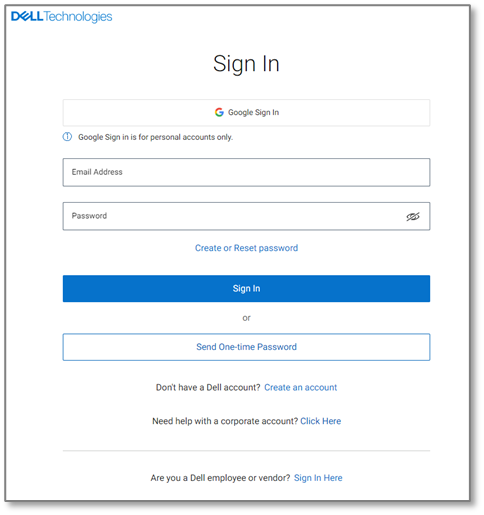
圖 1 - Dell.com 登入頁面 - 尋找來自 dell.myaccount.automated@dell.com 的電子郵件並找到您的 6 位數代碼。請使用傳送給您的電子郵件中的 6 位數代碼。
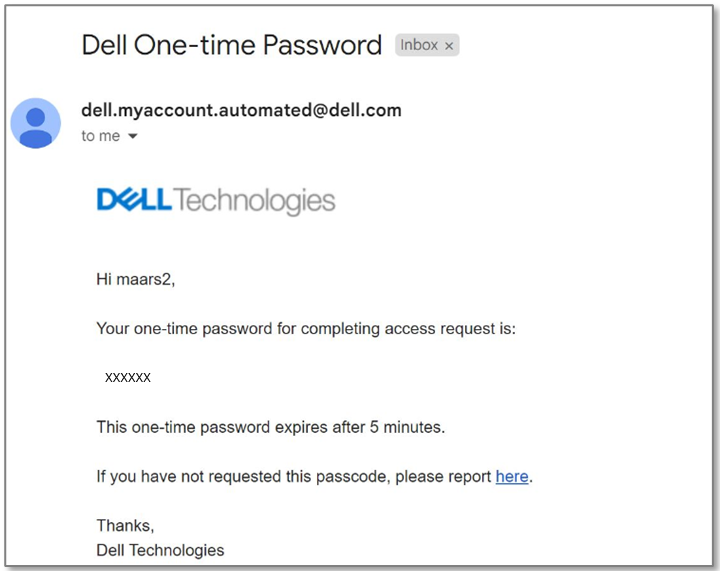
圖2 - 一次性密碼電子郵件的範例 - 依要求在登入驗證頁面上輸入 6 位數的驗證碼,然後按一下 驗證並登入。
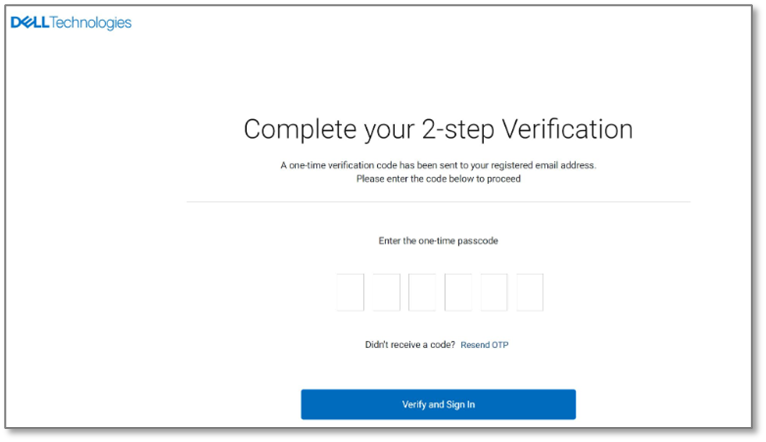
圖3 - 驗證螢幕
一次性密碼問題
如果您在使用一次性密碼時遇到問題,請參閱以下選項:您是否沒有收到驗證碼?
- 請確保將「dell.myaccount.automated@dell.com」添加到電子郵件的安全寄件者清單中,以防止代碼電子郵件被標記為垃圾郵件。
- 檢查您的電子郵件/垃圾郵件資料夾中是否有該電子郵件。
Article Properties
Article Number: 000224673
Article Type: How To
Last Modified: 20 May 2026
Version: 6
Find answers to your questions from other Dell users
Support Services
Check if your device is covered by Support Services.