Посібник користувача багатофакторної автентифікації Dell
Summary: У цій статті розглядається процес багатофакторної автентифікації Dell для Dell.com.
This article applies to
This article does not apply to
This article is not tied to any specific product.
Not all product versions are identified in this article.
Instructions
У Dell захист цілісності ваших даних є надзвичайно важливим, і наші останні оновлення системи аутентифікації Dell відображають нашу постійну прихильність цьому принципу.
Наш удосконалений досвід входу тепер включає багатофакторну автентифікацію (MFA), що забезпечує додатковий рівень безпеки під час входу в систему. Наші клієнти отримують додатковий захист від потенційної компрометації облікового запису за допомогою багатофакторної автентифікації, що посилює наше прагнення підтримувати безпечне середовище для всіх користувачів.
Будь ласка, переконайтеся, що ви додали «dell.myaccount.automated@dell.com» до списку надійних відправників вашого електронного листа, щоб запобігти позначці електронного листа з кодом як спаму. Ви повинні зберігати код у таємниці. Персонал Dell ніколи не попросить вас надати їм ваш код.
Якщо ви вийдете з системи, вам потрібно буде повторно автентифікуватися за допомогою того ж процесу багатофакторної автентифікації, якщо ви хочете знову ввійти в систему.
Ви не отримали код?
Наш удосконалений досвід входу тепер включає багатофакторну автентифікацію (MFA), що забезпечує додатковий рівень безпеки під час входу в систему. Наші клієнти отримують додатковий захист від потенційної компрометації облікового запису за допомогою багатофакторної автентифікації, що посилює наше прагнення підтримувати безпечне середовище для всіх користувачів.
Як працює багатофакторна автентифікація?
Після введення імені користувача та пароля та натискання кнопки «Увійти» ви отримаєте електронний лист з унікальним, динамічно згенерованим, одноразовим 6-значним номером. Введіть цей номер на сторінці входу. Після того, як ви ввели код і натиснули «Підтвердити та увійти», ви увійшли в систему в Dell.com. Код дійсний протягом 5 хвилин і лише для одноразового використання.Будь ласка, переконайтеся, що ви додали «dell.myaccount.automated@dell.com» до списку надійних відправників вашого електронного листа, щоб запобігти позначці електронного листа з кодом як спаму. Ви повинні зберігати код у таємниці. Персонал Dell ніколи не попросить вас надати їм ваш код.
Якщо ви вийдете з системи, вам потрібно буде повторно автентифікуватися за допомогою того ж процесу багатофакторної автентифікації, якщо ви хочете знову ввійти в систему.
- Введіть свою адресу електронної пошти та пароль, а потім натисніть «Увійти».
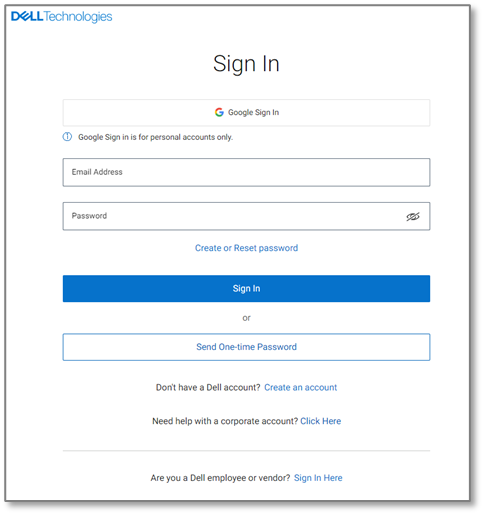
Рисунок 1 - Dell.com сторінка входу - Знайдіть електронний лист від dell.myaccount.automated@dell.com і знайдіть свій 6-значний код. Використовуйте 6-значний код у надісланому вам електронному листі.
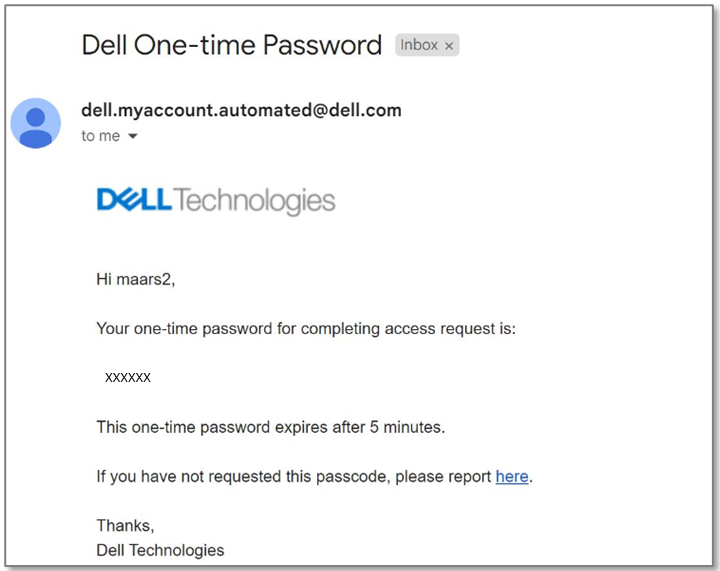
Рисунок 2 - Приклад електронного листа з одноразовим паролем - Введіть 6-значний код на сторінці підтвердження входу за запитом і натисніть «Підтвердити та увійти».
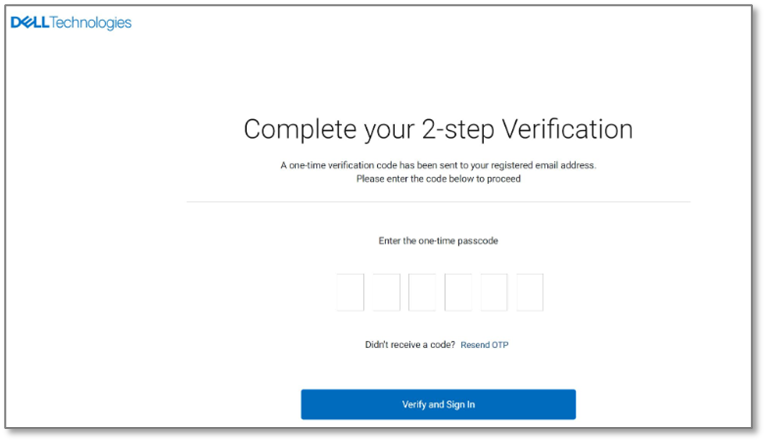
Малюнок 3 - Екран верифікації
Проблеми з одноразовим кодом допуску
Якщо у вас виникла проблема з одноразовим паролем, зверніться до цих варіантів:Ви не отримали код?
- Будь ласка, переконайтеся, що ви додали «dell.myaccount.automated@dell.com» до списку надійних відправників вашого електронного листа, щоб запобігти позначці електронного листа з кодом як спаму.
- Перевірте папку "Небажана/спам" на наявність електронного листа.
Article Properties
Article Number: 000224673
Article Type: How To
Last Modified: 20 May 2026
Version: 6
Find answers to your questions from other Dell users
Support Services
Check if your device is covered by Support Services.