Dell MultiFactor Authentication 用户指南
Summary: 本文回顾了戴尔 Dell.com 的多因素身份验证过程。
This article applies to
This article does not apply to
This article is not tied to any specific product.
Not all product versions are identified in this article.
Instructions
在戴尔,保护数据完整性至关重要,我们对戴尔身份验证系统的最新更新反映了我们对这一原则的持续承诺。
我们增强的登录体验现在包括多因素身份验证 (MFA),可在登录过程中提供额外的安全层。通过 MFA,我们的客户可以获得额外的保护,防止潜在的帐户泄露,这加强了我们为所有用户维护安全环境的奉献精神。
请确保将“dell.myaccount.automated@dell.com”添加到电子邮件的安全发件人列表中,以防止代码电子邮件被标记为垃圾邮件。您应该对代码保密。戴尔人员绝不会要求您向他们提供代码。
如果注销,则必须使用相同的多因素身份验证过程重新进行身份验证(如果您想要重新登录)。
是否未收到验证码?
我们增强的登录体验现在包括多因素身份验证 (MFA),可在登录过程中提供额外的安全层。通过 MFA,我们的客户可以获得额外的保护,防止潜在的帐户泄露,这加强了我们为所有用户维护安全环境的奉献精神。
多因素身份验证的工作原理是什么?
输入您的用户名和密码并单击“登录”后,您将收到一封电子邮件,其中包含一个动态生成的唯一一次性 6 位数字。在登录页面上输入此号码。输入验证码并单击“验证并登录”后,即可登录到 Dell.com。该代码的有效期为 5 分钟,仅供一次使用。请确保将“dell.myaccount.automated@dell.com”添加到电子邮件的安全发件人列表中,以防止代码电子邮件被标记为垃圾邮件。您应该对代码保密。戴尔人员绝不会要求您向他们提供代码。
如果注销,则必须使用相同的多因素身份验证过程重新进行身份验证(如果您想要重新登录)。
- 输入您的电子邮件地址和密码,然后单击 登录。
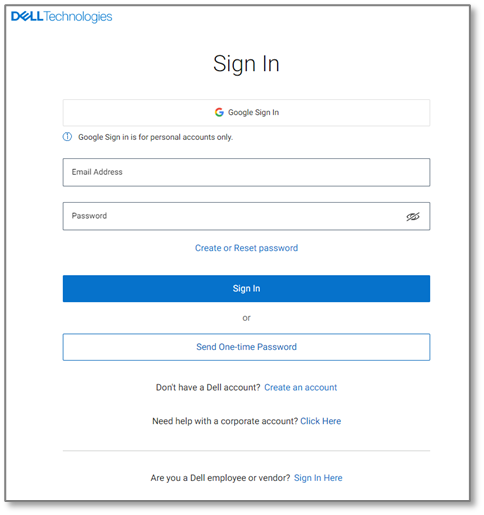
图 1 - Dell.com 登录页面 - 查找来自 dell.myaccount.automated@dell.com 的电子邮件并找到您的 6 位数代码。使用发送给您的电子邮件中的 6 位代码。
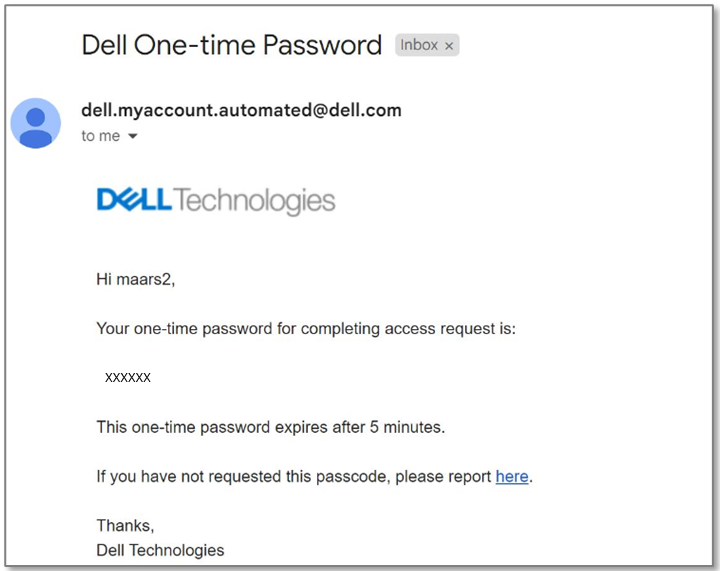
图 2 - 一次性密码电子邮件示例 - 根据要求在登录验证页面上输入 6 位代码,然后单击 验证并登录。
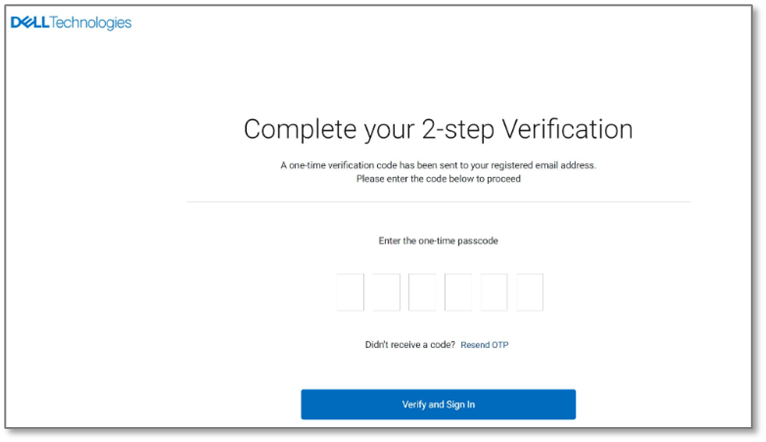
图 3 — 验证屏幕
一次性验证码的问题
如果您遇到一次性验证码问题,请参阅以下选项:是否未收到验证码?
- 请确保将“dell.myaccount.automated@dell.com”添加到电子邮件的安全发件人列表中,以防止代码电子邮件被标记为垃圾邮件。
- 检查您的垃圾邮件文件夹中的电子邮件。
Article Properties
Article Number: 000224673
Article Type: How To
Last Modified: 20 May 2026
Version: 6
Find answers to your questions from other Dell users
Support Services
Check if your device is covered by Support Services.