Solucionar problemas de función táctil en el monitor Dell P2424HT
Summary: Resuelva los problemas de función táctil en el monitor Dell P2424HT. Asegúrese de que las conexiones de cables con USB-C, USB-A, DisplayPort (DP) o HDMI sean correctas para que la característica táctil funcione correctamente. ...
This article applies to
This article does not apply to
This article is not tied to any specific product.
Not all product versions are identified in this article.
Symptoms
Productos afectados:
- Dell 2424HT
Cause
Es posible que la función táctil no funcione correctamente debido a un problema de cableado.
Resolution
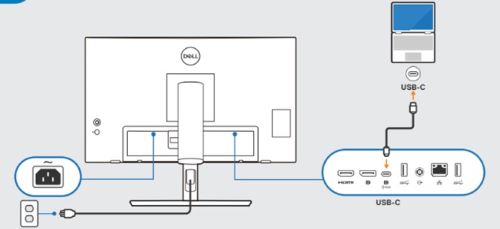
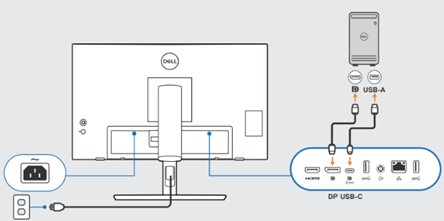
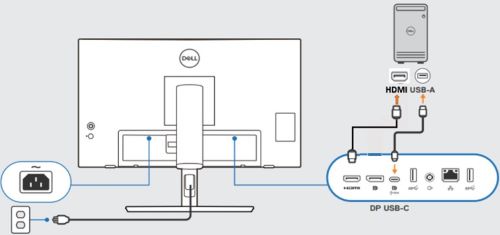
Para que la función táctil funcione correctamente, la computadora y el monitor deben estar conectados en uno de los tres métodos que se indican a continuación.
Siga estos pasos para utilizar un cable USB-C a USB-C:
- Conexión de cable USB-C a USB-C entre la computadora y el P2424HT.
Nota: La interfaz del conector USB-C debe insertarse en su lugar.
Siga estos pasos para utilizar un cable USB-A a USB-C y un cable DP:
- Conexión USB-A en la computadora a una conexión USB-C en el P2424HT
- Conexión del cable DP entre la computadora y el P2424HT
Nota: Todos los cables y la interfaz del conector deben insertarse en su lugar.
Siga estos pasos para utilizar un cable USB-A a USB-C y un cable HDMI:
- Conexión USB-A en la computadora a una conexión USB-C en el P2424HT
- Conexión del cable HDMI entre la computadora y el P2424HT
Nota: Todos los cables y la interfaz del conector deben insertarse en su lugar.
Affected Products
Dell Pro P 24 Touch USB-C Hub Monitor P2424HTArticle Properties
Article Number: 000225948
Article Type: Solution
Last Modified: 21 May 2026
Version: 5
Find answers to your questions from other Dell users
Support Services
Check if your device is covered by Support Services.