PowerEdge: Použití nástroje Dell SUU k aktualizaci firmwaru a ovladačů
Summary: Nástroj Dell Server Update Utility (SUU) umožňuje aktualizovat firmware a ovladače operačního systému na serverech Dell PowerEdge. Tento článek shrnuje postup stažení nástroje a jeho použití k aktualizaci komponent na cílovém serveru Windows Serveru. ...
This article applies to
This article does not apply to
This article is not tied to any specific product.
Not all product versions are identified in this article.
Instructions
Obsah
- Přehled nástroje Dell Server Update
- Stáhněte si nástroj Dell Server Update
- Aktualizace serveru Dell PowerEdge pomocí nástroje Dell Server Update Tool
Přehled nástroje Dell Server Update
Nástroj Dell Server Update Utility (SUU) můžete stáhnout z webu support.dell.com a použijte jej k aktualizaci firmwaru systému BIOS, řadiče iDRAC a dalších komponent a ovladačů operačního systému.
Nástroj SUU je lokální, individuální nástroj. To znamená, že jej můžete použít k aktualizaci pouze místního serveru, na který jste jej stáhli.
Nástroj SUU umožňuje uživateli porovnávat aktuální verze komponent s verzemi dostupnými na médiu.
Uživatel se pak může rozhodnout pro upgrade nebo dokonce downgrade komponent. Nástroj SUU lze spustit a používat přímo ze systému Windows Server nebo z platformy Lifecycle Controller.
Další podrobnosti o nástroji SUU a konkrétní pokyny k použití naleznete v uživatelské příručce umístěné na níže uvedeném odkazu:
Dell Server Update Utility – Current Versions
Stáhněte si nástroj Dell Server Update
- Přejděte do https://www.dell.com/support/home
- V části "Identifikujte svůj produkt nebo vyhledejte podporu" zadejte příslušný model nebo výrobní číslo.
- Na kartě "Ovladače a soubory ke stažení" vyberte operační systém a zvolte kategorii "Správa systémů".
- Kliknutím rozbalte nástroj Dell Server Update Utility a poté kliknutím na "Stáhnout" spusťte stahování souboru ISO.
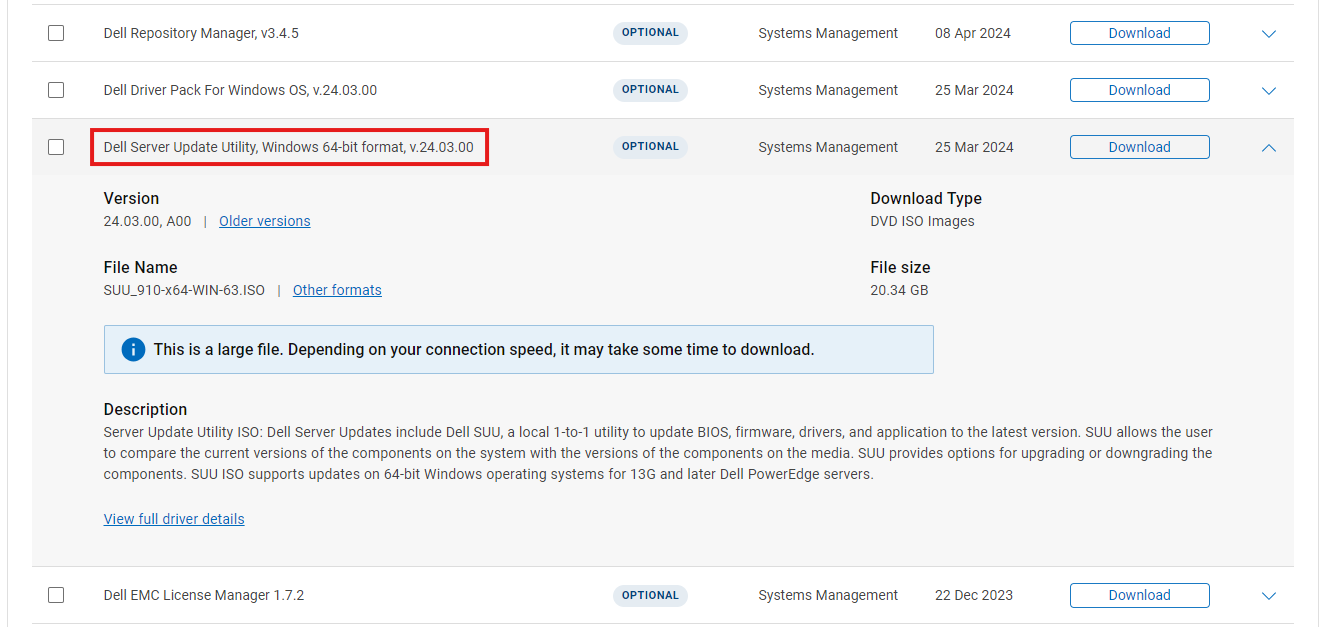
Obrázek 1: Stránka stahování
Aktualizace serveru Dell PowerEdge pomocí nástroje Dell Server Update Tool
Poznámka: Soubor ISO stažený v předchozí části nelze spustit. Musí být připojen v systému Windows nebo zpřístupněn v uživatelském rozhraní nástroje Lifecycle Controller.
Pokud byl soubor ISO připojen v systému Windows Server:
- Pomocí Průzkumníka Windows přejděte na písmeno jednotky, ke které byl soubor ISO připojen, a dvakrát klikněte na položku.
suulauncher.exe - Zkontrolujte hlášení o kompatibilitě, kliknutím zkontrolujte příslušné aktualizace a poté klikněte na "Apply"
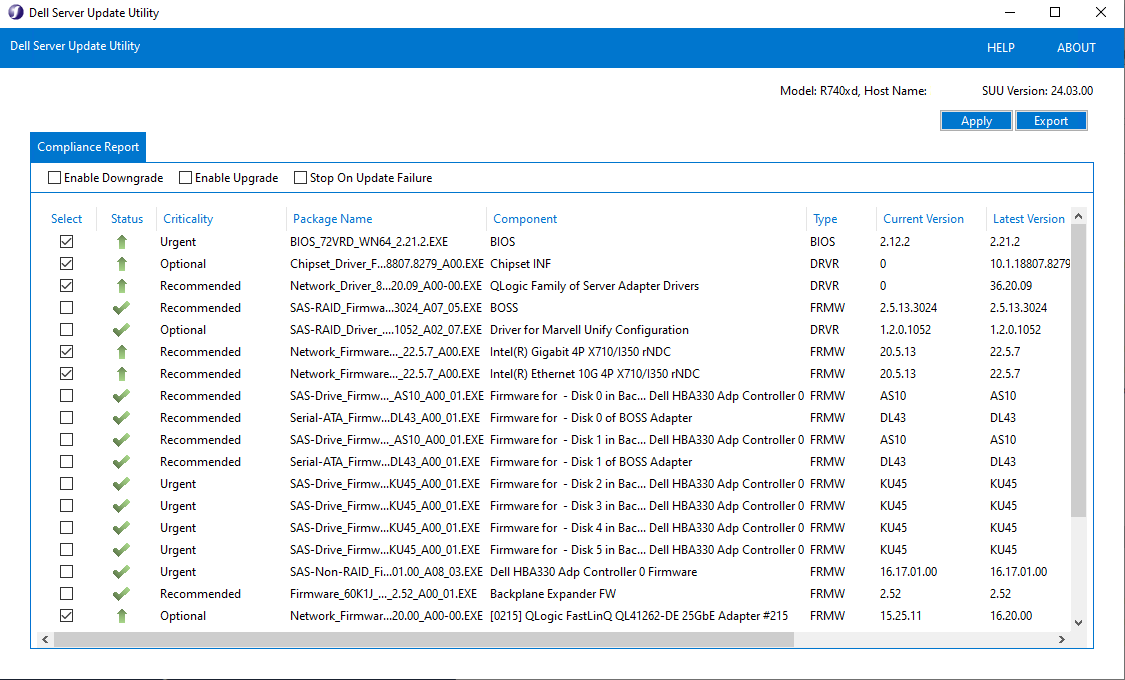
Obrázek 2: Uživatelské rozhraní nástroje Dell Server Update v systému Windows
Pokud byl soubor ISO zpřístupněn v uživatelském rozhraní nástroje Lifecycle Controller připojením ve virtuální konzoli řadiče iDRAC:
- Spusťte server a stisknutím klávesy F10 během testu POST přejděte do nabídky nástroje Lifecycle Controller
- Klikněte na možnost "Firmware Update" a poté vyberte "Launch Firmware Update"
- V části Umístění úložiště vyberte "Local Drive (CD/DVD/USB)"
- Zkontrolujte kliknutím na příslušné aktualizace a klikněte na "Apply"
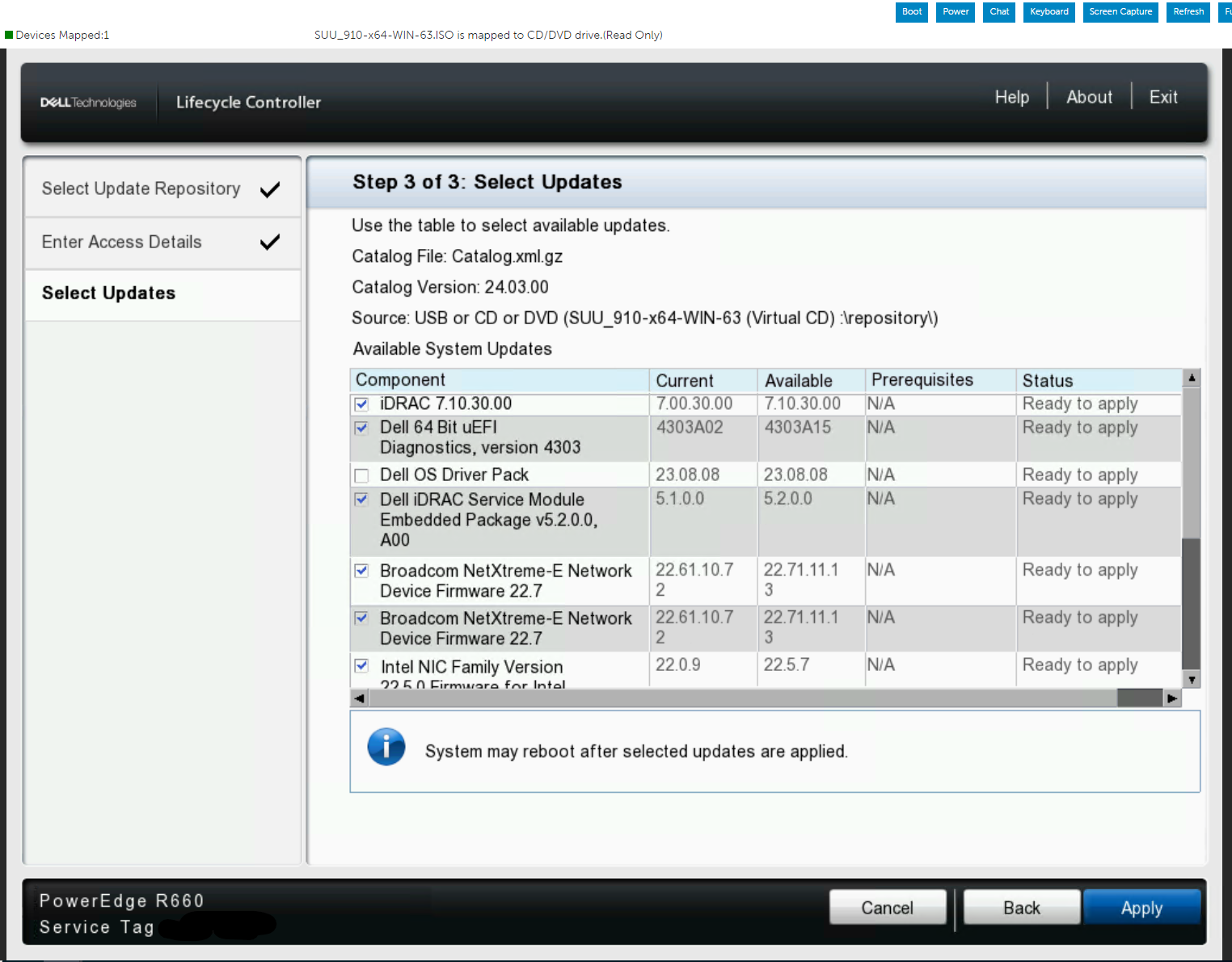
Obrázek 3: Uživatelské rozhraní nástroje Dell Server Update v nástroji Lifecycle Controller
Přehled nástroje a jeho použití naleznete v níže uvedeném ukázkovém videu.
Přehled nástroje a jeho použití naleznete v níže uvedeném ukázkovém videu.
Affected Products
PowerEdge XR2, Poweredge C4140, PowerEdge C6420, PowerEdge C6520, PowerEdge C6525, PowerEdge C6615, PowerEdge C6620, PowerEdge FC640, PowerEdge HS5610 Cloud Scale Server, PowerEdge HS5620 Cloud Scale Server, PowerEdge M640
, PowerEdge M640 (for PE VRTX), PowerEdge R240, PowerEdge R250 Rack Server, PowerEdge R260 Rack Server, PowerEdge R340, PowerEdge R350 Rack Server, PowerEdge R360 Rack Server, PowerEdge R440, PowerEdge R450, PowerEdge R540, PowerEdge R550, PowerEdge R640, PowerEdge R6415, PowerEdge R650 Rack Server, PowerEdge R650xs Rack Server, PowerEdge R6515 Rack Server, PowerEdge R6525 Rack Server, PowerEdge R660 Rack Server, PowerEdge R660xs, PowerEdge R6615, PowerEdge R6625 Rack Server, PowerEdge R740, PowerEdge R740XD, PowerEdge R740XD2, PowerEdge R7415, PowerEdge R7425, PowerEdge R750 Rack Server, PowerEdge R750xa Rack Server, PowerEdge R750xs Rack Server, PowerEdge R7515 Rack Server, PowerEdge R7525 Rack Server, PowerEdge R760 Rack Server, PowerEdge R760XA Rack Server, PowerEdge R760xd2 Rack Server, PowerEdge R760xs Rack Server, PowerEdge R7615 Rack Server, PowerEdge R7625 Rack Server, PowerEdge R840 Rack Server, PowerEdge R860 Rack Server, PowerEdge R940, PowerEdge R940xa, PowerEdge R960, PowerEdge T140, PowerEdge T150 Tower Server, PowerEdge T160, PowerEdge T340, PowerEdge T350, PowerEdge T360 Tower Server, PowerEdge T440, PowerEdge T550 Tower Server, PowerEdge T560 Tower Server, PowerEdge T640, PowerEdge XE2420, PowerEdge XE7100, PowerEdge XE7420, PowerEdge XE7440, PowerEdge XE8545, PowerEdge XE8640 Rack Server, PowerEdge XE9640 Rack Server, PowerEdge XE9680 Rack Server, PowerEdge XR11, PowerEdge XR12, PowerEdge XR4000r, PowerEdge XR4000w, PowerEdge XR4510c, PowerEdge XR4520c, PowerEdge XR5610, PowerEdge XR7620, PowerEdge XR8610t, PowerEdge XR8620t
...
Products
Servers, PowerEdge R720XD, PowerEdge R730, PowerEdge R730xd, PowerEdge R7515 Rack Server, PowerEdge R7525 Rack Server, PowerEdge R760 Rack Server, PowerEdge R760XA Rack Server, PowerEdge R760xd2 Rack Server, PowerEdge R760xs Rack Server
, PowerEdge R7615 Rack Server, PowerEdge R7625 Rack Server, PowerEdge R805, PowerEdge R810, PowerEdge R815, PowerEdge R820, PowerEdge R830, PowerEdge R840 Rack Server, PowerEdge R860 Rack Server, PowerEdge R900, PowerEdge R905, PowerEdge R910, PowerEdge R920, PowerEdge R930, PowerEdge R940, PowerEdge R940xa, PowerEdge R960
...
Article Properties
Article Number: 000226185
Article Type: How To
Last Modified: 23 Jun 2026
Version: 7
Find answers to your questions from other Dell users
Support Services
Check if your device is covered by Support Services.