PowerEdge: Verwenden des Dell SUU zum Update von Firmware und Treibern
Summary: Das Dell Server Update Utility (SUU) ermöglicht das Update von Firmware- und Betriebssystemtreibern auf Dell PowerEdge-Servern. In diesem Artikel werden die Schritte zum Herunterladen des Tools und zum Aktualisieren von Komponenten auf einem Windows Server-Zielserver zusammengefasst. ...
This article applies to
This article does not apply to
This article is not tied to any specific product.
Not all product versions are identified in this article.
Instructions
Inhaltsverzeichnis
- Übersicht über das Dienstprogramm Dell Server Update
- Laden Sie das Dienstprogramm Dell Server Update herunter
- Verwenden Sie das Dell Server Update Utility, um einen Dell PowerEdge-Server zu aktualisieren
Übersicht über das Dienstprogramm Dell Server Update
Sie können das Dell Server Update Utility (SUU) herunterladen von support.dell.com und verwenden Sie es, um die Firmware für BIOS, iDRAC und andere Komponenten und Betriebssystemtreiber zu aktualisieren.
Das SUU ist ein lokales 1:1-Tool. Das bedeutet, dass Sie es verwenden können, um nur den lokalen Server zu aktualisieren, auf den Sie es heruntergeladen haben.
Das SUU ermöglicht dem Nutzer den Vergleich der aktuellen Versionen von Komponenten mit den auf dem Datenträger verfügbaren Versionen.
Der Benutzer kann dann entscheiden, ob er die Komponenten aktualisieren oder sogar zurückstufen möchte. Das SUU kann direkt in Windows Server oder auf der Lifecycle Controller-Plattform gestartet und verwendet werden.
Weitere Einzelheiten zum SUU und spezifische Anweisungen finden Sie im Benutzerhandbuch, das Sie unter dem folgenden Link finden: Dell Server Update Utility – Aktuelle Versionen
Laden Sie das Dell Server Update Utility herunter.
- Navigieren Sie zu https://www.dell.com/support/home
- Geben Sie unter "Ihr Produkt identifizieren oder Support suchen" das entsprechende Modell oder die Service-Tag-Nummer ein
- Wählen Sie auf der Registerkarte "Treiber und Downloads" das Betriebssystem und die Kategorie "Systemverwaltung" aus.
- Klicken Sie, um das Dell Server Update Utility zu erweitern, und klicken Sie dann auf "Download", um mit dem Herunterladen der ISO-Datei zu beginnen

Abbildung 1: Downloadseite
Verwenden Sie das Dell Server Update Utility, um einen Dell PowerEdge-Server zu aktualisieren
Hinweis: Die ISO-Datei, die im vorherigen Abschnitt heruntergeladen wurde, kann nicht gestartet werden. Sie muss in Windows gemountet oder über die Lifecycle Controller-Benutzeroberfläche zugänglich gemacht werden.
Wenn die ISO in Windows Server gemountet wurde:
- Navigieren Sie in Windows Explorer zu dem Laufwerkbuchstaben, auf dem die ISO gemountet wurde, und doppelklicken Sie auf
suulauncher.exe - Überprüfen Sie den Compliance-Bericht, klicken Sie auf die entsprechenden Aktualisierungen und klicken Sie dann auf "Apply".
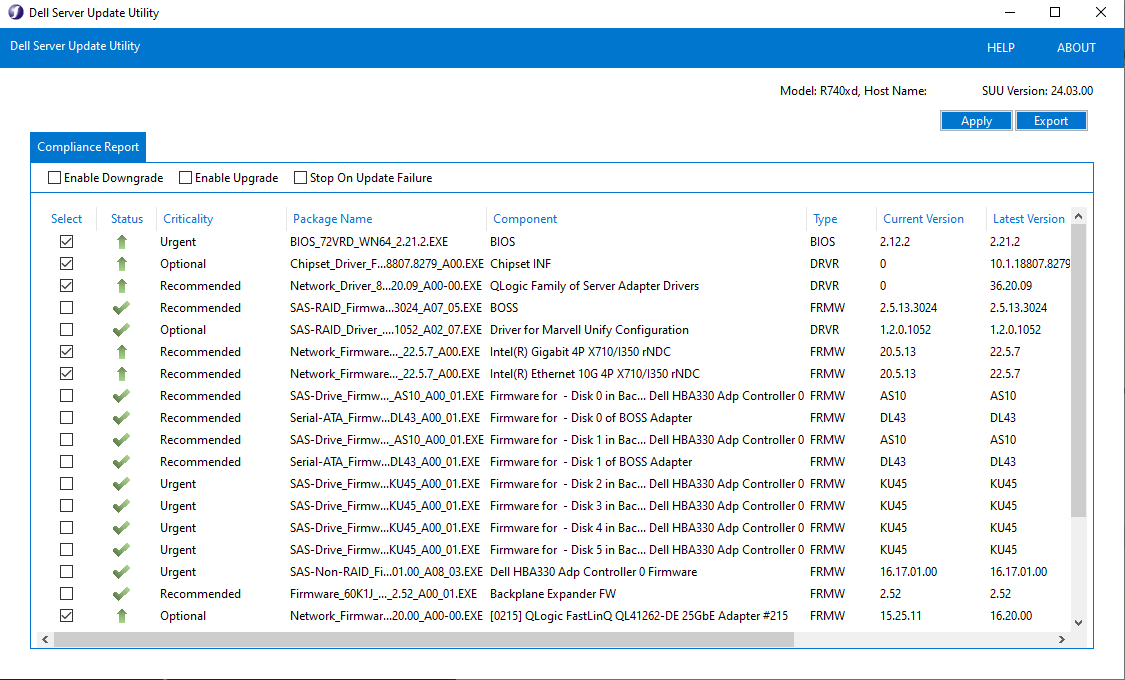
Abbildung 2: Benutzeroberfläche des Dell Server Update-Dienstprogramms unter Windows
Wenn das ISO für die Benutzeroberfläche des Lifecycle Controllers verfügbar gemacht wurde, indem es in der virtuellen Konsole des iDRAC montiert wurde:
- Starten Sie den Server und drücken Sie während des POST die Taste F10 , um das Menü des Lifecycle Controllers aufzurufen
- Klicken Sie auf die Option "Firmware Update" und wählen Sie dann "Launch Firmware Update".
- Wählen Sie im Abschnitt "Repository-Speicherort" das "Lokales Laufwerk (CD/DVD/USB)" aus.
- Überprüfen Sie den Klick, um die zutreffenden Updates zu aktivieren, und klicken Sie dann auf "Apply".
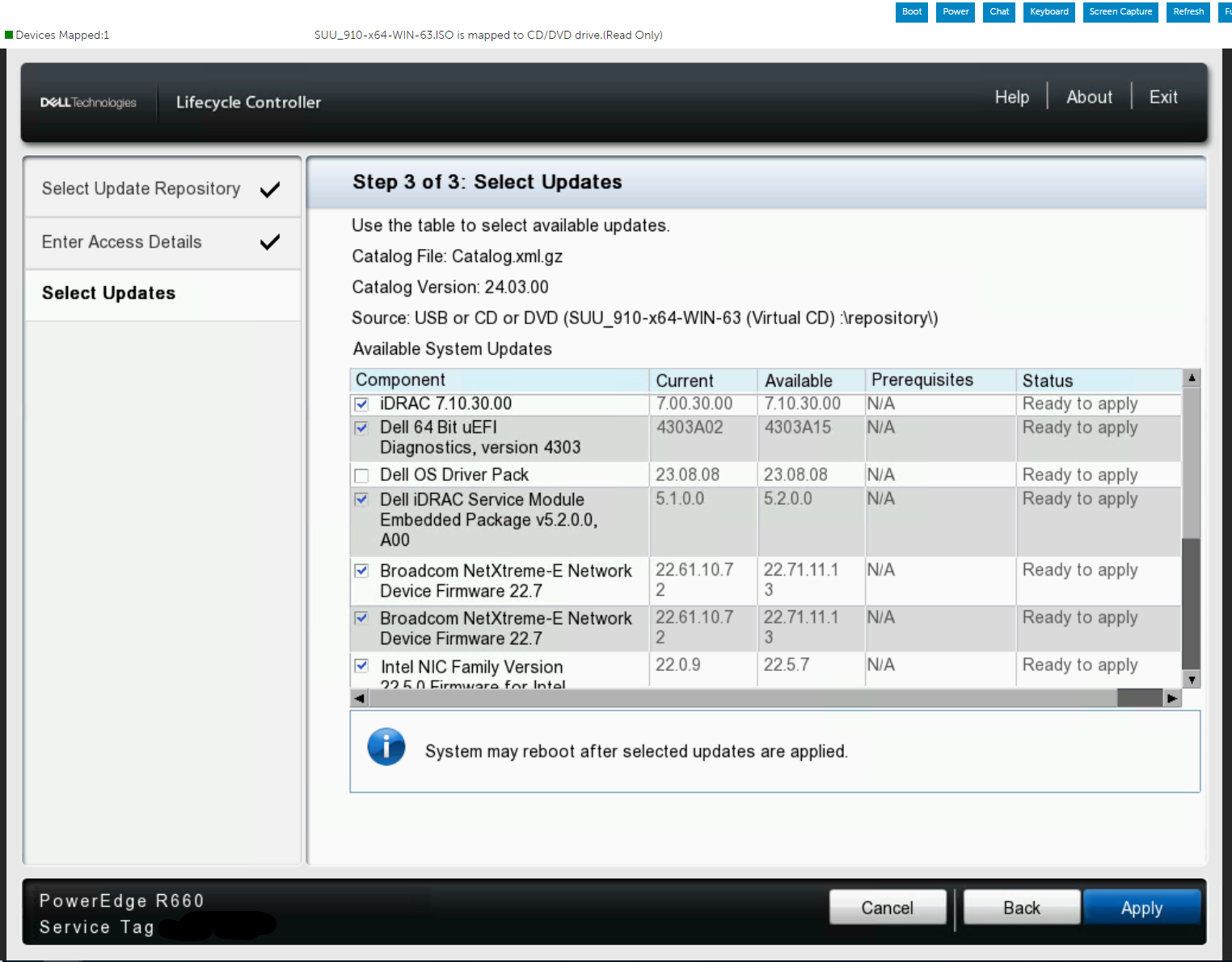
Abbildung 3: Benutzeroberfläche des Dell Server Update-Dienstprogramms im Lifecycle Controller
Sehen Sie sich das folgende Demovideo an, um eine Übersicht über das Tool und seine Verwendung zu erhalten.
Sehen Sie sich das folgende Demovideo an, um eine Übersicht über das Tool und seine Verwendung zu erhalten.
Affected Products
PowerEdge XR2, Poweredge C4140, PowerEdge C6420, PowerEdge C6520, PowerEdge C6525, PowerEdge C6615, PowerEdge C6620, PowerEdge FC640, PowerEdge HS5610, PowerEdge HS5620, PowerEdge M640, PowerEdge M640 (for PE VRTX), PowerEdge R240, PowerEdge R250
, PowerEdge R260, PowerEdge R340, PowerEdge R350, PowerEdge R360, PowerEdge R440, PowerEdge R450, PowerEdge R540, PowerEdge R550, PowerEdge R640, PowerEdge R6415, PowerEdge R650, PowerEdge R650xs, PowerEdge R6515, PowerEdge R6525, PowerEdge R660, PowerEdge R660xs, PowerEdge R6615, PowerEdge R6625, PowerEdge R740, PowerEdge R740XD, PowerEdge R740XD2, PowerEdge R7415, PowerEdge R7425, PowerEdge R750, PowerEdge R750XA, PowerEdge R750xs, PowerEdge R7515, PowerEdge R7525, PowerEdge R760, PowerEdge R760XA, PowerEdge R760xd2, PowerEdge R760xs, PowerEdge R7615, PowerEdge R7625, PowerEdge R840, PowerEdge R860, PowerEdge R940, PowerEdge R940xa, PowerEdge R960, PowerEdge T140, PowerEdge T150, PowerEdge T160, PowerEdge T340, PowerEdge T350, PowerEdge T360, PowerEdge T440, PowerEdge T550, PowerEdge T560, PowerEdge T640, PowerEdge XE2420, PowerEdge XE7100, PowerEdge XE7420, PowerEdge XE7440, PowerEdge XE8545, PowerEdge XE8640, PowerEdge XE9640, PowerEdge XE9680, PowerEdge XR11, PowerEdge XR12, PowerEdge XR4000r, PowerEdge XR4000w, PowerEdge XR4510c, PowerEdge XR4520c, PowerEdge XR5610, PowerEdge XR7620, PowerEdge XR8610t, PowerEdge XR8620t
...
Products
Servers, PowerEdge R720XD, PowerEdge R730, PowerEdge R730xd, PowerEdge R7515, PowerEdge R7525, PowerEdge R760, PowerEdge R760XA, PowerEdge R760xd2, PowerEdge R760xs, PowerEdge R7615, PowerEdge R7625, PowerEdge R805, PowerEdge R810, PowerEdge R815
, PowerEdge R820, PowerEdge R830, PowerEdge R840, PowerEdge R860, PowerEdge R900, PowerEdge R905, PowerEdge R910, PowerEdge R920, PowerEdge R930, PowerEdge R940, PowerEdge R940xa, PowerEdge R960
...
Article Properties
Article Number: 000226185
Article Type: How To
Last Modified: 23 Jun 2026
Version: 7
Find answers to your questions from other Dell users
Support Services
Check if your device is covered by Support Services.