PowerEdge: Laiteohjelmiston ja ohjainten päivittäminen Dell SUU:n avulla
Summary: Dell Server Update Utility (SUU) -apuohjelmalla voi päivittää Dell PowerEdge -palvelimien laiteohjelmiston ja käyttöjärjestelmän ajurit. Tässä artikkelissa on yhteenveto työkalun lataamisesta ja päivittämisestä Windows Server -kohdepalvelimen osien päivittämiseen sen avulla. ...
This article applies to
This article does not apply to
This article is not tied to any specific product.
Not all product versions are identified in this article.
Instructions
Sisällysluettelo
- Dell Server Update -apuohjelman yleiskatsaus
- Lataa Dell Server Update -apuohjelma
- Päivitä Dell PowerEdge -palvelin Dell Server Update Utility -apuohjelmalla
Dell Server Update -apuohjelman yleiskatsaus
Voit ladata Dell Server Update Utility (SUU) -apuohjelman osoitteesta support.dell.com ja päivitä sen avulla BIOSin, iDRACin ja muiden osien sekä käyttöjärjestelmien ajurien laiteohjelmisto.
SUU on paikallinen, henkilökohtainen työkalu. Tämä tarkoittaa, että voit käyttää sitä vain paikallisen palvelimen päivittämiseen, johon olet ladannut sen.
SUU: n avulla käyttäjä voi verrata komponenttien nykyisiä versioita levyllä käytettävissä oleviin versioihin.
Käyttäjä voi sitten valita komponenttien päivittämisen tai jopa alentamisen. SUU voidaan käynnistää ja sitä voi käyttää suoraan Windows Serveristä tai Lifecycle Controller -ympäristöstä.
Lisätietoja SUU:sta ja tarkat käyttöohjeet ovat käyttöoppaassa alla olevassa linkissä:
Dell Server Update Utility - nykyiset versiot
Lataa Dell Server Update Utility
- Siirry kohtaan https://www.dell.com/support/home
- Anna kohdassa Tunnista tuote tai Hae tukea asianmukainen malli tai palvelutunnus
- Valitse Drivers & Downloads -välilehdessä käyttöjärjestelmä ja valitse luokka Systems Management
- Laajenna Dell Server Update Utility -apuohjelma napsauttamallasi ja aloita ISO-tiedoston lataus valitsemalla Lataa

Kuva 1: Lataa sivu
Päivitä Dell PowerEdge -palvelin Dell Server Update Utility -apuohjelmalla
Huomautus: Edellisessä osassa ladattua ISO-tiedostoa ei voi käynnistää. Se on asennettava Windowsiin tai asetettava Lifecycle Controller -käyttöliittymän käyttöön.
Jos ISO on otettu käyttöön Windows Serverissä:
- Siirry Resurssienhallinnassa siihen asemakirjaimeen, johon ISO on asennettu, ja kaksoisnapsauta
suulauncher.exe - Tarkista yhteensopivuusraportti, tarkista soveltuvat päivitykset klikkaamalla ja valitse sitten Apply
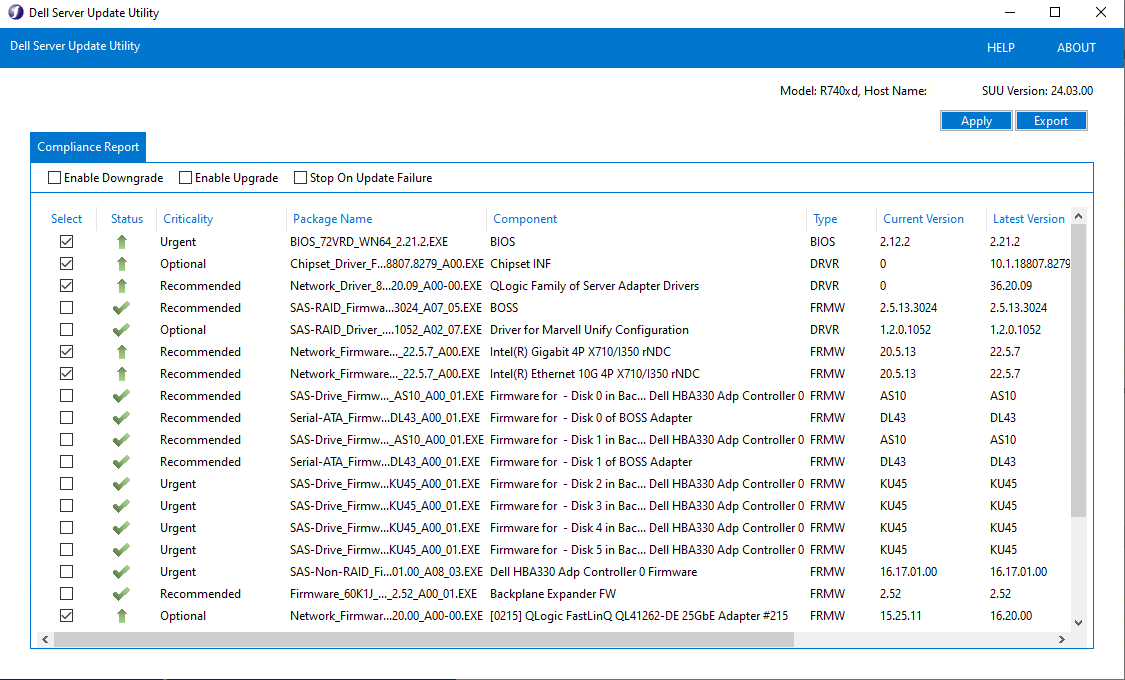
Kuva 2: Dell Server Update -apuohjelman käyttöliittymä Windowsissa
Jos ISO-tiedosto on käytettävissä Lifecycle Controllerin käyttöliittymässä asentamalla se iDRAC:n virtuaalikonsoliin:
- Käynnistä palvelin ja avaa Lifecycle Controllerin valikko painamalla POST-testin aikana F10-näppäintä
- Valitse Firmware Update ja valitse sitten Launch Firmware Update
- Valitse arkiston sijaintiosiosta "Paikallinen asema (CD/DVD/USB)"
- Tarkista tarvittavat päivitykset ja napsauta Apply
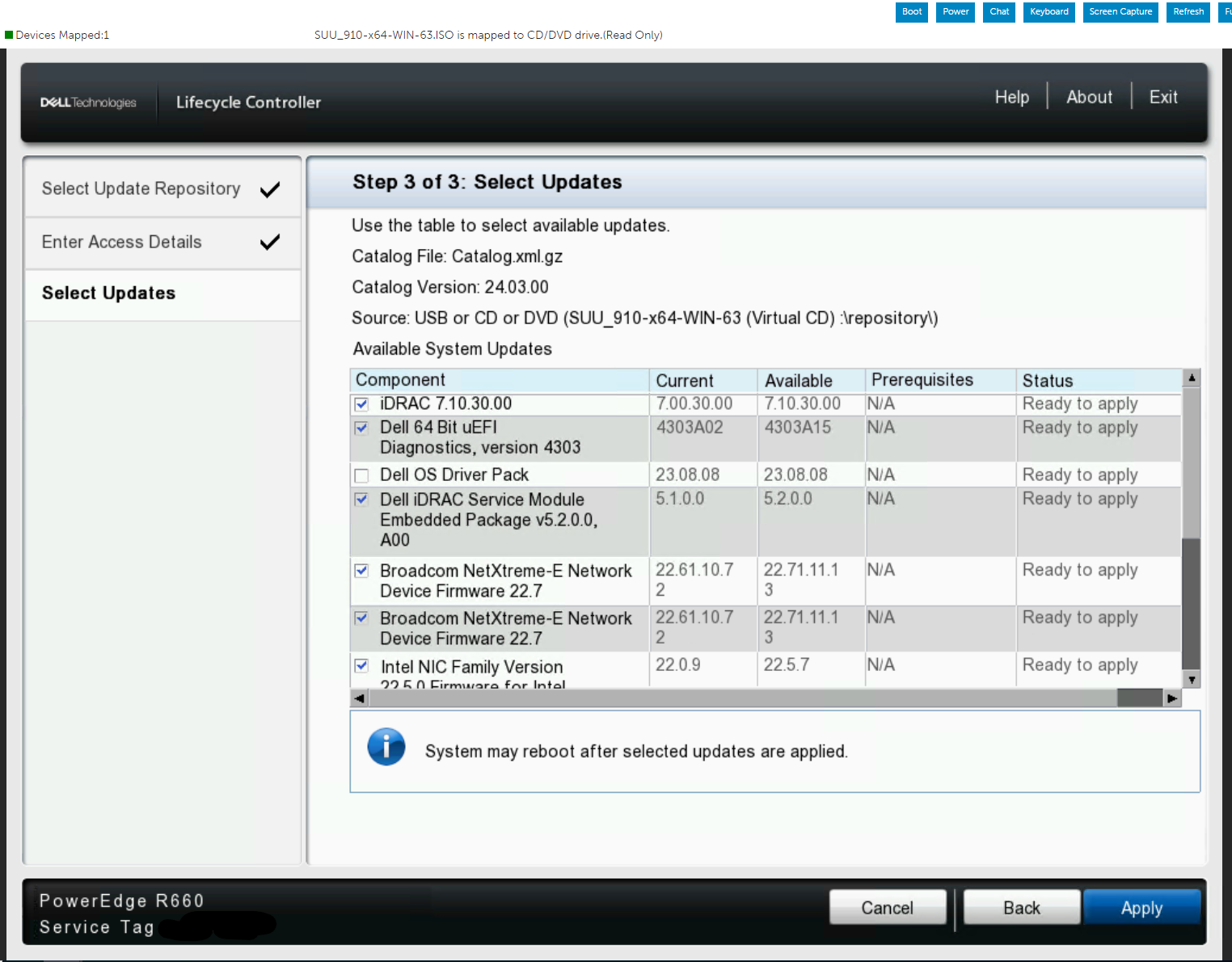
Kuva 3: Dell Server Update Utility -apuohjelman käyttöliittymä Lifecycle Controllerissa
Seuraavassa esittelyvideossa on yleiskatsaus työkalusta ja sen käytöstä.
Seuraavassa esittelyvideossa on yleiskatsaus työkalusta ja sen käytöstä.
Affected Products
PowerEdge XR2, Poweredge C4140, PowerEdge C6420, PowerEdge C6520, PowerEdge C6525, PowerEdge C6615, PowerEdge C6620, PowerEdge FC640, PowerEdge HS5610, PowerEdge HS5620, PowerEdge M640, PowerEdge M640 (for PE VRTX), PowerEdge R240, PowerEdge R250
, PowerEdge R260, PowerEdge R340, PowerEdge R350, PowerEdge R360, PowerEdge R440, PowerEdge R450, PowerEdge R540, PowerEdge R550, PowerEdge R640, PowerEdge R6415, PowerEdge R650, PowerEdge R650xs, PowerEdge R6515, PowerEdge R6525, PowerEdge R660, PowerEdge R660xs, PowerEdge R6615, PowerEdge R6625, PowerEdge R740, PowerEdge R740XD, PowerEdge R740XD2, PowerEdge R7415, PowerEdge R7425, PowerEdge R750, PowerEdge R750XA, PowerEdge R750xs, PowerEdge R7515, PowerEdge R7525, PowerEdge R760, PowerEdge R760XA, PowerEdge R760xd2, PowerEdge R760xs, PowerEdge R7615, PowerEdge R7625, PowerEdge R840, PowerEdge R860, PowerEdge R940, PowerEdge R940xa, PowerEdge R960, PowerEdge T140, PowerEdge T150, PowerEdge T160, PowerEdge T340, PowerEdge T350, PowerEdge T360, PowerEdge T440, PowerEdge T550, PowerEdge T560, PowerEdge T640, PowerEdge XE2420, PowerEdge XE7100, PowerEdge XE7420, PowerEdge XE7440, PowerEdge XE8545, PowerEdge XE8640, PowerEdge XE9640, PowerEdge XE9680, PowerEdge XR11, PowerEdge XR12, PowerEdge XR4000r, PowerEdge XR4000w, PowerEdge XR4510c, PowerEdge XR4520c, PowerEdge XR5610, PowerEdge XR7620, PowerEdge XR8610t, PowerEdge XR8620t
...
Products
Servers, PowerEdge R720XD, PowerEdge R730, PowerEdge R730xd, PowerEdge R7515, PowerEdge R7525, PowerEdge R760, PowerEdge R760XA, PowerEdge R760xd2, PowerEdge R760xs, PowerEdge R7615, PowerEdge R7625, PowerEdge R805, PowerEdge R810, PowerEdge R815
, PowerEdge R820, PowerEdge R830, PowerEdge R840, PowerEdge R860, PowerEdge R900, PowerEdge R905, PowerEdge R910, PowerEdge R920, PowerEdge R930, PowerEdge R940, PowerEdge R940xa, PowerEdge R960
...
Article Properties
Article Number: 000226185
Article Type: How To
Last Modified: 23 Jun 2026
Version: 7
Find answers to your questions from other Dell users
Support Services
Check if your device is covered by Support Services.