Windows Server: Creazione di volumi condivisi del cluster
Summary: Come creare volumi condivisi cluster calcolando manualmente il valore dello spazio su disco necessario.
This article applies to
This article does not apply to
This article is not tied to any specific product.
Not all product versions are identified in this article.
Instructions
Procedura per creare volumi condivisi del cluster di dischi e limiti di storage consentiti.
Informazioni sul disco del cluster e sul volume condiviso del cluster:
- Dischi disponibili: 20
- Dimensioni disco: 3,49 terabyte
- Opzione di mirroring: Mirror a due direzioni
- Cluster Shared Volume (CSV) necessari: 2
- Moltiplicare il numero di dischi nel pool di storage utilizzato per i futuri CSV per le dimensioni dei singoli dischi.
- L'equazione sottostante è 20 Dischi X 3,49 Terabyte = 69,8 Terabyte.
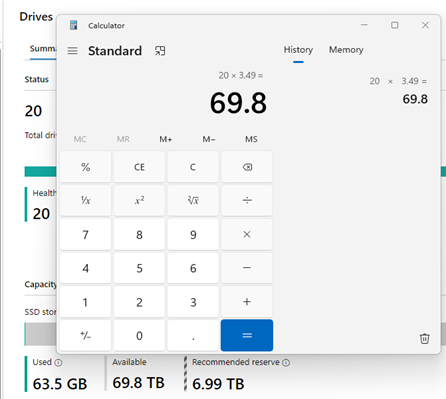
- L'equazione sottostante è 20 Dischi X 3,49 Terabyte = 69,8 Terabyte.
- Sottrarre le dimensioni di un disco per nodo cluster.
- In questo esempio, di seguito i dischi di storage del cluster sono 3,49 TB. Sottraiamo 6,99 TB, ovvero le dimensioni di due dischi di storage cluster. Ciò consente di disporre dello spazio di riserva necessario per il pool di storage del cluster.
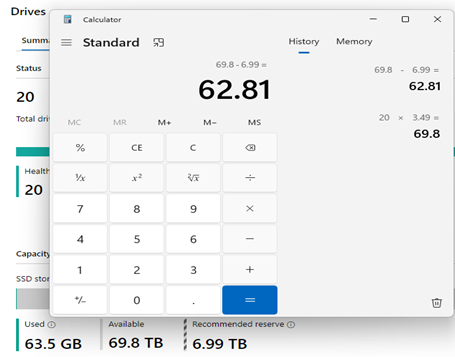
- In questo esempio, di seguito i dischi di storage del cluster sono 3,49 TB. Sottraiamo 6,99 TB, ovvero le dimensioni di due dischi di storage cluster. Ciò consente di disporre dello spazio di riserva necessario per il pool di storage del cluster.
- In seguito viene considerata l'opzione di mirroring utilizzata nel cluster. Un cluster a due nodi utilizza il mirroring bidirezionale, quindi qui dividiamo 62,81 TB per 2, pari a 31,405 TB.
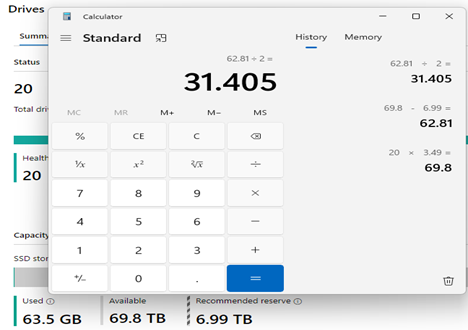
- Successivamente viene considerato il numero di dischi virtuali e si desidera creare un disco virtuale CSV per nodo del cluster. Qui dividiamo 31,405 TB per 2 per ottenere 15,7025 TB. Si tratta della dimensione massima del disco virtuale CSV che è possibile creare per ottenere il numero corretto di dischi virtuali nel cluster a due nodi.
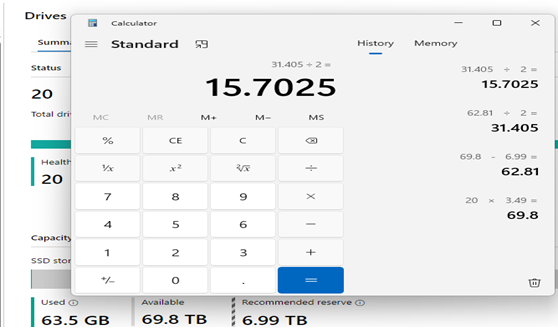
- Alcuni calcolatori di storage mostrano il valore in Tebibyte. Se è necessario un valore Tebibyte anziché un numero di volume Terabyte; è necessario dividere il valore in Terabyte per 1,099511627776 per ottenere il numero di Tebibyte.
- Nell'esempio seguente dividiamo 15,7025 per 1,099511627776 per ottenere un numero Tebibyte di 14,281134055458941.
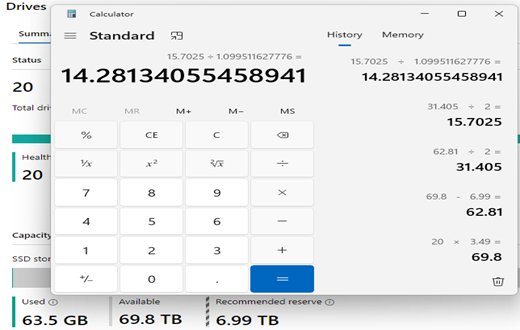
- Nell'esempio seguente dividiamo 15,7025 per 1,099511627776 per ottenere un numero Tebibyte di 14,281134055458941.
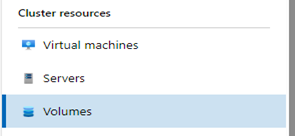
- Successivamente, per creare i dischi CSV, usiamo Windows Admin Center (WAC). In WAC, accedere alla sezione cluster e selezionare la sezione Volumes.
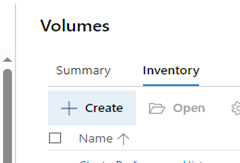
- Successivamente, passiamo alla scheda "Inventario" e selezioniamo il pulsante "+ Crea".
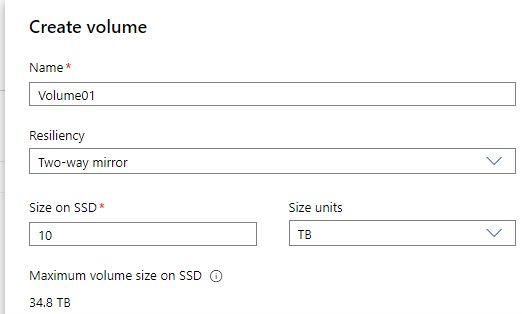
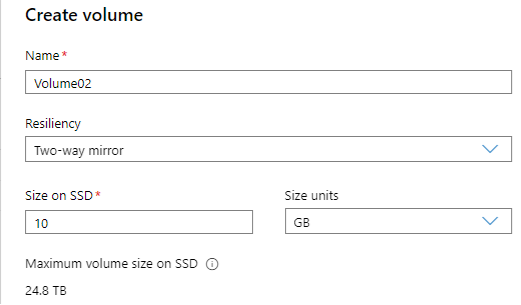
- Nella pagina "Create volume" è possibile assegnare un nome al volume, configurare la resilienza e decidere le dimensioni del disco.
- Nell'esempio riportato di seguito, i valori sono la creazione di un disco denominato Volume01, utilizzando il mirroring bidirezionale con una dimensione di 10 TB.
- Cliccare sul pulsante "Create" per completare la creazione del disco CSV.

- Nell'esempio riportato di seguito, i valori sono la creazione di un disco denominato Volume01, utilizzando il mirroring bidirezionale con una dimensione di 10 TB.
- Successivamente, seguiamo la procedura utilizzata nel passaggio 8 e creiamo un secondo disco CSV dedicato al nodo 2 nel cluster.
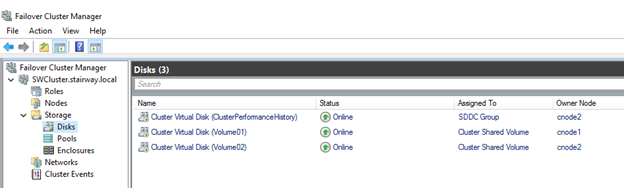
- Al termine, sarà possibile controllare i risultati nello strumento Gestione cluster di failover. La schermata seguente mostra i nuovi file del disco CSV e la posizione in ogni nodo del cluster.
Affected Products
AX Nodes, Dell EMC Microsoft Storage Spaces Direct Ready Nodes, Microsoft Windows Server 2016, Microsoft Windows Server 2019, Microsoft Windows Server 2022Products
XC Series Appliances, C Series, HS Series, Modular Infrastructure, Rack Servers, Tower Servers, XR Servers, APEX Cloud Platform for Microsoft AzureArticle Properties
Article Number: 000227068
Article Type: How To
Last Modified: 21 May 2026
Version: 5
Find answers to your questions from other Dell users
Support Services
Check if your device is covered by Support Services.