Windows Server: Opprette delte klyngevolumer
Summary: Hvordan lage Cluster Shared Volumes ved å manuelt beregne den nødvendige diskplassverdien.
This article applies to
This article does not apply to
This article is not tied to any specific product.
Not all product versions are identified in this article.
Instructions
Fremgangsmåte for å opprette delte diskklyngevolumer og tillatte lagringsgrenser.
Delt voluminformasjon for klyngedisk og klynge:
- Tilgjengelige disker: 20
- Diskstørrelse: 3,49 terabyte
- Speilalternativ: Toveis speil
- Cluster Shared Volumes (CSV-er) er nødvendig: 2
- Multipliser antall disker i lagringsgruppen som brukes for fremtidige CSV-filer, med størrelsen på de individuelle diskene.
- Ligningen nedenfor er 20 disker x 3,49 terabyte = 69,8 terabyte.
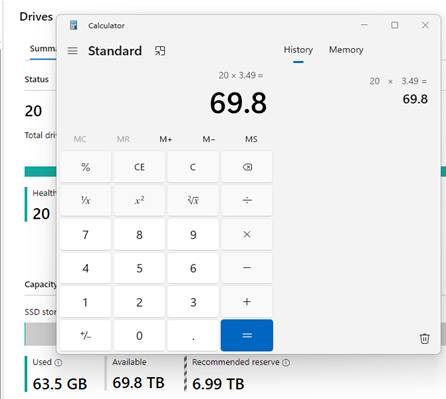
- Ligningen nedenfor er 20 disker x 3,49 terabyte = 69,8 terabyte.
- Trekk fra størrelsen på én disk per klyngenode.
- I dette eksempelet nedenfor er lagringsdiskene i klyngen 3,49 TB. Vi trekker fra 6,99 TB, som er størrelsen på to lagringsdisker for klynger. Dette gjør det mulig å reservere plassen som trengs for klyngelagringsgruppen.
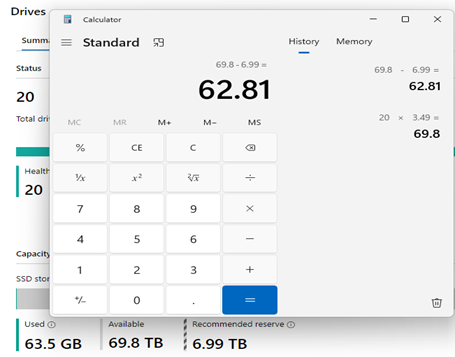
- I dette eksempelet nedenfor er lagringsdiskene i klyngen 3,49 TB. Vi trekker fra 6,99 TB, som er størrelsen på to lagringsdisker for klynger. Dette gjør det mulig å reservere plassen som trengs for klyngelagringsgruppen.
- Deretter tar vi hensyn til speilingsalternativet som brukes på klyngen. En klynge med to noder bruker toveis speiling, så her deler vi 62,81 TB med 2 som tilsvarer 31,405 TB.
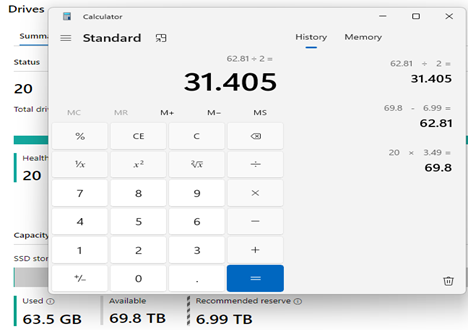
- Det neste antallet virtuelle disker som vurderes, og vi ønsker å opprette én virtuell CSV-disk per klyngenode. Her deler vi 31.405 TB med 2 for å få 15.7025 TB. Dette er den maksimale størrelsen på den virtuelle CSV-disken som vi kan opprette for å få riktig antall virtuelle disker på klyngen med to noder.
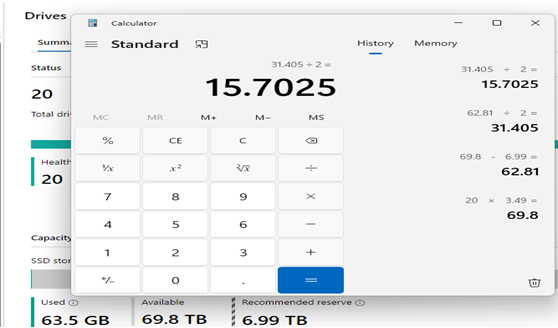
- Noen lagringskalkulatorer viser verdien i tebibyte. Hvis en Tebibyte-verdi er nødvendig i stedet for et terabytevolumnummer; Vi må dele terabyteverdien din med 1,099511627776 for å få Tebibyte-nummeret.
- I eksemplet nedenfor deler vi 15.7025 med 1.099511627776 for å få et Tebibyte-nummer på 14.281134055458941.
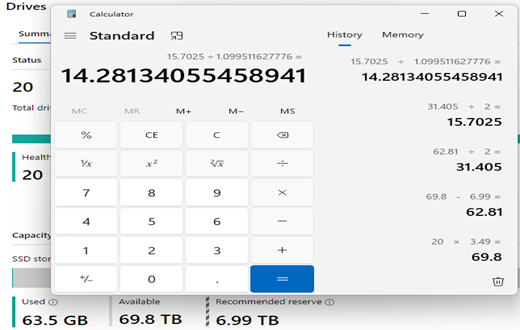
- I eksemplet nedenfor deler vi 15.7025 med 1.099511627776 for å få et Tebibyte-nummer på 14.281134055458941.
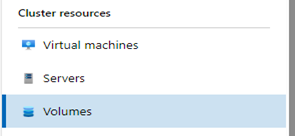
- Når vi deretter oppretter CSV-diskene, bruker vi Windows Admin Center (WAC). I WAC går vi inn i klyngedelen og velger Volumer-delen.
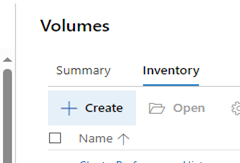
- Deretter bytter vi til 'Inventory'-fanen og velger '+ Create'-knappen.
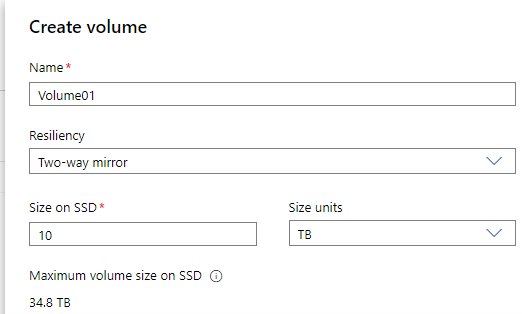
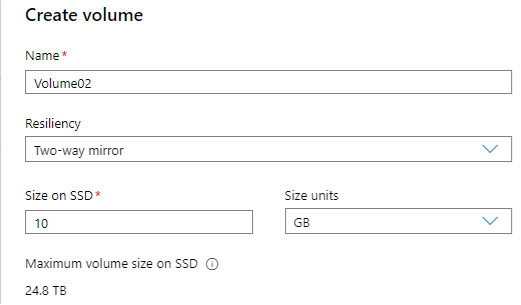
- På siden «Opprett volum» kan vi gi volumet et navn, konfigurere robusthet og bestemme størrelsen på disken.
- I vårt eksempel nedenfor oppretter verdiene våre en disk som heter Volume01, ved hjelp av toveis speiling med en størrelse på 10 TB.
- Klikk på 'Opprett' -knappen for å fullføre opprettelsen av CSV-disken.

- I vårt eksempel nedenfor oppretter verdiene våre en disk som heter Volume01, ved hjelp av toveis speiling med en størrelse på 10 TB.
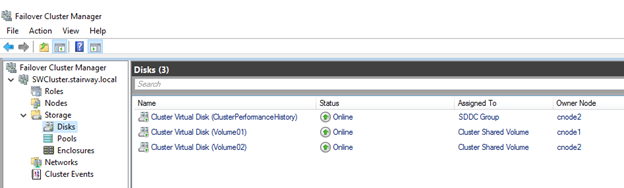
- Deretter følger vi trinnene som ble brukt i trinn 8 og oppretter en andre CSV-disk dedikert til Node 2 i klyngen.
- Når dette er fullført, kan vi kontrollere resultatene i Failover Cluster Manager-verktøyet. Skjermbildet nedenfor viser de nye CSV-diskfilene og plasseringen på hver klyngenode.
Affected Products
AX Nodes, Dell EMC Microsoft Storage Spaces Direct Ready Nodes, Microsoft Windows Server 2016, Microsoft Windows Server 2019, Microsoft Windows Server 2022Products
XC Series Appliances, C Series, HS Series, Modular Infrastructure, Rack Servers, Tower Servers, XR Servers, APEX Cloud Platform for Microsoft AzureArticle Properties
Article Number: 000227068
Article Type: How To
Last Modified: 21 May 2026
Version: 5
Find answers to your questions from other Dell users
Support Services
Check if your device is covered by Support Services.