Windows Server: Küme Paylaşılan Disk Bölümleri Oluşturma
Summary: Gerekli disk alanı değerini manuel olarak hesaplayarak Küme Paylaşılan Birimleri oluşturma.
This article applies to
This article does not apply to
This article is not tied to any specific product.
Not all product versions are identified in this article.
Instructions
Disk Kümesi Paylaşılan Birimleri ve izin verilen depolama sınırlarını oluşturma adımları.
Küme Diski ve Küme Paylaşılan Disk Bölümü bilgileri:
- Kullanılabilir Diskler: 20
- Disk Boyutu: 3,49 Terabayt
- Yansıtma Seçeneği: İki Yönlü Ayna
- Küme Paylaşılan Birimleri (CSV'ler) gerekli: 2
- Gelecekteki CSV'ler için kullanılacak depolama havuzundaki disk sayısını disklerin boyutuyla çarpın.
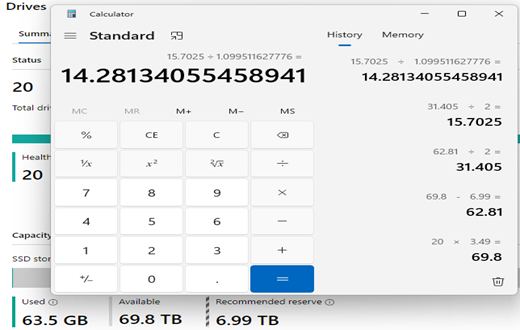
- Aşağıdaki denklem 20 Disk X 3,49 Terabayt = 69,8 Terabayttır.
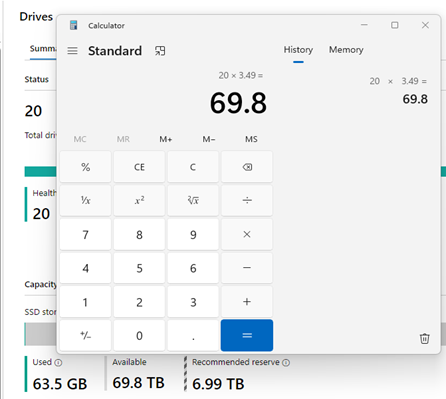
- Aşağıdaki denklem 20 Disk X 3,49 Terabayt = 69,8 Terabayttır.
- Her küme düğümü için bir diskin boyutunu çıkarın.
- Aşağıdaki örnekte küme depolama diskleri 3,49 TB'dir. İki küme depolama diskinin boyutu olan 6,99 TB'yi çıkarıyoruz. Bu, küme depolama havuzu için gereken yedek alanı sağlar.
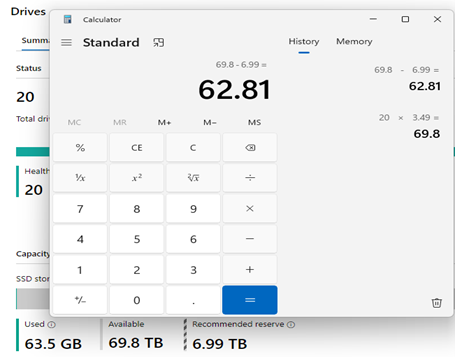
- Aşağıdaki örnekte küme depolama diskleri 3,49 TB'dir. İki küme depolama diskinin boyutu olan 6,99 TB'yi çıkarıyoruz. Bu, küme depolama havuzu için gereken yedek alanı sağlar.
- Ardından, Kümede kullanılan Yansıtma seçeneğini hesaba katarız. İki düğümlü bir küme iki yönlü yansıtma kullanır, bu nedenle burada 62,81 TB'yi 2'ye bölerek 31,405 TB'ye eşit olur.
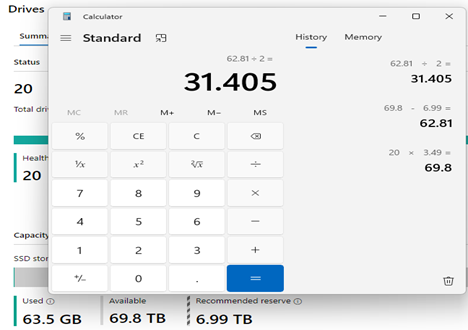
- Bir sonraki adımda Sanal Disk sayısı dikkate alınır ve her küme düğümü için bir CSV Sanal Disk oluşturmak istiyoruz. Burada 31,405 TB'yi 2'ye bölerek 15,7025 TB elde ederiz. Bu, iki düğümlü kümemizde doğru sayıda Sanal Disk elde etmek için oluşturabileceğimiz maksimum CSV Sanal Disk boyutudur.
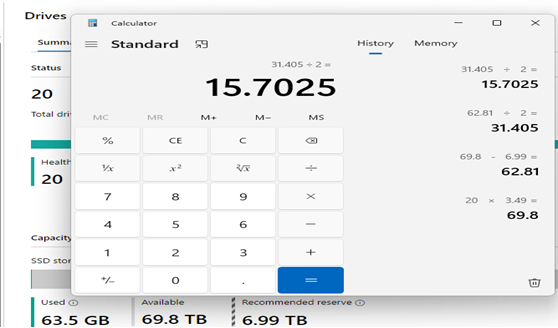
- Bazı depolama hesaplayıcıları değeri Tebibayt cinsinden gösterir. Terabayt birim sayısı yerine Tebibayt değerine ihtiyaç duyulursa; Tebibayt sayısını elde etmek için Terabayt değerinizi 1.099511627776'ya bölmeliyiz.
- Aşağıdaki örnekte 15.7025'i 1.099511627776'ya bölerek 14.281134055458941 Tebibayt sayısını elde ederiz.
- Aşağıdaki örnekte 15.7025'i 1.099511627776'ya bölerek 14.281134055458941 Tebibayt sayısını elde ederiz.
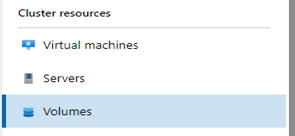
- CSV Disklerini oluşturmak için Windows Admin Center (WAC) kullanıyoruz. WAC'de küme bölümüne gidiyoruz ve Volumes bölümünü seçiyoruz.
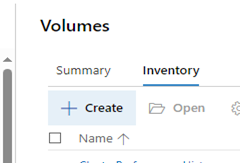
- Ardından, 'Envanter' sekmesine geçiyoruz ve '+ Oluştur' düğmesini seçiyoruz.
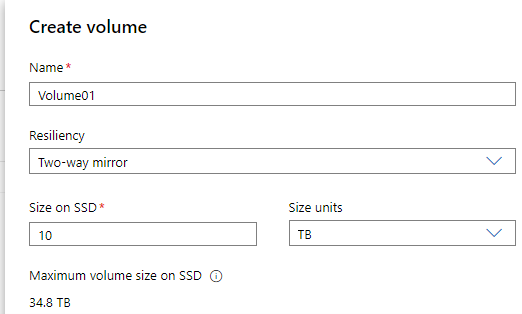
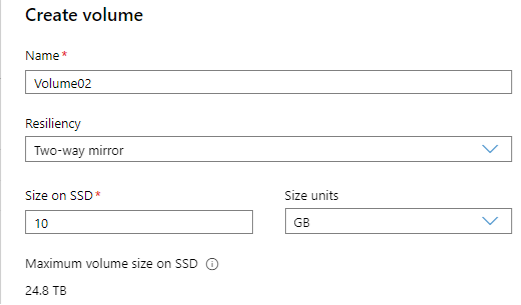
- 'Create volume' sayfasında disk bölümüne bir ad verebilir, Resiliency'yi yapılandırabilir ve disk boyutuna karar verebiliriz.
- Aşağıdaki örneğimizde değerlerimiz, 10 TB boyutunda iki yönlü yansıtma kullanarak Volume01 adlı bir disk oluşturuyor.
- CSV diski oluşturma işlemini tamamlamak için "Create" düğmesine tıklayın.

- Aşağıdaki örneğimizde değerlerimiz, 10 TB boyutunda iki yönlü yansıtma kullanarak Volume01 adlı bir disk oluşturuyor.
- Ardından, 8. adımda kullanılan adımları takip ederek kümedeki Düğüm 2'ye ayrılmış ikinci bir CSV diski oluşturacağız.
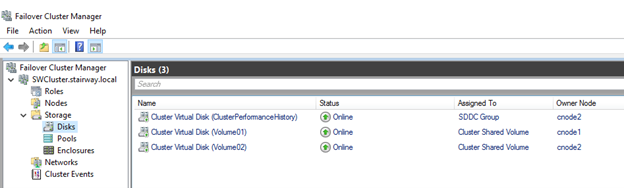
- İşlem tamamlandığında Failover Cluster Manager aracında sonuçlarımızı kontrol edebiliriz. Aşağıdaki ekran görüntüsünde yeni CSV disk dosyalarımız ve her küme düğümündeki konumumuz gösterilmektedir.
Affected Products
AX Nodes, Dell EMC Microsoft Storage Spaces Direct Ready Nodes, Microsoft Windows Server 2016, Microsoft Windows Server 2019, Microsoft Windows Server 2022Products
XC Series Appliances, C Series, HS Series, Modular Infrastructure, Rack Servers, Tower Servers, XR Servers, APEX Cloud Platform for Microsoft AzureArticle Properties
Article Number: 000227068
Article Type: How To
Last Modified: 21 May 2026
Version: 5
Find answers to your questions from other Dell users
Support Services
Check if your device is covered by Support Services.