PowerEdge. Аккумулятор CMOS, заменяемый клиентом, и базовое гарантийное обслуживание
Summary: Гарантия Dell на замену батарей CMOS-памяти по контрактам категории Basic гарантируется на срок до 1 года. В этой статье описано, как заказать и заменить батарейки CMOS после того, как срок гарантии на эти батареи закончился и они были заменены компанией Dell. ...
This article applies to
This article does not apply to
This article is not tied to any specific product.
Not all product versions are identified in this article.
Instructions
Гарантия
Заказчики, заключившие контракты на базовое гарантийное обслуживание, должны самостоятельно приобрести и самостоятельно заменить батарейки CMOS для затронутых систем, которые были установлены более 1 года назад.
Инструкции по замене батарейки CMOS см. в статье Замена или замена батарейки CMOS на настольном компьютере Dell.
Типы аккумуляторов, одобренные Dell
Dell одобряет перечисленные ниже типы батарей CMOS для приобретения и замены заказчиками. Покупатели могут приобрести эти батареи через местного розничного продавца или через Amazon.
|
Бренд |
Введите |
|---|---|
|
Компания Panasonic |
КР2032 |
|
Энерджайзер |
КР2032 |
|
Дюрасель |
КР2032 |
|
Максель |
КР2032 |
Обращение с заменой аккумулятора
Ниже приведены полезные напоминания и инструкции по замене батареек CMOS.
ВАЖНЫЕ НАПОМИНАНИЯ:
- Подготовьте свою систему PowerEdge (или аналогичную), систему необходимо выключить, чтобы завершить замену аккумулятора.
- Пользовательские настройки BIOS для систем INTEL будут потеряны при извлечении аккумулятора. Их необходимо сбросить после возврата системы в режим онлайн. **ВАЖНО, не пропускать**
- Не забудьте создать резервную копию информации BIOS перед выключением системы PowerEdge (или аналогичной).
- Восстановите информацию BIOS после возврата системы в режим онлайн.
ПРЕДУПРЕЖДЕНИЕ. При неправильной установке нового аккумулятора существует опасность его взрыва. Для замены используйте только аккумулятор аналогичного типа или эквивалентный аккумулятор, рекомендованный предприятием-изготовителем.
Обращение с заменой аккумулятора
Для этого сценария доступны процедуры SolVe вместе с установкой PowerEdge (или аналогичных), а руководства по обслуживанию можно найти на стандартном сайте поддержки продукта. Ниже приведены общие инструкции по замене.
- Выполните резервное копирование BIOS (только для систем Intel). Информация о резервном копировании приведена в руководстве по продукту. Руководство пользователя Integrated Dell Remote Access Controller 9.
- Снимите вентиляционный кожух.
- Если применимо, отсоедините кабель питания или кабель передачи данных от переходника для платы расширения
- Извлеките переходники для плат расширения, если они установлены.
- Извлеките платы расширения PCIe, если они установлены.
- Найдите разъем для батарейки
ВНИМАНИЕ! Чтобы избежать повреждения разъема аккумулятора, его необходимо крепко придерживать при извлечении или установке аккумулятора.
-
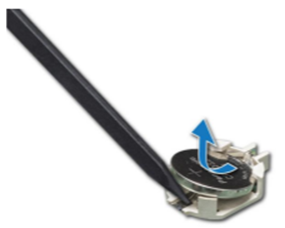
С помощью пластмассовой палочки извлеките системный аккумулятор
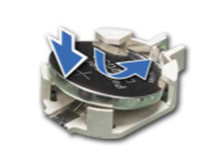
- Чтобы установить новый системный аккумулятор, держите аккумулятор положительной стороной и сдвиньте его под фиксаторы.
- Надавите на аккумулятор, чтобы он встал на место со щелчком
- При необходимости установите низкопрофильные платы PCIe
- При необходимости установите переходник платы расширения. Подсоедините кабели питания или передачи данных к переходникам для плат расширения.
- Установите вентиляционный кожух.
- Во время загрузки нажмите клавишу F2, чтобы открыть программу настройки системы и убедиться, что аккумулятор работает надлежащим образом
- Укажите правильные данные и время в полях Время и Дата программы настройки системы
- Восстановите настройки BIOS (если применимо)
- Выйдите из программы настройки системы
Утилизируйте аккумулятор.
Батарейки CMOS следует утилизировать надлежащим образом. Справочный https://www.epa.gov/recycle/used-household-batteries
Заклейте клемму «+» электрической или маскирующей лентой, чтобы предотвратить случайный контакт, который может привести к короткому замыканию аккумулятора и возгоранию.
Affected Products
PowerFlex rack, VxRail, C Series, HS Series, Modular Infrastructure, Rack Servers, Tower Servers, XE Servers, XR Servers, OEM Server SolutionsProducts
PowerEdge R860, PowerEdge R900, PowerEdge R905, PowerEdge R910, PowerEdge R920, PowerEdge R930, PowerEdge R940, PowerEdge R960Article Properties
Article Number: 000227359
Article Type: How To
Last Modified: 07 May 2026
Version: 11
Find answers to your questions from other Dell users
Support Services
Check if your device is covered by Support Services.