PowerEdge: CMOS Pil Müşteri Tarafından Değiştirilebilir ve Temel Garanti Kullanımı
Summary: Temel Garanti sözleşmeleri için CMOS Pil değişimleri, Dell tarafından 1 yıla kadar garanti kapsamındadır. Bu makalede, CMOS pillerin garanti kapsamı sona erip Dell tarafından değiştirildikten sonra nasıl sipariş edileceği ve değiştirileceği açıklanmaktadır. ...
This article applies to
This article does not apply to
This article is not tied to any specific product.
Not all product versions are identified in this article.
Instructions
Garanti
Temel Garanti sözleşmeleri olan müşteriler, 1 yıldan uzun süredir kurulu olan etkilenen sistemler için CMOS pillerini kendileri satın almalı ve kendileri değiştirmelidir.
CMOS pilini değiştirmeyle ilgili talimatlar için Dell Masaüstü Bilgisayarınızda CMOS Pilini Değiştirme veya Değiştirme makalesine bakın.
Dell Onaylı Pil Türleri
Dell, aşağıdaki CMOS pil tiplerinin müşteriler tarafından satın alınmasını ve değiştirilmesini onaylamıştır. Müşteriler bu pilleri yerel bir perakendeciden veya Amazon üzerinden satın alabilirler.
|
Marka |
Şunu yazın: |
|---|---|
|
Panasonic |
CR2032 Serisi |
|
Energizer |
CR2032 Serisi |
|
Duracell (Duracell) |
CR2032 Serisi |
|
Maksell |
CR2032 Serisi |
Pil Değiştirme İşlemleri
Aşağıda, CMOS pillerinin değiştirilmesine ilişkin yararlı anımsatıcılar ve talimatlar özetlenmiştir.
ÖNEMLİ HATIRLATMALAR:
- PowerEdge (veya benzeri) sisteminizi hazırlayın; pil değişiminin tamamlanması için sistemin kapatılması gerekir.
- INTEL sistemleri için özel BIOS ayarları, pil çıkarıldığında kaybolur. Sistem tekrar çevrimiçi olduğunda bunların sıfırlanması gerekir. **KRİTİK atlamayın**
- PowerEdge (veya benzeri) sistemini kapatmadan önce BIOS bilgilerini yedeklemeyi unutmayın.
- Sistem tekrar çevrimiçi olduktan sonra BIOS bilgilerini geri yükleyin.
UYARI: Yanlış takılan yeni pillerin patlama tehlikesi vardır. Pili yalnızca üretici tarafından önerilen veya buna eşdeğer türde bir pille değiştirin.
Pil Değiştirme İşlemleri
Bu senaryo için PowerEdge (veya benzeri) Kurulum ile birlikte SolVe prosedürleri mevcuttur ve servis kılavuzları standart ürün destek sitesinden edinilebilir. Genel değiştirme talimatları aşağıda verilmiştir:
- BIOS yedeklemesini tamamlama (yalnızca INTEL sistemleri) - Yedekleme bilgileri ürün kılavuzunda bulunur: Integrated Dell Remote Access Controller 9 Kullanıcı Kılavuzu.
- Hava örtüsünü çıkarın
- Varsa güç veya veri kablolarını genişletme kartı yükselticisinden ayırın
- Takılıysa, genişletme kartı yükselticilerini çıkarın
- Takılıysa, PCIe genişletme kartlarını çıkarın
- Pil soketini bulun
DİKKAT: Pil konnektörünün zarar görmesini önlemek için, pili takarken veya çıkarırken konnektörü sıkıca desteklemeniz gerekir.
-
Sistem pilini kaldırarak çıkartmak için plastik bir çubuk kullanın
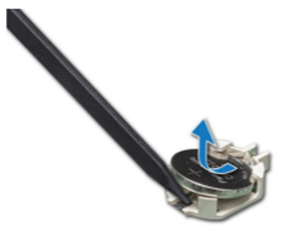
- Yeni bir sistem pili takmak için, pili artı tarafı bakacak şekilde tutun ve sabitleme sekmelerinin altına kaydırın.
- Yerine oturana kadar, pili konnektöre doğru bastırın
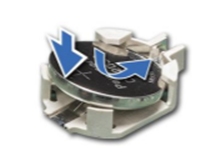
- Varsa, düşük profilli PCIe kartlarını takın
- Varsa, genişletme kartı yükselticisini takın. Güç veya veri kablolarını genişletme kartı yükselticilerine bağlayın.
- Hava örtüsü takma
- Önyükleme esnasında, Sistem kurulumuna girmek için F2'yi tuşlayın ve pilin düzgün çalıştığından emin olun
- Sistem Kurulumu Saat ve Tarih alanlarına doğru verileri ve saati girin
- BIOS ayarlarını geri yükleyin (varsa)
- Sistem kurulumundan çıkın
Pili atın.
CMOS piller uygun şekilde atılmalıdır. Bu düğme pillerinyerel olarak geri dönüştürülmesi ve uygun şekilde atılması için referans https://www.epa.gov/recycle/used-household-batteries
Pili kısa devre yaptırabilecek ve yangına neden olabilecek kazara teması önlemek için '+' terminalinin üzerine elektrik veya maskeleme bandı yerleştirin.
Affected Products
PowerFlex rack, VxRail, C Series, HS Series, Modular Infrastructure, Rack Servers, Tower Servers, XE Servers, XR Servers, OEM Server SolutionsProducts
PowerEdge R860, PowerEdge R900, PowerEdge R905, PowerEdge R910, PowerEdge R920, PowerEdge R930, PowerEdge R940, PowerEdge R960Article Properties
Article Number: 000227359
Article Type: How To
Last Modified: 07 May 2026
Version: 11
Find answers to your questions from other Dell users
Support Services
Check if your device is covered by Support Services.