PowerEdge: Заміна батареї CMOS і базова гарантія
Summary: Заміна батареї CMOS за контрактами базової гарантії надається Dell на термін до 1 року. У цій статті описано, як замовити та замінити акумулятори CMOS, коли ці батареї більше не підлягають гарантії та замінюються Dell. ...
This article applies to
This article does not apply to
This article is not tied to any specific product.
Not all product versions are identified in this article.
Instructions
Гарантія
Клієнти з контрактами з базовою гарантією повинні самостійно купувати та замінювати батареї CMOS для тих систем, які були встановлені довше 1 року.
Перегляньте статтю «Як замінити або змінити батарею CMOS на настільному комп'ютері Dell», щоб отримати інструкції щодо заміни батареї CMOS.
Схвалені Dell типи акумуляторів
Dell схвалює наведені нижче типи батарей CMOS для покупки та заміни клієнтами. Клієнти можуть придбати ці батареї через місцевого роздрібного продавця або через Amazon.
|
Бренд |
Тип |
|---|---|
|
Компанія Panasonic |
CR2032 |
|
Енерджайзер |
CR2032 |
|
Дюрасел |
CR2032 |
|
Макселл |
CR2032 |
Поводження із заміною батареї
Нижче наведено корисні нагадування та інструкції щодо заміни батарей CMOS.
ВАЖЛИВІ НАГАДУВАННЯ:
- Підготуйте свою систему PowerEdge (або аналогічну), система повинна бути вимкнена, щоб завершити заміну батареї.
- Користувацькі налаштування BIOS для систем INTEL втрачаються при вийманні акумулятора. Їх потрібно скинути, коли система знову підключиться до мережі. **КРИТИЧНО, не пропускайте**
- Не забудьте створити резервну копію інформації BIOS перед вимкненням системи PowerEdge (або аналогічної).
- Відновіть інформацію BIOS після того, як система знову підключиться до Інтернету.
ПОПЕРЕДЖЕННЯ: Існує небезпека вибуху нової батареї при неправильній установці. Замінюйте батарею лише такого ж або еквівалентного типу, рекомендованого виробником.
Поводження із заміною батареї
Процедури SolVe доступні для цього сценарію разом із інсталяцією PowerEdge (або аналогічною), а посібники з обслуговування доступні на стандартному сайті підтримки продукту. Нижче наведена загальна інструкція по заміні:
- Завершіть резервне копіювання BIOS (лише для систем INTEL) - інформацію про резервну копію можна знайти в посібнику з продукту: Вбудований контролер віддаленого доступу Dell 9 Посібник користувача.
- Зніміть повітряний кожух
- Якщо це можливо, від'єднайте кабелі живлення або передачі даних від стояка розширювальної плати
- Якщо встановлені, зніміть стояки розширювальних карт
- Якщо встановлено, вийміть плати розширення PCIe
- Знайдіть гніздо для акумулятора
ОБЕРЕЖНІСТЬ: Щоб уникнути пошкодження роз'єму акумулятора, необхідно міцно підтримувати роз'єм під час встановлення або виймання акумулятора.
-
За допомогою пластикового писака піддягніть акумулятор системи
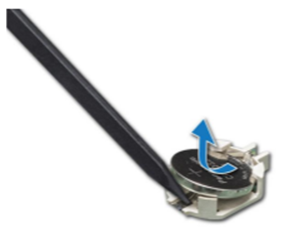
- Щоб встановити нову системну батарею, тримайте її позитивною стороною та просуньте її під фіксуючі язички.
- Втисніть акумулятор у роз'єм, доки він не зафіксується на місці
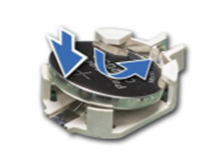
- Якщо це можливо, встановіть низькопрофільні карти PCIe
- Якщо є, встановіть стояк розширювальної плати. Підключіть кабелі живлення або передачі даних до стояків плати розширення.
- Встановіть повітряний кожух
- Під час завантаження натисніть F2, щоб увійти в налаштування системи та переконатися, що акумулятор працює належним чином
- Введіть правильні дані та час у полях «Час і дата налаштування системи»
- Відновіть налаштування BIOS (якщо є)
- Вийдіть із налаштування системи
Утилізуйте акумулятор.
Акумулятори CMOS слід правильно утилізувати. Довідкова https://www.epa.gov/recycle/used-household-batteries
Покладіть електричну або малярську стрічку на клему «+», щоб запобігти випадковому контакту, який може призвести до короткого замикання акумулятора та спричинити пожежу.
Affected Products
PowerFlex rack, VxRail, C Series, HS Series, Modular Infrastructure, Rack Servers, Tower Servers, XE Servers, XR Servers, OEM Server SolutionsProducts
PowerEdge R860, PowerEdge R900, PowerEdge R905, PowerEdge R910, PowerEdge R920, PowerEdge R930, PowerEdge R940, PowerEdge R960Article Properties
Article Number: 000227359
Article Type: How To
Last Modified: 07 May 2026
Version: 11
Find answers to your questions from other Dell users
Support Services
Check if your device is covered by Support Services.