Live-optik | PowerStore | Udførelse af en systemprofil
Summary: Vejledning til udførelse af en PowerStore-samling.
This article applies to
This article does not apply to
This article is not tied to any specific product.
Not all product versions are identified in this article.
Instructions
Oversigt
Live Optics understøtter profilering af Dell Technologies PowerStore. Ved hjælp af Live Optics-indsamleren indsamles, analyseres og kompileres konfigurations- og ydeevnedata i et projekt. Outputtet kan kun ses fra Online Viewer.
Dette dokument beskriver processen for at fremstille en Dell Technologies PowerStore-systemstorageprofil.
Rutevejledning til hurtig start
-
Download Live Optics Collector (Windows .NET version).
-
Start Live Optics Collector.
-
Klik på Kom godt i gang.
-
Klik på Ja, jeg accepterer for at acceptere slutbrugerlicensaftalen (bliver kun bedt om den ved første udførelse).
-
Klik på Ja, dette er mig efter bekræftelse af identitet (kun bedt om ved første udførelse).
-
Vælg Lager i menuen til venstre.
-
Vælg PowerStore.
-
Indtast IP-adressen på PowerStore-systemet.
-
Indtast administratorens brugernavn og adgangskode.
-
Vælg uploadindstillingen, enten upload automatisk (anbefales) eller upload senere.
-
Klik på Næste. Hvis Overfør automatisk blev valgt, skal du indtaste det projektnavn, der skal oprettes, og klikke på Næste. Hvis Upload senere blev valgt, skal du indtaste filnavnet og mappen for at gemme SIOKIT-filen og klikke på Næste.
-
Klik på Fortsæt for at indsamle dataene.
-
Hvis Overfør automatisk blev valgt, sendes dataene til Live Optics-portalen. Der findes en mulighed for at oprette en SIOKIT til sikkerhedskopiering. Dette kan springes over, eller filen kan oprettes nu. Hvis Upload senere er valgt, skal SIOKIT uploades manuelt til Live Optics-portalen.
-
Klik på Afslut for at afslutte programmet.
Detaljerede instruktioner
Du kan downloade Live Optics-samleren på to måder:
-
Først fra invitationsmailen, du modtager fra din systemkonsulent ved at klikke på linket Download Collector.
-
Derefter skal du fra Live Optics-portalen vælge Collectors i menuen til venstre og derefter klikke på Download Collector.
Start processen til valg af profil.
-
Vælg Storage på listen over kategorityper, og vælg PowerStore på listen over storagesystemaktiver.
-
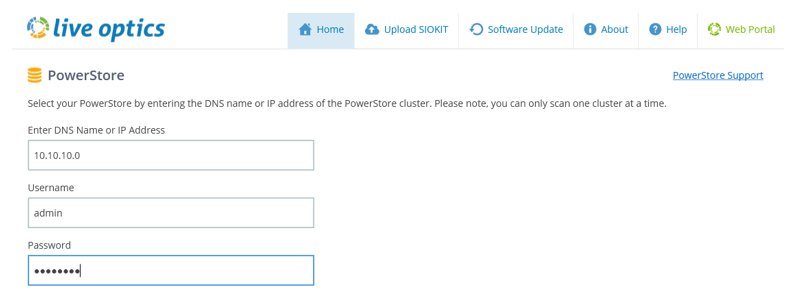
Indtast systemets IP-adresse, brugernavn og adgangskode. Brugernavnet er administrator- eller administratorkontoen.
-
PowerStore bruger automatisk 48 timer til indsamling af ydeevnedata. Når du er indtastet, skal du klikke på Næste.
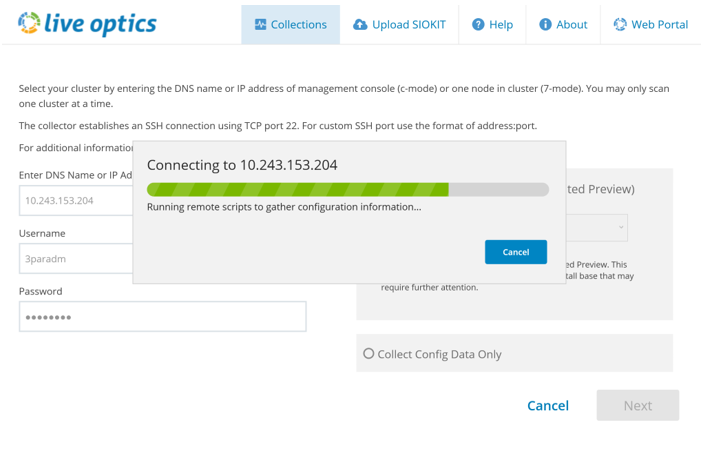
Start konfigurationsindsamlingen.
Samleren opretter forbindelse til arrayet og fanger dataene.
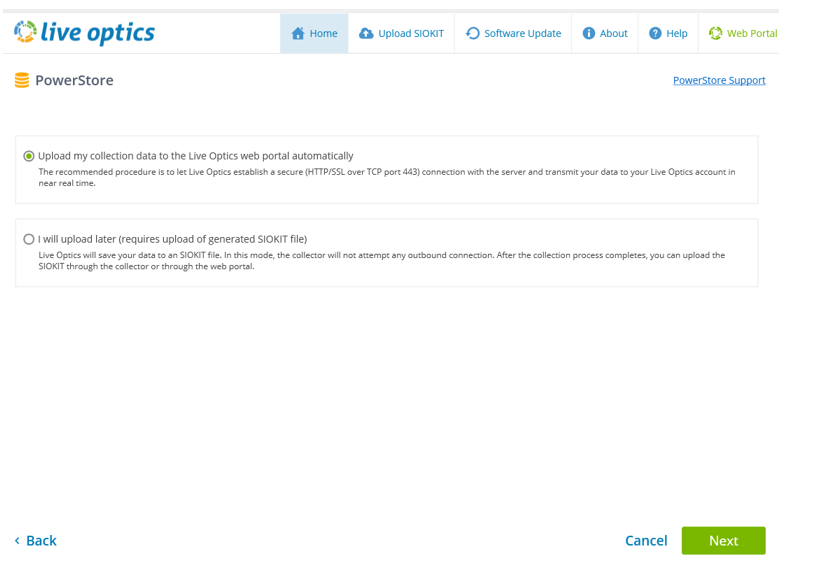
Vælg den metode, der skal uploades til Live Optics-portalen til behandling.
-
Vælg standardindstillingen, Upload automatisk mine samlingsdata til Live Optics-webportalen. Dette er den anbefalede metode. Når indsamlingen er fuldført, uploades dataene automatisk til Live Optics-portalen. Brug denne indstilling, når værten, der kører indsamleren, har internetadgang
-
Der er mulighed for at uploade senere. Dette gemmer konfigurations- og ydeevnedata til en krypteret fil med navnet [hostname]_PowerStore.siokit. Filen skrives til den samme mappe, som samleren blev kørt. Brug denne indstilling, når værten, der kører samleren, ikke har internet. Instruktioner til upload af the.siokit kan findes i slutningen af denne vejledning.
-
Når du er valgt, skal du klikke på Næste.
-
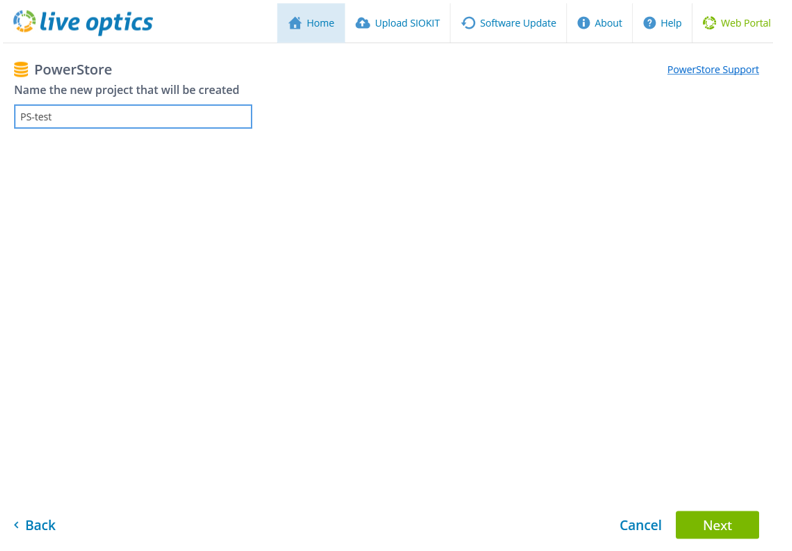
Indtast navnet på projektet i Live Optics-portalen.
-
Klik på Næste.
Indsamling af data fra systemet
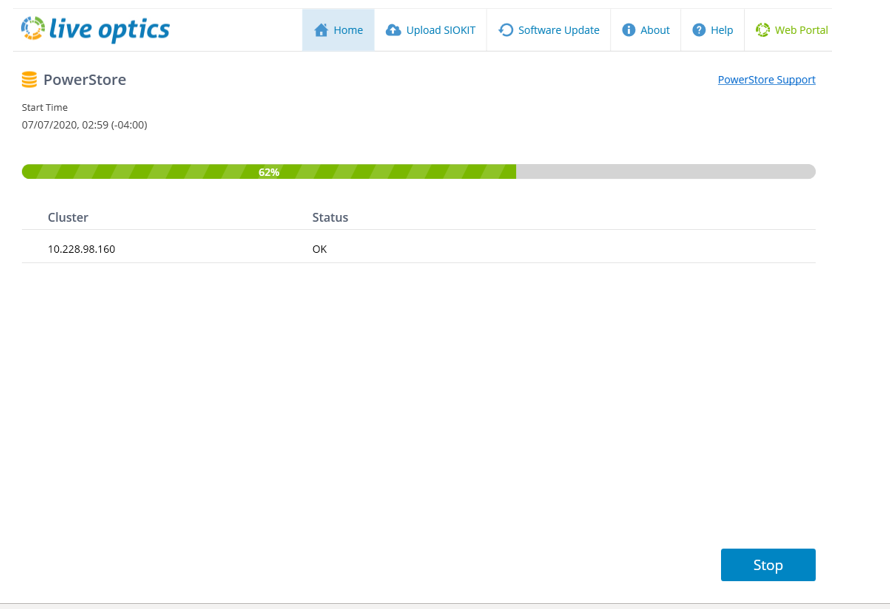
Under indsamlingsprocessen viser en statuslinje statusstatus. Indsamlingen kan tage noget tid at fuldføre.
Upload dataene til Live Optics-portalen.
-
Når samlingen er indsamlet, uploades den automatisk til webportalen.
-
Under overførslen viser en statuslinje fremskridtet. Overførslen kan tage noget tid at fuldføre afhængigt af internetforbindelsens hastighed
-
Samleren angiver, når uploaden er afsluttet.
Opret en sikkerhedskopifil af dataene.
Der gives mulighed for at sikkerhedskopiere projektet til et SIOKIT. Du kan vælge at springe denne mulighed over eller oprette sikkerhedskopifilen. Identificer filnavnet og en gemt placering af denne fil.
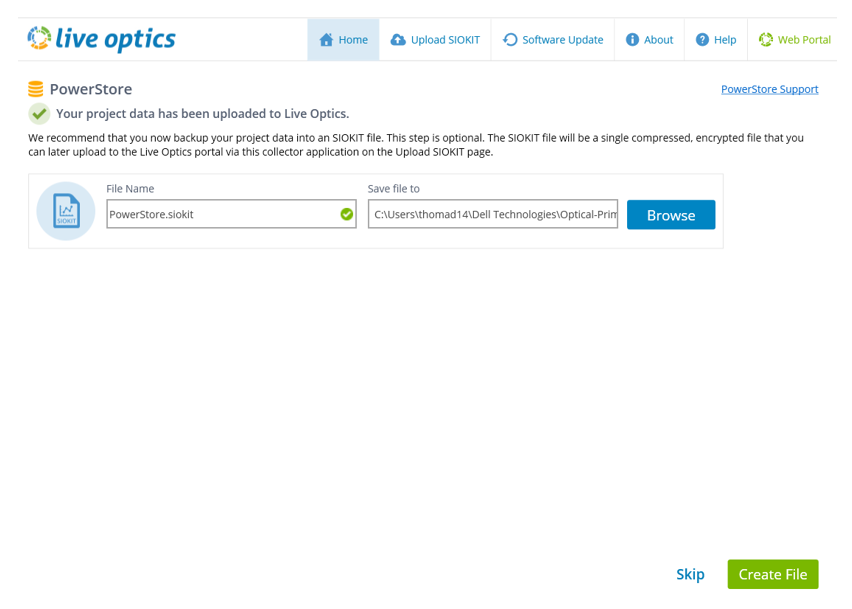
Processen er fuldført.
-
Når overførslen er afsluttet. Klik på Afslut for at lukke samleren. En e-mail fra Live Optics sendes, når projektet er klar til visning på webportalen.
Upload af SIOKIT (gælder kun, hvis "upload senere" blev valgt)
-
Live Optics-indsamlingssoftwaren bruges til at uploade SIOKIT-filerne ved hjælp af Windows-samleren.
Se projektresultater
-
Log ind på Live Optics-webportalen.
-
Seneste projekter vises på dashboardet. Vælg det projekt, du vil have vist.
-
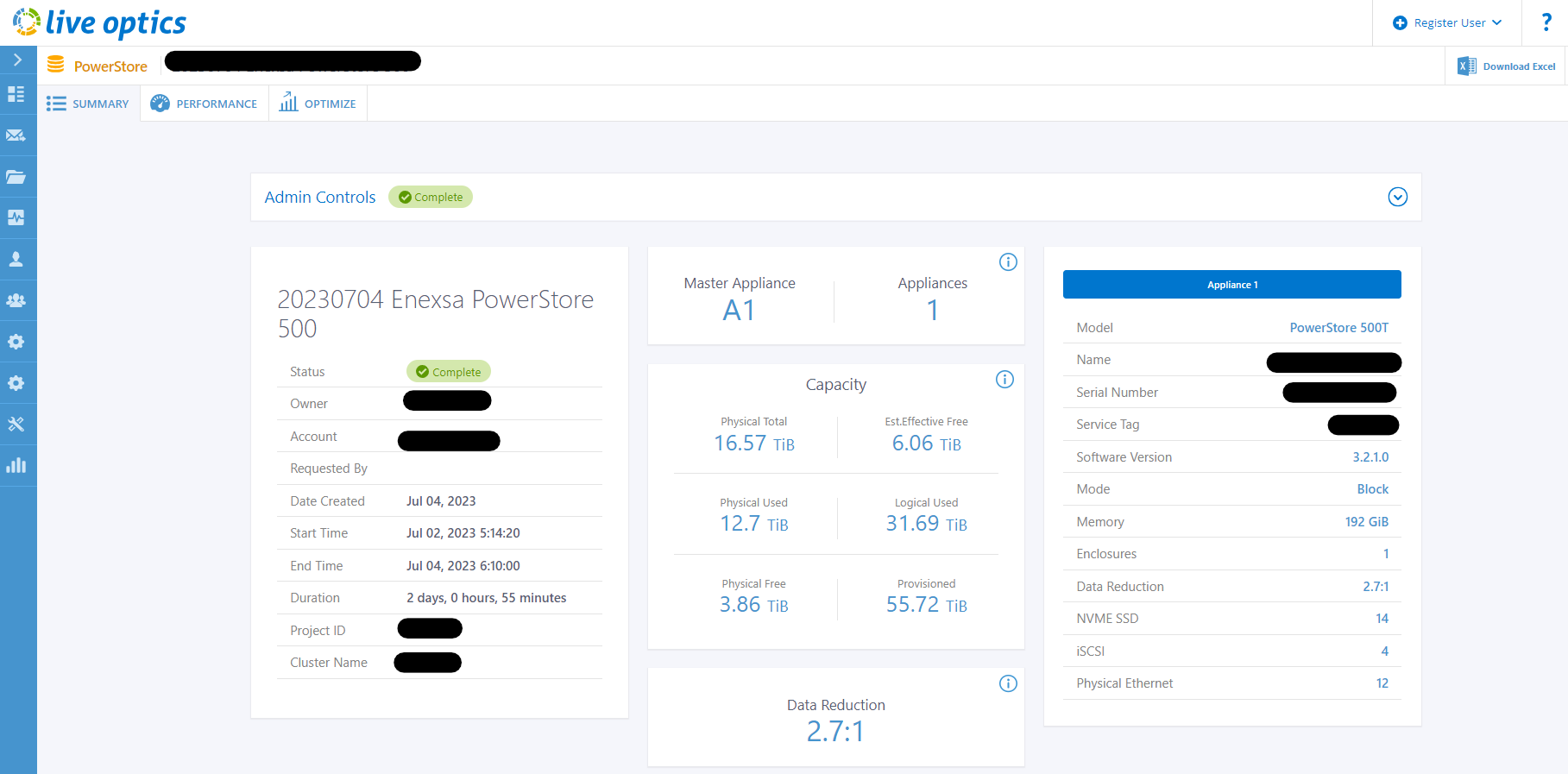
Klik på projektsiden for at få vist projektoplysningerne ved hjælp af Live Optics Online-fremviseren.
Affected Products
LiveOpticsArticle Properties
Article Number: 000228709
Article Type: How To
Last Modified: 04 Apr 2025
Version: 3
Find answers to your questions from other Dell users
Support Services
Check if your device is covered by Support Services.